In dieser Anleitung wird erklärt, wie du Cam Link Pro und Multiview in Discord einrichtest.
Voraussetzungen
Cam Link Pro in einem Desktop-PC installiert
- Einrichtungsanleitung
4K Capture Utility 1.7.4 oder neuer installiert
Discord build 81329 oder neuer installiert
Setup Schritte
1) Öffne Discord und navigiere zur unteren linken Ecke und suche die Benutzereinstellungen, wie durch das Zahnrad unter Deinem Discord Benutzernamen angezeigt wird.
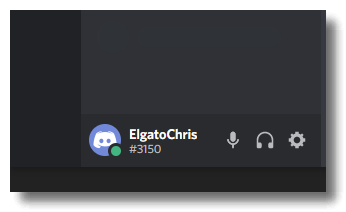
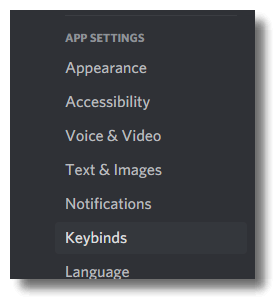
2) Klicke auf das Zahnrad und navigiere nach unten zum Abschnitt „Sprache & Video“ der Einstellungen
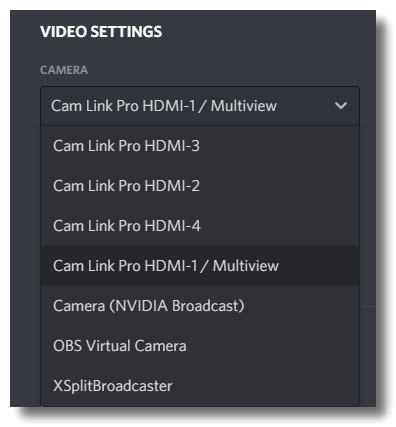
3) Navigiere zum Dropdown Menü Kamera unter Videoeinstellungen. Öffne dieses Menü und wähle Cam Link Pro HDMI 1 / Multiview als Kameraquelle.
4) Nachdem Du den Videoeingang ausgewählt hast, klicken bitte in der Kameravorschau auf Testvideo, um eine Echtzeitansicht des ausgewählten Eingangs zu erhalten.
Multiview einrichten
Wenn Multiview als Kameraeingang für Discord ausgewählt ist, kannst Du alle vier Eingänge (oder weniger) von Cam Link Pro gleichzeitig über die verschiedenen Multiview Layouts anzeigen lassen.
Die Konfiguration von Multiview kann auf zwei Arten erfolgen:
- 4K Capture Utility in den Cam Link Pro Einstellungen
- Wenn Du ein Stream-Deck hast, dann verwende bitte das Cam Link Pro Plugin
Wenn Du Multiview nicht verwenden möchtest, dann kannst Du einen der anderen HDMI-Eingänge in der Liste auswählen, um diesen HDMI-Eingang als Kamera zu aktivieren.