Usar
Elgato Game Capture HD
para grabar contenido desde tu Mac es un proceso sencillo.
Algunos Macs tienen salida HDMI incorporada, y por lo tanto no necesitarán ningún adaptador para conectarse a la entrada HDMI de Elgato Game Capture HD.
Otros Macs tienen otros tipos de salida de video, y necesitarán un adaptador antes de poder conectarse a Elgato Game Capture HD.
Grabación de un Mac a otro Mac
Elgato Game Capture HD aceptará la entrada de video de un Mac que esté conectado a él.
Luego, esa señal puede ser enviada a otro Mac usando un cable USB 2.0.
La pantalla del primer Mac aparecerá en el software de Elgato Game Capture HD en el segundo Mac.
Habrá un retraso de unos segundos entre los movimientos en el Mac de origen y lo que aparece en el Mac que está grabando.
Grabación de un Mac al mismo Mac
El software de Elgato Game Capture HD puede aceptar la entrada de video del mismo Mac al que está conectado el hardware de Elgato Game Capture HD.
1) Salida de la señal desde tu Mac y conéctala a la entrada HDMI del hardware de Elgato Game Capture HD.
2) Conecta el hardware de Elgato Game Capture HD a tu Mac usando un cable USB 2.0.
La señal de video saldrá del Mac, será procesada por el hardware de Elgato Game Capture HD y luego entrará nuevamente en el mismo Mac.
Habrá un retraso de unos segundos entre los movimientos en el Mac y lo que aparece en la ventana del software de Elgato Game Capture HD.
La pantalla de ese Mac aparecerá en el software de Elgato Game Capture HD como una serie infinita de pantallas cada vez más pequeñas.
Si deseas grabar algo, oculta el software de Elgato Game Capture HD después de comenzar a grabar (quizás minimizándolo en el Dock), para que todo lo que veas sea la pantalla normal de tu Mac.
Configuración: Grabación desde un Mac que tiene salida HDMI
Algunos Macs, como los modelos actuales de Mac mini , tienen un puerto de salida HDMI incorporado.
En ese caso, no se necesita ningún adaptador, solo conecta tu Mac a la entrada HDMI de Elgato Game Capture HD usando un cable HDMI estándar.
Tu Mac debería automáticamente emitir en 720p o 1080p , pero si no lo hace, asegúrate de que esté emitiendo una de las siguientes resoluciones:
720p (1280 por 720)
1080p (1920 por 1080)
Configuración: Grabación desde un Mac que tiene salida Thunderbolt
Muchos modelos actuales de Mac tienen un puerto Thunderbolt de propósito general. Ese puerto puede ser usado para emitir video usando el estándar Mini DisplayPort.
Necesitarás un adaptador para convertir el puerto Thunderbolt a HDMI. Muchos de estos adaptadores se comercializan como adaptadores de Mini DisplayPort a HDMI. Algunos se llaman adaptadores de Thunderbolt a HDMI.
Conectarás el adaptador a la entrada HDMI de Elgato Game Capture HD usando un cable HDMI estándar.
Aquí hay un adaptador que puede funcionar con algunos Macs:
Griffin Mini DisplayPort a HDMI con Audio + DVI
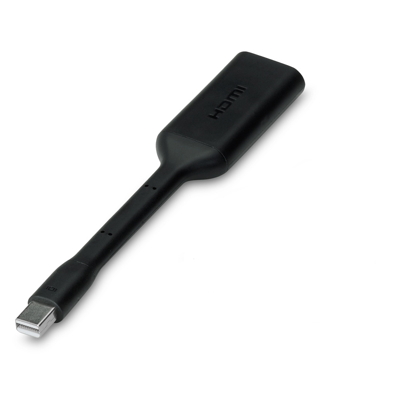
Existen otros adaptadores similares de varios fabricantes.
Necesitarás asegurarte de que el adaptador que elijas pueda soportar la salida de sonido.
Para este adaptador Griffin, el soporte de audio solo está disponible para modelos de MacBook Pro de 13, 15 y 17 pulgadas lanzados a mediados de 2010 o posteriores; o para modelos de iMac de 21.5 y 27 pulgadas lanzados a principios de 2010 o posteriores.
Asegúrate de leer este artículo de soporte de Apple sobre Mini DisplayPort a HDMIadapters y soporte de audio:
http://support.apple.com/kb/HT4241?viewlocale=es
NOTA: Algunos adaptadores de Mini DisplayPort a HDMI pueden no transmitir sonido al software de Elgato Game Capture HD a menos que el hardware de Elgato Game Capture HD también esté conectado a un televisor usando HDMI . Vea este video para un ejemplo de este problema:
http://www.youtube.com/watch?v=D1jDv9QAEaY#t=392
Tu Mac debería automáticamente emitir en 720p o 1080p , pero si no lo hace, asegúrate de que esté emitiendo una de las siguientes resoluciones:
720p (1280 por 720)
1080p (1920 por 1080)
Configuración: Grabación desde un Mac que tiene salida Mini DisplayPort
Algunos modelos recientes de Mac emiten video usando el estándar Mini DisplayPort .
Necesitarás un adaptador de Mini DisplayPort a HDMI .
Conectarás el adaptador a la Entrada HDMI de Elgato Game Capture HD usando un cable HDMI estándar
Aquí hay un adaptador que puede funcionar con algunos Macs:
Griffin Mini DisplayPort a HDMI con Audio + DVI
Existen otros adaptadores similares de varios fabricantes.
Necesitarás asegurarte de que el adaptador que elijas pueda soportar la salida de sonido.
Para este adaptador Griffin, el soporte de audio solo está disponible para los modelos de MacBook Pro de 13, 15 y 17 pulgadas lanzados a mediados de 2010 o posteriores; o para los modelos de iMac de 21.5 y 27 pulgadas lanzados a principios de 2010 o posteriores.
Asegúrate de leer este artículo de soporte de Apple sobre adaptadores de Mini DisplayPort a HDMI y soporte de audio:
http://support.apple.com/kb/HT4241?viewlocale=es
NOTA: Algunos adaptadores de Mini DisplayPort a HDMI pueden no transmitir sonido al software de Elgato Game Capture HD a menos que el hardware de Elgato Game Capture HD también esté conectado a un televisor usando HDMI . Vea este video para un ejemplo de este problema:
Tu Mac debería automáticamente emitir en 720p o 1080p , pero si no lo hace, asegúrate de que esté emitiendo una de las siguientes resoluciones:
720p (1280 por 720)
1080p (1920 por 1080)
Configuración: Grabación desde un Mac que tiene salida DVI
Algunos modelos antiguos de Mac emiten video usando el estándar DVI .
Necesitarás un adaptador de DVI a HDMI .
Conectarás el adaptador a la Entrada HDMI de Elgato Game Capture HD usando un cable HDMI estándar
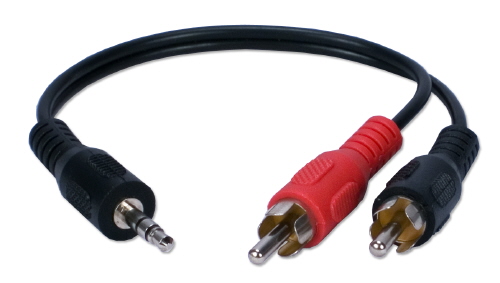
DVI no emite sonido, por lo que el sonido tendrá que ser grabado por separado, usando un adaptador de mini jack de 3.5mm a audio estéreo (RCA rojo y blanco) .
Aquí hay un ejemplo de un cable RCA macho a macho. Esta podría ser una buena opción si vas a mantener Elgato Game Capture HD muy cerca de tu Mac:
Aquí hay un ejemplo de un cable RCA macho a hembra. Esta podría ser una buena opción si vas a mantener Elgato Game Capture HD lejos de tu Mac, y quieres usar un cable RCA adicional entre ambos:
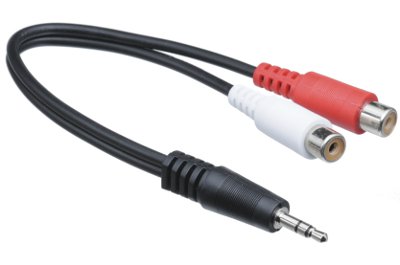
Puedes elegir el que mejor se adapte a tu situación.
1) Conecta el conector de 3.5 mm a la salida de auriculares de tu Mac.
2) Conecta las salidas de audio estéreo rojo y blanco a Elgato Game Capture HD usando el cable Adaptador de Componente que vino con Elgato Game Capture HD.
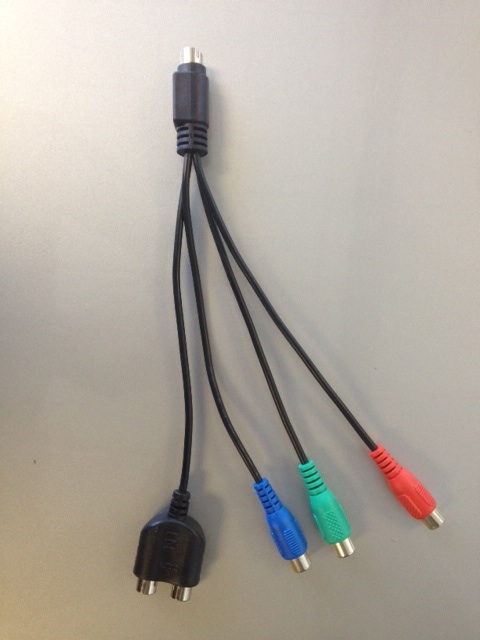
Es posible que necesites cables RCA macho a macho adicionales para completar la conexión, dependiendo del tipo de cable adaptador que hayas comprado.
3) Asegúrate de seleccionar Entrada HDMI en la sección de Configuración de Captura del software.
4) Selecciona "con Audio Analógico" para que el sonido del cable adaptador se incluya en tu grabación.
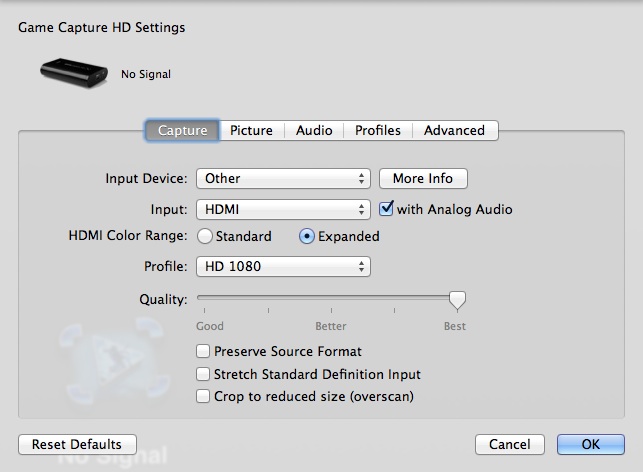
Tu Mac debería automáticamente emitir en 720p o 1080p , pero si no lo hace, asegúrate de que esté emitiendo una de las siguientes resoluciones:
720p (1280 por 720)
1080p (1920 por 1080)
Algunos Macs tienen salida HDMI incorporada, y por lo tanto no necesitarán ningún adaptador para conectarse a la entrada HDMI de Elgato Game Capture HD.
Otros Macs tienen otros tipos de salida de video, y necesitarán un adaptador antes de poder conectarse a Elgato Game Capture HD.
Grabación de un Mac a otro Mac
Elgato Game Capture HD aceptará la entrada de video de un Mac que esté conectado a él.
Luego, esa señal puede ser enviada a otro Mac usando un cable USB 2.0.
La pantalla del primer Mac aparecerá en el software de Elgato Game Capture HD en el segundo Mac.
Habrá un retraso de unos segundos entre los movimientos en el Mac de origen y lo que aparece en el Mac que está grabando.
Grabación de un Mac al mismo Mac
El software de Elgato Game Capture HD puede aceptar la entrada de video del mismo Mac al que está conectado el hardware de Elgato Game Capture HD.
1) Salida de la señal desde tu Mac y conéctala a la entrada HDMI del hardware de Elgato Game Capture HD.
2) Conecta el hardware de Elgato Game Capture HD a tu Mac usando un cable USB 2.0.
La señal de video saldrá del Mac, será procesada por el hardware de Elgato Game Capture HD y luego entrará nuevamente en el mismo Mac.
Habrá un retraso de unos segundos entre los movimientos en el Mac y lo que aparece en la ventana del software de Elgato Game Capture HD.
La pantalla de ese Mac aparecerá en el software de Elgato Game Capture HD como una serie infinita de pantallas cada vez más pequeñas.
Si deseas grabar algo, oculta el software de Elgato Game Capture HD después de comenzar a grabar (quizás minimizándolo en el Dock), para que todo lo que veas sea la pantalla normal de tu Mac.
Configuración: Grabación desde un Mac que tiene salida HDMI
Algunos Macs, como los modelos actuales de Mac mini , tienen un puerto de salida HDMI incorporado.
En ese caso, no se necesita ningún adaptador, solo conecta tu Mac a la entrada HDMI de Elgato Game Capture HD usando un cable HDMI estándar.
Tu Mac debería automáticamente emitir en 720p o 1080p , pero si no lo hace, asegúrate de que esté emitiendo una de las siguientes resoluciones:
720p (1280 por 720)
1080p (1920 por 1080)
Configuración: Grabación desde un Mac que tiene salida Thunderbolt
Muchos modelos actuales de Mac tienen un puerto Thunderbolt de propósito general. Ese puerto puede ser usado para emitir video usando el estándar Mini DisplayPort.
Necesitarás un adaptador para convertir el puerto Thunderbolt a HDMI. Muchos de estos adaptadores se comercializan como adaptadores de Mini DisplayPort a HDMI. Algunos se llaman adaptadores de Thunderbolt a HDMI.
Conectarás el adaptador a la entrada HDMI de Elgato Game Capture HD usando un cable HDMI estándar.
Aquí hay un adaptador que puede funcionar con algunos Macs:
Griffin Mini DisplayPort a HDMI con Audio + DVI
Existen otros adaptadores similares de varios fabricantes.
Necesitarás asegurarte de que el adaptador que elijas pueda soportar la salida de sonido.
Para este adaptador Griffin, el soporte de audio solo está disponible para modelos de MacBook Pro de 13, 15 y 17 pulgadas lanzados a mediados de 2010 o posteriores; o para modelos de iMac de 21.5 y 27 pulgadas lanzados a principios de 2010 o posteriores.
Asegúrate de leer este artículo de soporte de Apple sobre Mini DisplayPort a HDMIadapters y soporte de audio:
http://support.apple.com/kb/HT4241?viewlocale=es
NOTA: Algunos adaptadores de Mini DisplayPort a HDMI pueden no transmitir sonido al software de Elgato Game Capture HD a menos que el hardware de Elgato Game Capture HD también esté conectado a un televisor usando HDMI . Vea este video para un ejemplo de este problema:
http://www.youtube.com/watch?v=D1jDv9QAEaY#t=392
Tu Mac debería automáticamente emitir en 720p o 1080p , pero si no lo hace, asegúrate de que esté emitiendo una de las siguientes resoluciones:
720p (1280 por 720)
1080p (1920 por 1080)
Configuración: Grabación desde un Mac que tiene salida Mini DisplayPort
Algunos modelos recientes de Mac emiten video usando el estándar Mini DisplayPort .
Necesitarás un adaptador de Mini DisplayPort a HDMI .
Conectarás el adaptador a la Entrada HDMI de Elgato Game Capture HD usando un cable HDMI estándar
Aquí hay un adaptador que puede funcionar con algunos Macs:
Griffin Mini DisplayPort a HDMI con Audio + DVI
Existen otros adaptadores similares de varios fabricantes.
Necesitarás asegurarte de que el adaptador que elijas pueda soportar la salida de sonido.
Para este adaptador Griffin, el soporte de audio solo está disponible para los modelos de MacBook Pro de 13, 15 y 17 pulgadas lanzados a mediados de 2010 o posteriores; o para los modelos de iMac de 21.5 y 27 pulgadas lanzados a principios de 2010 o posteriores.
Asegúrate de leer este artículo de soporte de Apple sobre adaptadores de Mini DisplayPort a HDMI y soporte de audio:
http://support.apple.com/kb/HT4241?viewlocale=es
NOTA: Algunos adaptadores de Mini DisplayPort a HDMI pueden no transmitir sonido al software de Elgato Game Capture HD a menos que el hardware de Elgato Game Capture HD también esté conectado a un televisor usando HDMI . Vea este video para un ejemplo de este problema:
Tu Mac debería automáticamente emitir en 720p o 1080p , pero si no lo hace, asegúrate de que esté emitiendo una de las siguientes resoluciones:
720p (1280 por 720)
1080p (1920 por 1080)
Configuración: Grabación desde un Mac que tiene salida DVI
Algunos modelos antiguos de Mac emiten video usando el estándar DVI .
Necesitarás un adaptador de DVI a HDMI .
Conectarás el adaptador a la Entrada HDMI de Elgato Game Capture HD usando un cable HDMI estándar
DVI no emite sonido, por lo que el sonido tendrá que ser grabado por separado, usando un adaptador de mini jack de 3.5mm a audio estéreo (RCA rojo y blanco) .
Aquí hay un ejemplo de un cable RCA macho a macho. Esta podría ser una buena opción si vas a mantener Elgato Game Capture HD muy cerca de tu Mac:
Aquí hay un ejemplo de un cable RCA macho a hembra. Esta podría ser una buena opción si vas a mantener Elgato Game Capture HD lejos de tu Mac, y quieres usar un cable RCA adicional entre ambos:
Puedes elegir el que mejor se adapte a tu situación.
1) Conecta el conector de 3.5 mm a la salida de auriculares de tu Mac.
2) Conecta las salidas de audio estéreo rojo y blanco a Elgato Game Capture HD usando el cable Adaptador de Componente que vino con Elgato Game Capture HD.
3) Asegúrate de seleccionar Entrada HDMI en la sección de Configuración de Captura del software.
4) Selecciona "con Audio Analógico" para que el sonido del cable adaptador se incluya en tu grabación.
Tu Mac debería automáticamente emitir en 720p o 1080p , pero si no lo hace, asegúrate de que esté emitiendo una de las siguientes resoluciones:
720p (1280 por 720)
1080p (1920 por 1080)