Elgato Game Capture HD60
se conecta a la
Wii U
usando HDMI. Puede pasar video a un televisor también usando HDMI. Un cable HDMI está incluido en la caja.
Entradas y Salidas
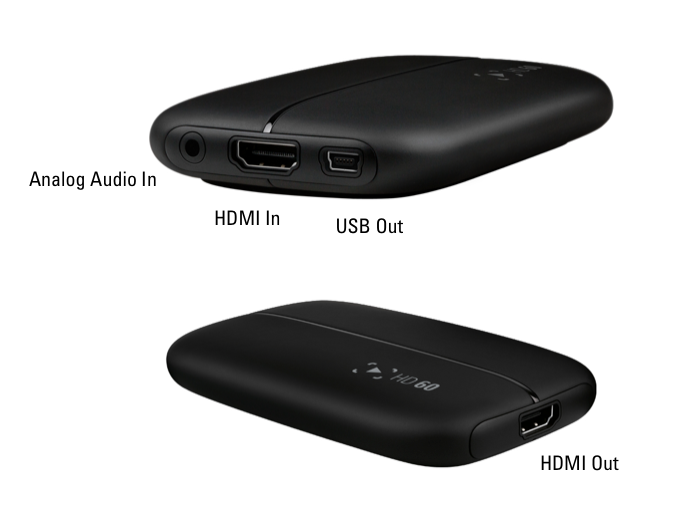
Elgato Game Capture HD60
tiene dos entradas y dos salidas:
HDMI In
Esto se conecta a una consola de juegos u otra fuente de video. Las señales protegidas por HDCP no se pueden usar.
Entrada de Audio Analógico
Esto se conecta a una fuente de audio analógico, usando un cable de 3.5mm. Esta es una entrada de línea de audio, y no un puerto de micrófono.
Salida USB
Esto envía el video codificado en H.264 a tu computadora a través de USB 2.0. La señal se retrasa unos segundos respecto al directo. El cable USB también alimenta el hardware de Elgato Game Capture HD60 .
Salida HDMI
Esto envía la señal HDMI en tiempo real a un televisor o pantalla, para que puedas jugar normalmente.
Pasos de Configuración
Descarga e instala el software Elgato Game Capture HD , versión 2.0 o superior:
https://www.elgato.com/es/game-capture-hd-support
Conecta tu Wii U a la HDMI In de Elgato Game Capture HD60 a través de un cable HDMI
Conecta la HDMI Out de Elgato Game Capture HD60 a tu televisor o pantalla a través de un cable HDMI .
Conecta el Elgato Game Capture HD60 a tu computadora a través de un cable USB .
Solución de Problemas - No Aparece Imagen en el Televisor
Si tu televisor solo soporta 1080i o 720p, y no 1080p, entonces puede que no obtengas una imagen de video cuando Elgato Game Capture HD60 se conecta por primera vez. El video puede seguir apareciendo en el software, pero no en tu televisor.
La solución sería configurar tu Wii U para que emita video en 720p o 1080i, el formato que tu televisor pueda soportar.
(Artículo 1011)
Entradas y Salidas
HDMI In
Esto se conecta a una consola de juegos u otra fuente de video. Las señales protegidas por HDCP no se pueden usar.
Entrada de Audio Analógico
Esto se conecta a una fuente de audio analógico, usando un cable de 3.5mm. Esta es una entrada de línea de audio, y no un puerto de micrófono.
Salida USB
Esto envía el video codificado en H.264 a tu computadora a través de USB 2.0. La señal se retrasa unos segundos respecto al directo. El cable USB también alimenta el hardware de Elgato Game Capture HD60 .
Salida HDMI
Esto envía la señal HDMI en tiempo real a un televisor o pantalla, para que puedas jugar normalmente.
Pasos de Configuración
Descarga e instala el software Elgato Game Capture HD , versión 2.0 o superior:
https://www.elgato.com/es/game-capture-hd-support
Conecta tu Wii U a la HDMI In de Elgato Game Capture HD60 a través de un cable HDMI
Conecta la HDMI Out de Elgato Game Capture HD60 a tu televisor o pantalla a través de un cable HDMI .
Conecta el Elgato Game Capture HD60 a tu computadora a través de un cable USB .
Solución de Problemas - No Aparece Imagen en el Televisor
Si tu televisor solo soporta 1080i o 720p, y no 1080p, entonces puede que no obtengas una imagen de video cuando Elgato Game Capture HD60 se conecta por primera vez. El video puede seguir apareciendo en el software, pero no en tu televisor.
La solución sería configurar tu Wii U para que emita video en 720p o 1080i, el formato que tu televisor pueda soportar.
(Artículo 1011)