Wave Link puede mezclar hasta ocho entradas juntas. Estas entradas pueden ser una variedad de fuentes de software como juegos, chat de voz, música, navegador web y fuentes de hardware como otros micrófonos.
Wave Link depende de las capacidades de Windows Audio Routing para indicar a los programas que salgan a una entrada específica de Wave Link, dando así un control total. Desafortunadamente, no todos los programas se adhieren estrictamente al sistema de Windows Audio Routing y ignorarán la configuración.
Esta guía explicará cómo usar un programa llamado EarTrumpet para forzar a los programas a salir a un canal específico de Wave Link.
Configurar EarTrumpet
1) Instala EarTrumpet desde la tienda de Windows - https://www.microsoft.com/es-es/p/eartrumpet/9nblggh516xp
2) Una vez instalado, un segundo icono de altavoz será visible en la bandeja de tareas de Windows
Un icono de altavoz son los ajustes de sonido de Windows, el otro es EarTrumpet

3) Abre el programa que será dirigido por EarTrumpet a una Salida de Wave Link específica. En esta guía, como ejemplo, usaremos Overwatch
4) Una vez que el programa esté abierto, haz clic izquierdo en el icono de EarTrumpet para ver la lista de programas

5) Haz clic derecho en el programa que será enviado a un dispositivo de audio diferente
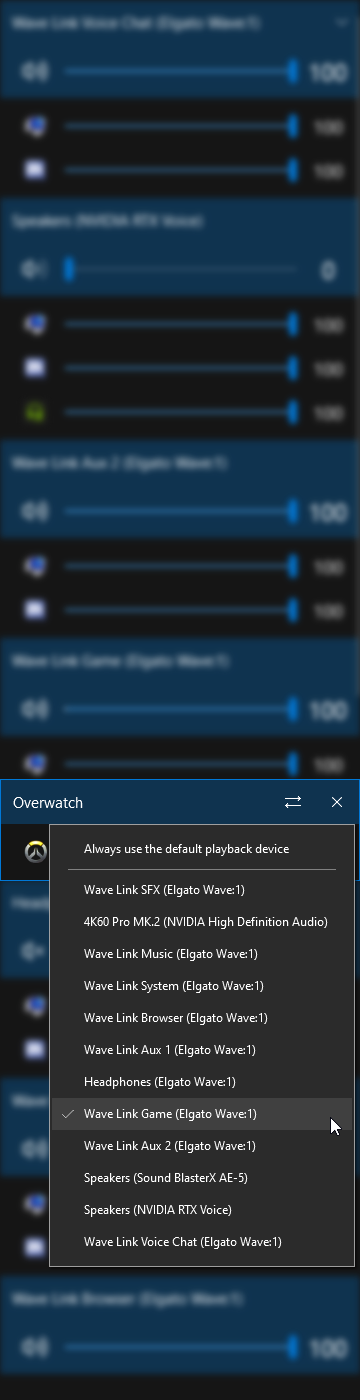
6) Haz clic en el icono de configuración de flechas izquierda-derecha. Ahora selecciona la salida a través de la cual el programa reproducirá el sonido.
En este ejemplo queremos que Overwatch se reproduzca a través de Wave Link Game, así que seleccionamos "Wave Link Game (Elgato Wave:1)"

7) El sonido del programa ahora se reproducirá a través del canal de Wave Link seleccionado.
Nota: Si el sonido no se reproduce, por favor cierra y vuelve a abrir la aplicación
Si no se escucha ningún sonido, asegúrate de que el canal de Wave Link haya sido agregado a Wave Link.
En nuestro ejemplo, si Overwatch se está reproduciendo a través de Wave Link Game pero Wave Link Game no está agregado en Wave Link, no habrá sonido del juego
Los programas que se dirigen a una salida de audio diferente no aparecerán en la lista principal.
Para ver todos los dispositivos de audio y qué programas están reproduciendo a través de qué dispositivo:
1) Haz clic izquierdo en el icono de EarTrumpet
2) En la parte superior, haz clic en el dispositivo de audio con la flecha hacia arriba

3) Se abrirá un nuevo menú lateral que mostrará todos los dispositivos de salida de audio y los programas que están reproduciendo sonido a través de ese dispositivo.
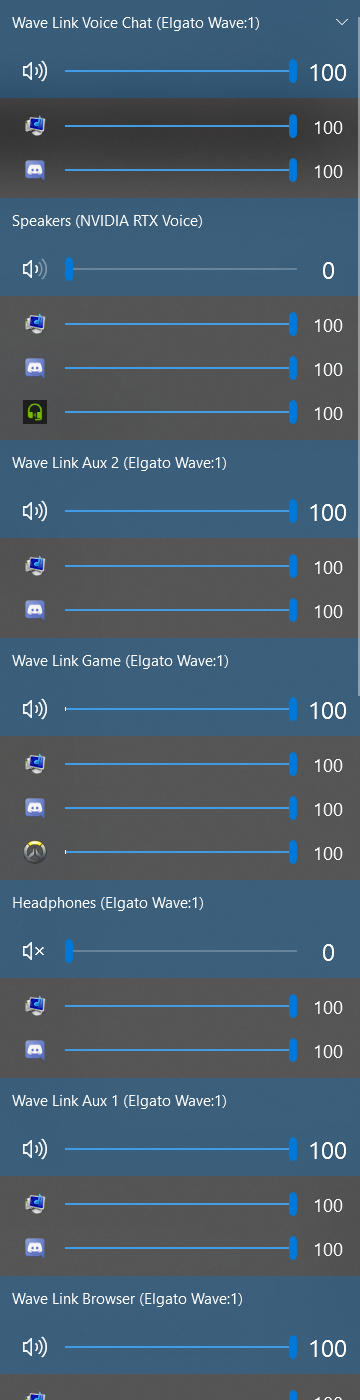
4) Para editar dónde un programa reproduce audio, haz clic derecho en el programa
5) Selecciona la flecha izquierda-derecha y luego selecciona el dispositivo de salida a través del cual el programa reproducirá audio