Date de sortie : 13 mars 2023
Voici les modifications apportées à Stream Deck 6.1.
Vous pouvez télécharger Stream Deck 6.1 en cliquant sur les liens ci-dessous.
macOS
Windows
Quoi de neuf dans Stream Deck 6.1 ?
ℹ️ Avant d'entrer dans les détails de cette mise à jour riche en fonctionnalités, voici un rappel sur la façon de créer une sauvegarde de vos profils Stream Deck.
- Ouvrez les préférences Stream Deck.
- Sélectionnez l'onglet Profils.
- Au bas de la fenêtre, ouvrez les options de profil.
- Sélectionnez Sauvegarder tout, puis Créer une sauvegarde...
- Donnez un nom à la sauvegarde et sélectionnez l'emplacement d'enregistrement.
Consultez le guide détaillé étape par étape.
🆕 Support de Stream Deck +
La technologie emblématique Stream Deck avec des touches LCD personnalisables, des cadrans et une bande tactile.
En savoir plus sur Stream Deck +.
🆕 Plugin Contrôleur de volume
Contrôlez facilement les niveaux de volume des applications individuelles sur votre machine Windows.
Le Contrôleur de volume est installé avec Stream Deck 6.1 et fonctionne avec tous les appareils Stream Deck.
Téléchargez le plugin Contrôleur de volume ici.
🔁 Mises à jour des plugins pour les cadrans Stream Deck +
Camera Hub, Wave Link, Control Center, Raccourcis clavier et le tout nouveau Contrôleur de volume prennent tous en charge les actions de cadran.
Effectuez un zoom avec Facecam Pro, ajustez les niveaux audio, réglez l'éclairage, contrôlez la taille du pinceau Photoshop, et bien d'autres choses encore.
Les mises à jour des plugins sont automatiquement installées à partir du magasin Stream Deck.
🗣️ Plugin Microsoft Teams
Contrôlez votre microphone et votre caméra, ou envoyez même une réaction dans le chat. Cela rend la gestion de vos sessions Teams très facile.
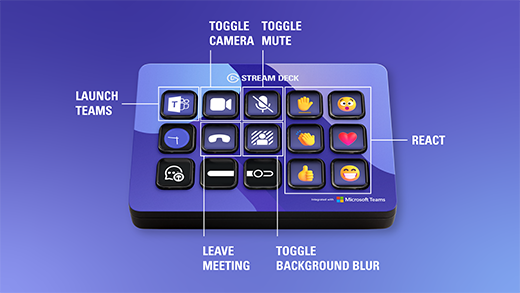
Regardez la vidéo de présentation du plugin.
⌨️ Support sans fil de la touche G Corsair
Passez à la version sans fil avec votre clavier Corsair et utilisez l'intégration de la touche G Stream Deck, sans câbles. Nous avons également amélioré la détection des claviers Corsair avec touches G dans l'application Stream Deck.
Remarque : Nécessite Corsair iCUE 4.32.129 ou version ultérieure et iCUE doit être en cours d'exécution en arrière-plan.
Consultez la liste des claviers pris en charge.

📌 Icônes remaniées
Les icônes de nombreuses actions intégrées et des plugins Elgato ont reçu un coup de peinture. De plus, des curseurs stylisés — s'étendant sur deux touches qui affichent les niveaux actuels — ont été ajoutés pour Camera Hub et Wave Link.
🎞️ Mise à jour du plugin OBS Studio 2.2
Stream Deck 6.1 inclut un nouveau plugin OBS Studio rempli de nouvelles fonctionnalités, énumérées ci-dessous.
🔈 Contrôler le volume OBS Studio avec les cadrans
Ajustez le volume de votre source audio OBS, maintenant en utilisant Stream Deck + cadrans. Si vous avez déjà le plugin OBS Studio installé, vous trouverez la nouvelle action sous Cadrans.
🔊 Contrôle de volume étendu avec les touches
En plus de contrôler le volume avec les cadrans, vous pouvez maintenant contrôler le volume de la source avec les touches.
- Définir le volume : Appuyez sur la touche pour définir le volume de la source à un volume prédéfini
- Ajuster le volume : Appuyez sur la touche pour augmenter ou diminuer le volume de la source en fonction de la taille d'étape sélectionnée. Configurez deux touches pour créer des curseurs virtuels.
- Mute inclut désormais de nouveaux modes — Push-to-Talk et Push-To-Mute.
⏱️ Compteur de durée de la source média
L'action Media Source Control inclut désormais des options pour afficher l'heure de lecture de la source média.
- Ne rien afficher
- Afficher le décompte montant
- Afficher le décompte descendant
Remarque : Pour afficher le décompte montant ou descendant, le champ titre de l'inspecteur de propriétés doit être vide.
🆕 Action de caméra virtuelle
Activez ou désactivez la caméra virtuelle. C'est tout. Simple mais efficace.
🆕Action de profil
Basculez rapidement entre le streaming et l'enregistrement, ou entre différents présets de résolution, fréquence d'images et destination. Cette action changera le profil actif vers le profil sélectionné.
Cette action fonctionne lorsqu'aucun encodage n'est actif (streaming, enregistrement ou caméra virtuelle)
📌 Améliorations générales :
L'action Source Visibility mettra à jour l'icône en fonction du type de source pour rendre les actions plus lisibles en un coup d'œil.

Des actions comme Source visibility, Filter, Scene et autres appliquent automatiquement le nom de l'élément sélectionné à la touche.
- Pour utiliser votre propre titre et arrêter le nommage automatique, entrez simplement votre propre texte dans le champ titre
- Pour n'afficher rien sur la touche, entrez un seul espace dans le champ titre
Les actions où un élément peut être sélectionné — comme scene, source, profile, etc. — suivent désormais lorsque l'élément est renommé
Transition et Preview to Program ont été renommés pour s'aligner avec leur fonctionnalité et leur nom dans OBS.
- Transition -> Scene Transition
- Preview To Program -> Transition
💜 Mise à jour du plugin Twitch 1.8
Le mode Shield est maintenant disponible en tant qu'action. Une fois configuré, appuyez sur la touche pour activer instantanément le mode Shield en cas de raid haineux.
L'action Stream Marker vous permet maintenant d'entrer une description. Ces descriptions apparaissent dans la chronologie Twitch VOD. Créez plusieurs actions de marqueur pour différents moments pour les trouver facilement après la fin de votre stream.
💻 Support natif Apple Silicon
C'est ici — Stream Deck est maintenant un binaire Apple Silicon natif et optimisé pour les Mac M1/M2.
✅ Désactiver la coche verte Multi Action
Une case à cocher a été ajoutée dans Préférences pour désactiver la coche verte pour les Multi Actions.
Avec cette option désactivée, rien ne s'affichera sur la touche lors de l'exécution d'une Multi Action.
🎨 Support WEBP animé
Les icônes d'action prennent désormais en charge les images webp animées aux côtés des GIFs. Les fichiers webp animés offrent une meilleure qualité et utilisent moins de CPU.
📃 Liste d'actions simplifiée
Certaines actions sont maintenant regroupées par catégories pour une meilleure découvrabilité.
- Action multi
- Navigation
🛠️ Améliorations des performances et corrections de bogues
- Ajout d'un lien vers les articles d'aide dans Paramètres > Général.
- Les préférences relatives aux appareils ont été déplacées vers un nouvel onglet Paramètres > Appareils.
- La page de vérification de la connexion au compte a été magnifiquement repensée et inclut un nouveau bouton pour vous ramener directement à Stream Deck après la connexion.
- (Windows) Le fait de faire glisser un raccourci sur une touche applique désormais correctement l'icône du raccourci à la touche.
- Correction d'un bogue où la sauvegarde du profil incluait l'extension de fichier deux fois.
- Correction d'un autre bogue où, lors de la définition d'une icône à partir de la Bibliothèque d'icônes, l'état inactif semblait vide. L'icône atténuée est désormais visible.
- Windows Support haute résolution : en mettant à jour le cœur de Stream Deck, nous avons introduit la prise en charge haute résolution qui maintient Stream Deck d'une clarté exceptionnelle et correctement dimensionné sur les écrans haute résolution.
- Lorsque vous faites glisser une action, vous la verrez désormais sous le curseur de la souris.