L'article suivant concerne un logiciel qui est maintenant considéré comme Legacy (EOL) status et n'est plus en développement actif. Les informations ci-dessous peuvent être obsolètes, ne plus être disponibles ou ne pas correspondre à ce qui est possible avec les produits Elgato actuels. |
Remarque : Wave Link a maintenant été mise à jour vers la version 3. Cette réimagination dispose de nouvelles fonctionnalités et d'une interface globalement améliorée. Wave Link 3 est gratuit. Il fonctionne également avec une large variété de microphones, pas seulement ceux de Elgato.
Wave Link 2 peut mélanger jusqu'à huit entrées ensemble. Ces entrées peuvent être diverses sources logicielles comme les jeux, les appels vocaux, la musique, le navigateur web et des sources matérielles comme d'autres microphones.
Wave Link 2 s'appuie sur les capacités de Windows Audio Routing pour indiquer aux programmes de sortir vers un Wave Link spécifique, donnant ainsi un contrôle total. Malheureusement, tous les programmes ne respectent pas strictement le système Windows Audio Routing et ignoreront les paramètres.
Ce guide expliquera comment utiliser un programme appelé EarTrumpet pour forcer les programmes à sortir vers un canal Wave Link spécifique.
Configurer EarTrumpet
1) Installer EarTrumpet depuis le store Windows - https://www.microsoft.com/en-us/p/eartrumpet/9nblggh516xp
2) Une fois installé, une deuxième icône de haut-parleur sera visible dans la barre d'état système Windows
Une icône de haut-parleur est les paramètres sonores Windows, l'autre est EarTrumpet

3) Ouvrez le programme qui sera routé par EarTrumpet vers une sortie Wave Linkspécifique. Dans ce guide, nous utiliserons Overwatch
4) Une fois le programme ouvert, cliquez avec le bouton gauche sur l' EarTrumpet icône pour voir la liste des programmes

5) Cliquez avec le bouton droit sur le programme qui sera envoyé vers un autre périphérique audio
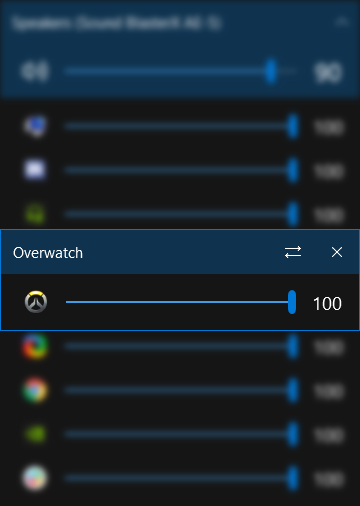
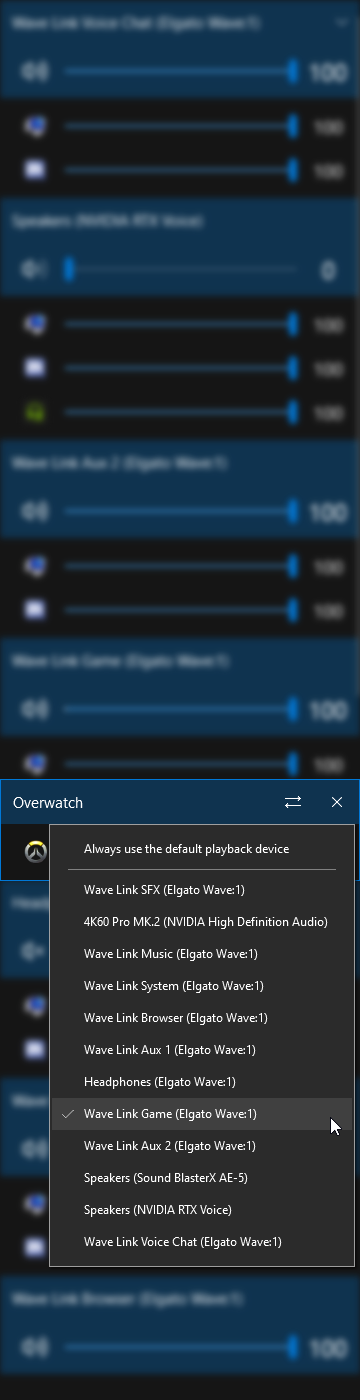
6) Cliquez sur l'icône des paramètres avec les flèches gauche-droite. Sélectionnez maintenant la sortie par laquelle le programme produira du son.
Dans cet exemple, nous voulons que Overwatch soit lu via Wave Link Game. Nous sélectionnons donc "Wave Link Game (Elgato Wave:1)"

7) Le son du programme sera maintenant lu via le canal Wave Link sélectionné.
Remarque : Si le son ne fonctionne pas, veuillez fermer et rouvrir l'application
Si vous n'entendez aucun son, assurez-vous que le canal Wave Link a été ajouté à Wave Link.
Dans notre exemple, si Overwatch est lu via Wave Link Game mais que Wave Link Game n'est pas ajouté dans Wave Link, il n'y aura aucun son de jeu
Les programmes acheminés vers une autre sortie audio n'apparaîtront pas dans la liste principale.
Pour afficher tous les périphériques audio et les programmes qui jouent via quel appareil :
1) Cliquez avec le bouton gauche sur l' EarTrumpet icône
2) En haut, cliquez sur le périphérique audio avec la flèche vers le haut

3) Un nouveau menu de barre latérale s'ouvrira affichant tous les périphériques de sortie audio et les programmes produisant du son via cet appareil.
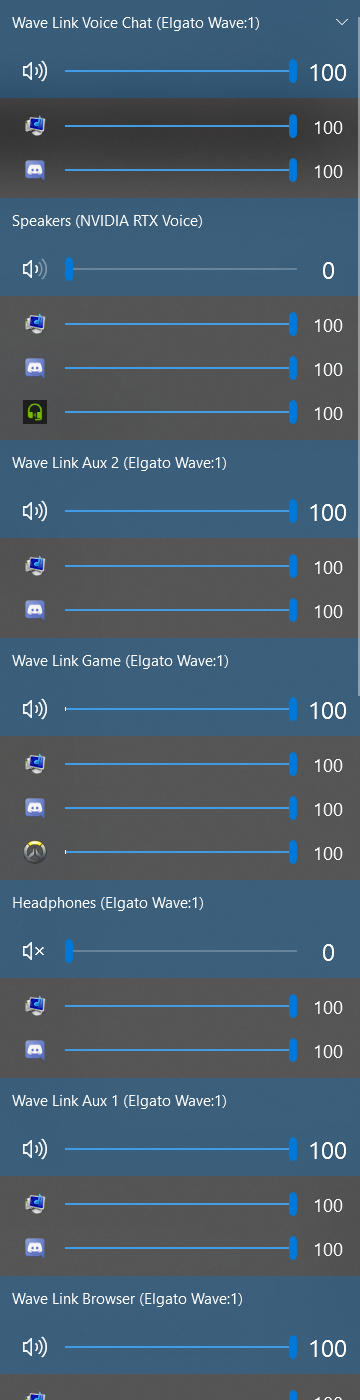
4) Pour modifier l'endroit où un programme produit du son, cliquez avec le bouton droit sur le programme
5) Sélectionnez les flèches gauche-droite, puis sélectionnez le périphérique de sortie par lequel le programme produira du son
Si vous avez besoin d'assistance, n'hésitez pas à nous contacter via le widget sur la droite.