Utilizzare Elgato Game Capture HDper registrare contenuti dal Mac è un processo semplice.
Alcuni Mac hanno HDMI Outputintegrato e quindi non avranno bisogno di alcun adattatore per connettersi all'HDMI Inputdi Elgato Game Capture HD.
Altri Mac hanno altri tipi di uscita video e avranno bisogno di un adattatore prima di potersi connettere a Elgato Game Capture HD.
Registrazione da un Mac a un altro Mac
Elgato Game Capture HDaccetterà l'ingresso video da un Mac ad esso collegato.
Successivamente, il segnale può essere inviato a un altro Mac utilizzando un cavo USB 2.0.
Il display del primo Mac apparirà nel software Elgato Game Capture HD sul secondo Mac.
Ci sarà un ritardo di alcuni secondi tra i movimenti sul Mac sorgente e ciò che appare sul Mac che sta registrando.
Registrazione da un Mac allo stesso Mac
Il software Elgato Game Capture HDpuò accettare l'ingresso video dallo stesso Mac a cui è collegato l'hardware Elgato Game Capture HD.
1) Emettere il segnale dal Mac e farlo entrare nell'HDMI Inputdell'hardware Elgato Game Capture HD.
2) Collegare l'hardware Elgato Game Capture HDal Mac utilizzando un cavo USB 2.0.
Il segnale video uscirà dal Mac, sarà elaborato dall'hardware Elgato Game Capture HDe quindi entrerà nuovamente nello stesso Mac.
Ci sarà un ritardo di alcuni secondi tra i movimenti sul Mac e ciò che appare nella finestra del software Elgato Game Capture HD.
Il display di quel Mac apparirà nel software Elgato Game Capture HD , come una serie infinita di schermi sempre più piccoli.
Se si desidera registrare qualcosa, nascondere il software Elgato Game Capture HDdopo aver iniziato la registrazione (ad esempio minimizzandolo nel Dock), in modo che vedrete solo lo schermo normale del Mac.
Configurazione: registrazione da un Mac con uscita HDMI
Alcuni Mac, come i modelli Mac miniattuali, hanno una porta HDMI Outputintegrata.
In questo caso, non è necessario alcun adattatore - basta collegare il Mac all'HDMI Inputdi Elgato Game Capture HDutilizzando un cavo HDMIstandard.
Il Mac dovrebbe emettere automaticamente in 720po 1080p, ma se non lo fa, assicuratevi che stia emettendo una delle seguenti risoluzioni:
720p (1280 per 720)
1080p (1920 per 1080)
Configurazione: registrazione da un Mac con uscita Thunderbolt
Molti modelli Mac attuali hanno una porta Thunderboltdi uso generale. Quella porta può essere utilizzata per emettere video utilizzando lo standard Mini DisplayPort.
Avrete bisogno di un adattatore per convertire la porta Thunderboltin HDMI. Molti di questi adattatori sono commercializzati come adattatori Mini DisplayPort to HDMI . Alcuni sono chiamati adattatori Thunderbolt to HDMI .
Collegherete l'adattatore all'HDMI Inputdi Elgato Game Capture HDutilizzando un cavo HDMIstandard.
Ecco un adattatore che può funzionare con alcuni Mac:
Griffin Mini DisplayPort to HDMI with Audio + DVI
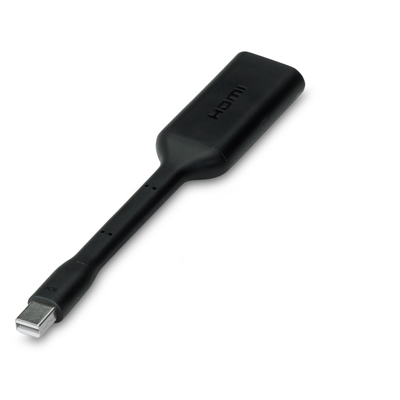
Esistono altri adattatori simili di vari produttori.
Dovrete assicurarvi che l'adattatore che scegliete possa supportare l'uscita audio.
Per questo adattatore Griffin, il supporto audio è disponibile solo per i modelli MacBook Pro da 13", 15" e 17" rilasciati a metà 2010 o successivamente; oppure per i modelli iMac da 21,5" e 27" rilasciati all'inizio del 2010 o successivamente.
Assicuratevi di leggere questo articolo del supporto Apple sui adattatori Mini DisplayPort to HDMIe il supporto audio:
http://support.apple.com/kb/HT4241?viewlocale=en_US
NOTA: Alcuni adattatori Mini DisplayPort to HDMIpotrebbero non trasmettere l'audio al software Elgato Game Capture HDa meno che l'hardware Elgato Game Capture HDnon sia anche collegato a un televisore utilizzando HDMI. Consultate questo video per un esempio di questo problema:
http://www.youtube.com/watch?v=D1jDv9QAEaY#t=392
Il Mac dovrebbe emettere automaticamente in 720po 1080p, ma se non lo fa, assicuratevi che stia emettendo una delle seguenti risoluzioni:
720p (1280 per 720)
1080p (1920 per 1080)
Configurazione: registrazione da un Mac con uscita Mini DisplayPort
Alcuni modelli Mac recenti emettono video utilizzando lo standard Mini DisplayPort.
Avrete bisogno di un adattatore Mini DisplayPort to HDMI .
Collegherete l'adattatore all'HDMI Inputdi Elgato Game Capture HDutilizzando un cavo HDMIstandard
Ecco un adattatore che può funzionare con alcuni Mac:
Griffin Mini DisplayPort to HDMI with Audio + DVI
Esistono altri adattatori simili di vari produttori.
Dovrete assicurarvi che l'adattatore che scegliete possa supportare l'uscita audio.
Per questo adattatore Griffin, il supporto audio è disponibile solo per i modelli MacBook Pro da 13", 15" e 17" rilasciati a metà 2010 o successivamente; oppure per i modelli iMac da 21,5" e 27" rilasciati all'inizio del 2010 o successivamente.
Assicuratevi di leggere questo articolo del supporto Apple sui adattatori Mini DisplayPort to HDMIe il supporto audio:
http://support.apple.com/kb/HT4241?viewlocale=en_US
NOTA: Alcuni adattatori Mini DisplayPort to HDMIpotrebbero non trasmettere l'audio al software Elgato Game Capture HDa meno che l'hardware Elgato Game Capture HDnon sia anche collegato a un televisore utilizzando HDMI. Consultate questo video per un esempio di questo problema:
Il Mac dovrebbe emettere automaticamente in 720po 1080p, ma se non lo fa, assicuratevi che stia emettendo una delle seguenti risoluzioni:
720p (1280 per 720)
1080p (1920 per 1080)
Configurazione: registrazione da un Mac con uscita DVI
Alcuni modelli Mac più vecchi emettono video utilizzando lo standard DVI.
Avrete bisogno di un adattatore DVI to HDMI .
Collegherete l'adattatore all'HDMI Inputdi Elgato Game Capture HDutilizzando un cavo HDMIstandard
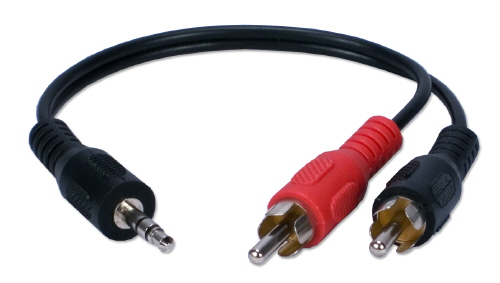
DVInon emette audio, quindi l'audio dovrà essere registrato separatamente, utilizzando un adattatore 3.5mm mini jack to stereo audio (red and white RCA).
Ecco un esempio di cavo RCA maschio-maschio. Potrebbe essere una buona scelta se manterrete Elgato Game Capture HDmolto vicino al Mac:
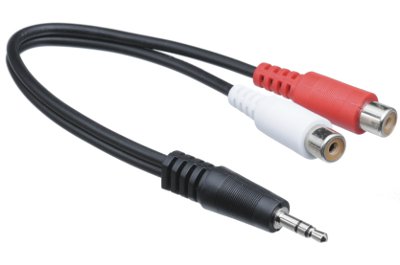
Ecco un esempio di cavo RCA maschio-femmina. Potrebbe essere una buona scelta se manterrete Elgato Game Capture HDlontano dal Mac e desiderate far passare un cavo RCA aggiuntivo in mezzo:
Potete scegliere quello che si adatta meglio alla vostra situazione.
1) Collegare il jack da 3.5 mm all'uscita cuffie del Mac.
2) Collegare le uscite audio stereo rosso e bianco a Elgato Game Capture HDutilizzando il Component Adapter cablefornito con Elgato Game Capture HD.
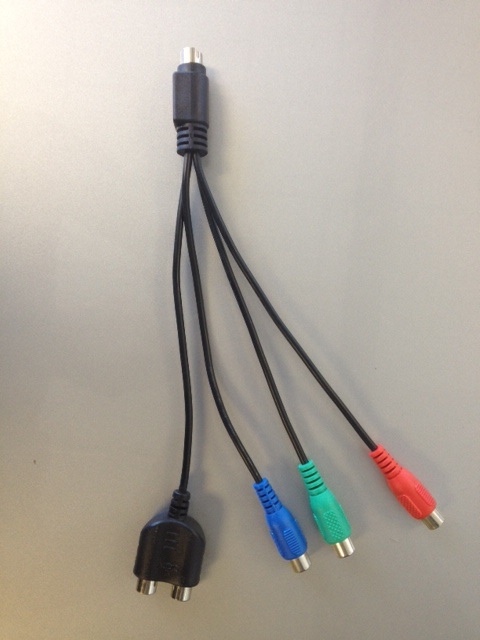
Potrebbe essere necessario disporre di cavi RCA maschio-maschio aggiuntivi per completare la connessione, a seconda del tipo di cavo adattatore acquistato.
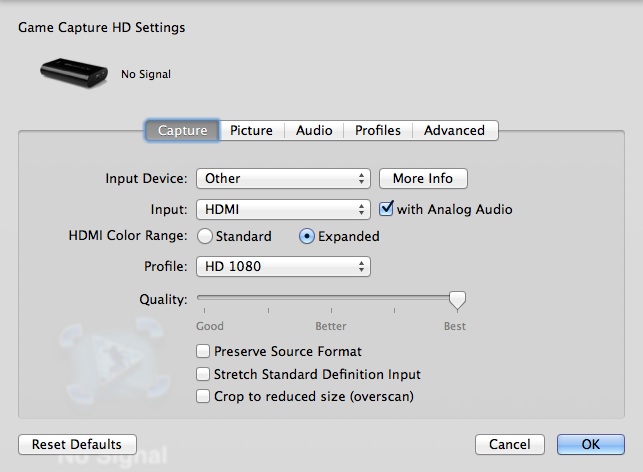
3) Assicuratevi di selezionare HDMI Input dalla sezione Capture Settingsdel software.
4) Selezionare "with Analog Audio"in modo che l'audio dal cavo adattatore sia incluso nella registrazione.
Il Mac dovrebbe emettere automaticamente in 720po 1080p, ma se non lo fa, assicuratevi che stia emettendo una delle seguenti risoluzioni:
720p (1280 per 720)
1080p (1920 per 1080)
Alcuni Mac hanno HDMI Outputintegrato e quindi non avranno bisogno di alcun adattatore per connettersi all'HDMI Inputdi Elgato Game Capture HD.
Altri Mac hanno altri tipi di uscita video e avranno bisogno di un adattatore prima di potersi connettere a Elgato Game Capture HD.
Registrazione da un Mac a un altro Mac
Elgato Game Capture HDaccetterà l'ingresso video da un Mac ad esso collegato.
Successivamente, il segnale può essere inviato a un altro Mac utilizzando un cavo USB 2.0.
Il display del primo Mac apparirà nel software Elgato Game Capture HD sul secondo Mac.
Ci sarà un ritardo di alcuni secondi tra i movimenti sul Mac sorgente e ciò che appare sul Mac che sta registrando.
Registrazione da un Mac allo stesso Mac
Il software Elgato Game Capture HDpuò accettare l'ingresso video dallo stesso Mac a cui è collegato l'hardware Elgato Game Capture HD.
1) Emettere il segnale dal Mac e farlo entrare nell'HDMI Inputdell'hardware Elgato Game Capture HD.
2) Collegare l'hardware Elgato Game Capture HDal Mac utilizzando un cavo USB 2.0.
Il segnale video uscirà dal Mac, sarà elaborato dall'hardware Elgato Game Capture HDe quindi entrerà nuovamente nello stesso Mac.
Ci sarà un ritardo di alcuni secondi tra i movimenti sul Mac e ciò che appare nella finestra del software Elgato Game Capture HD.
Il display di quel Mac apparirà nel software Elgato Game Capture HD , come una serie infinita di schermi sempre più piccoli.
Se si desidera registrare qualcosa, nascondere il software Elgato Game Capture HDdopo aver iniziato la registrazione (ad esempio minimizzandolo nel Dock), in modo che vedrete solo lo schermo normale del Mac.
Configurazione: registrazione da un Mac con uscita HDMI
Alcuni Mac, come i modelli Mac miniattuali, hanno una porta HDMI Outputintegrata.
In questo caso, non è necessario alcun adattatore - basta collegare il Mac all'HDMI Inputdi Elgato Game Capture HDutilizzando un cavo HDMIstandard.
Il Mac dovrebbe emettere automaticamente in 720po 1080p, ma se non lo fa, assicuratevi che stia emettendo una delle seguenti risoluzioni:
720p (1280 per 720)
1080p (1920 per 1080)
Configurazione: registrazione da un Mac con uscita Thunderbolt
Molti modelli Mac attuali hanno una porta Thunderboltdi uso generale. Quella porta può essere utilizzata per emettere video utilizzando lo standard Mini DisplayPort.
Avrete bisogno di un adattatore per convertire la porta Thunderboltin HDMI. Molti di questi adattatori sono commercializzati come adattatori Mini DisplayPort to HDMI . Alcuni sono chiamati adattatori Thunderbolt to HDMI .
Collegherete l'adattatore all'HDMI Inputdi Elgato Game Capture HDutilizzando un cavo HDMIstandard.
Ecco un adattatore che può funzionare con alcuni Mac:
Griffin Mini DisplayPort to HDMI with Audio + DVI
Esistono altri adattatori simili di vari produttori.
Dovrete assicurarvi che l'adattatore che scegliete possa supportare l'uscita audio.
Per questo adattatore Griffin, il supporto audio è disponibile solo per i modelli MacBook Pro da 13", 15" e 17" rilasciati a metà 2010 o successivamente; oppure per i modelli iMac da 21,5" e 27" rilasciati all'inizio del 2010 o successivamente.
Assicuratevi di leggere questo articolo del supporto Apple sui adattatori Mini DisplayPort to HDMIe il supporto audio:
http://support.apple.com/kb/HT4241?viewlocale=en_US
NOTA: Alcuni adattatori Mini DisplayPort to HDMIpotrebbero non trasmettere l'audio al software Elgato Game Capture HDa meno che l'hardware Elgato Game Capture HDnon sia anche collegato a un televisore utilizzando HDMI. Consultate questo video per un esempio di questo problema:
http://www.youtube.com/watch?v=D1jDv9QAEaY#t=392
Il Mac dovrebbe emettere automaticamente in 720po 1080p, ma se non lo fa, assicuratevi che stia emettendo una delle seguenti risoluzioni:
720p (1280 per 720)
1080p (1920 per 1080)
Configurazione: registrazione da un Mac con uscita Mini DisplayPort
Alcuni modelli Mac recenti emettono video utilizzando lo standard Mini DisplayPort.
Avrete bisogno di un adattatore Mini DisplayPort to HDMI .
Collegherete l'adattatore all'HDMI Inputdi Elgato Game Capture HDutilizzando un cavo HDMIstandard
Ecco un adattatore che può funzionare con alcuni Mac:
Griffin Mini DisplayPort to HDMI with Audio + DVI
Esistono altri adattatori simili di vari produttori.
Dovrete assicurarvi che l'adattatore che scegliete possa supportare l'uscita audio.
Per questo adattatore Griffin, il supporto audio è disponibile solo per i modelli MacBook Pro da 13", 15" e 17" rilasciati a metà 2010 o successivamente; oppure per i modelli iMac da 21,5" e 27" rilasciati all'inizio del 2010 o successivamente.
Assicuratevi di leggere questo articolo del supporto Apple sui adattatori Mini DisplayPort to HDMIe il supporto audio:
http://support.apple.com/kb/HT4241?viewlocale=en_US
NOTA: Alcuni adattatori Mini DisplayPort to HDMIpotrebbero non trasmettere l'audio al software Elgato Game Capture HDa meno che l'hardware Elgato Game Capture HDnon sia anche collegato a un televisore utilizzando HDMI. Consultate questo video per un esempio di questo problema:
Il Mac dovrebbe emettere automaticamente in 720po 1080p, ma se non lo fa, assicuratevi che stia emettendo una delle seguenti risoluzioni:
720p (1280 per 720)
1080p (1920 per 1080)
Configurazione: registrazione da un Mac con uscita DVI
Alcuni modelli Mac più vecchi emettono video utilizzando lo standard DVI.
Avrete bisogno di un adattatore DVI to HDMI .
Collegherete l'adattatore all'HDMI Inputdi Elgato Game Capture HDutilizzando un cavo HDMIstandard
DVInon emette audio, quindi l'audio dovrà essere registrato separatamente, utilizzando un adattatore 3.5mm mini jack to stereo audio (red and white RCA).
Ecco un esempio di cavo RCA maschio-maschio. Potrebbe essere una buona scelta se manterrete Elgato Game Capture HDmolto vicino al Mac:
Ecco un esempio di cavo RCA maschio-femmina. Potrebbe essere una buona scelta se manterrete Elgato Game Capture HDlontano dal Mac e desiderate far passare un cavo RCA aggiuntivo in mezzo:
Potete scegliere quello che si adatta meglio alla vostra situazione.
1) Collegare il jack da 3.5 mm all'uscita cuffie del Mac.
2) Collegare le uscite audio stereo rosso e bianco a Elgato Game Capture HDutilizzando il Component Adapter cablefornito con Elgato Game Capture HD.
3) Assicuratevi di selezionare HDMI Input dalla sezione Capture Settingsdel software.
4) Selezionare "with Analog Audio"in modo che l'audio dal cavo adattatore sia incluso nella registrazione.
Il Mac dovrebbe emettere automaticamente in 720po 1080p, ma se non lo fa, assicuratevi che stia emettendo una delle seguenti risoluzioni:
720p (1280 per 720)
1080p (1920 per 1080)