Il seguente articolo riguarda un software che ora è considerato con stato Legacy (EOL)e non è più in sviluppo attivo. Le informazioni riportate di seguito potrebbero essere obsolete, non più disponibili o potrebbero non corrispondere a ciò che è possibile con i prodotti Elgato attuali. |
Nota:Wave Link è stato ora aggiornato alla versione 3. Questo ripensamento include tutte le nuove funzionalità e un'interfaccia migliorata nel complesso. Wave Link 3 è gratuito e funzionerà anche con una varietà di microfoni, non solo quelli di Elgato.
Questo articolo descrive i passaggi per aggiungere Wave Link Stream Mixa Twitch Studio.
Aggiunta di Wave Link Stream a Twitch Studio
1) Nell'interfaccia Twitch Studio, fare clic sulle impostazioni Audio Mixer

2) Fare clic sull'icona Settingsaccanto al misuratore del suono
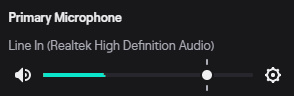
3) Dal menu a discesa Device, selezionare Wave Link Stream

Lasciare il volume all'impostazione predefinita. Tutto il controllo del volume è gestito da Wave Link.
Lasciare gli effetti audio disattivati
Se il suono del gioco, i suoni di avviso e altri audio passano attraverso il flusso Wave Linkin Twitch Studio, non attivare effetti audio come compressore, noise gate o soppressione del rumore, poiché potranno influire anche sul suono e avere un impatto negativo sulla qualità dell'audio.