Il seguente articolo riguarda un software che è ora considerato in stato Legacy (EOL)e non è più in sviluppo attivo. Le informazioni riportate di seguito potrebbero essere obsolete, non più disponibili o potrebbero non corrispondere a ciò che è possibile con i prodotti Elgato attuali. |
Nota:Wave Link è stato aggiornato alla versione 3. Questa rielaborazione include tutte le nuove funzionalità e un'interfaccia complessivamente migliorata. Wave Link 3 è gratuito e funzionerà anche con una grande varietà di microfoni, non solo quelli di Elgato.
Questa guida illustra come inviare l'audio da un PC gaming a un PC di streaming utilizzando Wave Linke una scheda di acquisizione in una configurazione di streaming dual PC.
Suggerimento: Questa configurazione è stata semplificata con il rilascio di Wave Link 1.9 e la nuova funzione di output hardware Stream Mix. Si prega di consultare questa guida per i dettagli di configurazione.
Requisiti per questa configurazione:
- Un PC gaming con Elgato Wave:3, Wave:1, Wave XLR o XLR Dock per Stream Deck +collegato e il software Wave Linkin esecuzione
- Un PC di streaming con una scheda di acquisizione
- Il PC gaming è collegato al PC di streaming tramite un cavo HDMI alla scheda di acquisizione collegata al PC di streaming.
Nota: questo funzionerà con tutte le schede di acquisizione, non solo con quelle Elgato.
Passaggi di configurazione
1) Fare clic con il pulsante destro del mouse sull'icona dell'altoparlante nella Barra delle applicazioni

2) Fare clic su Apri impostazioni audio

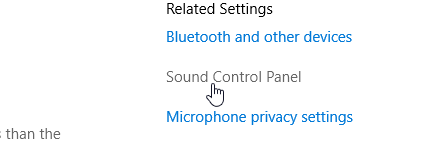
3) Nelle Impostazioni audio, sul lato destro fare clic su Pannello di controllo audio
4) Si aprirà una nuova finestra Audio. Selezionare la scheda Registrazione
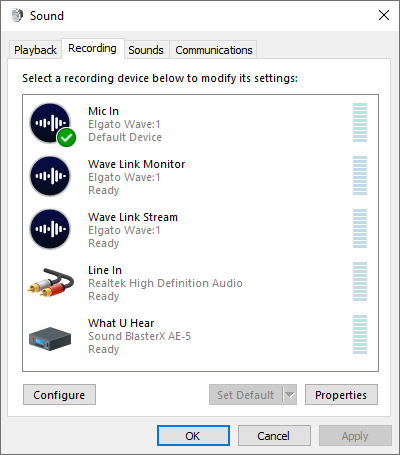
5) Fare clic con il pulsante destro del mouse su Wave Link Streame selezionare Proprietà

6) In Proprietà, selezionare la scheda Ascolto

7) Selezionare la casella etichettata Ascolta il dispositivo
Sotto la casella, nel menu a discesa Riproduci tramite il dispositivo, selezionare l'output HDMI al quale verrà inviato l'audio.
A seconda che il PC gaming disponga di una GPU AMD, NVIDIA o Intel, il nome dell'output audio sarà leggermente diverso.
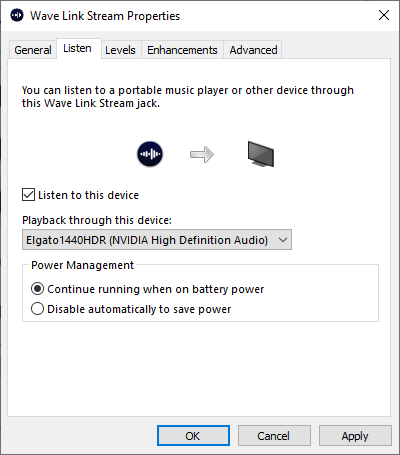
8) Una volta selezionato l'output, fare clic su Applicae quindi su OKper chiudere la finestra Proprietà
La configurazione è ora completata. Il mix Wave Link Streamverrà inviato al PC di streaming tramite HDMI e potrà essere regolato normalmente sul PC gaming.
Se hai bisogno di assistenza, non esitare a contattarci tramite il widget sulla destra.