Il seguente articolo riguarda un software che è ora considerato in stato Legacy (EOL)e non è più in sviluppo attivo. Le informazioni di seguito potrebbero essere obsolete, non più disponibili o potrebbero non corrispondere a ciò che è possibile con i prodotti Elgato attuali. |
Nota:Wave Link è stato ora aggiornato alla versione 3. Questa reimpostazione presenta funzionalità completamente nuove e un'interfaccia complessivamente migliorata. Wave Link 3 è gratuitoe funzionerà anche con un'ampia varietà di microfoni, non solo quelli di Elgato.
Wave Link2può mixare fino a otto input insieme. Questi input possono essere una varietà di sorgenti software come giochi, chat vocale, musica, browser web e sorgenti hardware come altri microfoni.
Wave Link2si affida alle capacità di Windows Audio Routingper indicare ai programmi di eseguire l'output su uno specifico input Wave Link, fornendo così il controllo totale. Sfortunatamente, non tutti i programmi aderiscono rigorosamente al sistema Windows Audio Routinge ignoreranno le impostazioni.
Questa guida illustra come utilizzare un programma chiamato EarTrumpetper forzare i programmi a eseguire l'output su uno specifico canale Wave Link.
Configurare EarTrumpet
1) Installa EarTrumpetdal Windows Store - https://www.microsoft.com/en-us/p/eartrumpet/9nblggh516xp
2) Una volta installato, un secondo icona dell'altoparlante sarà visibile nel vassoio attività di Windows
Un'icona dell'altoparlante rappresenta le impostazioni audio di Windows, l'altra è EarTrumpet

3) Apri il programma che verrà instradato da EarTrumpeta uno specifico Wave Link Output. In questa guida, ad esempio, useremo Overwatch
4) Una volta aperto il programma, fai clic con il pulsante sinistro sull'icona EarTrumpetper vedere l'elenco dei programmi

5) Fai clic con il pulsante destro sul programma che verrà inviato a un dispositivo audio diverso
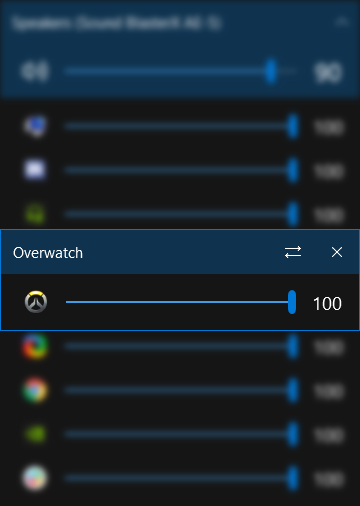
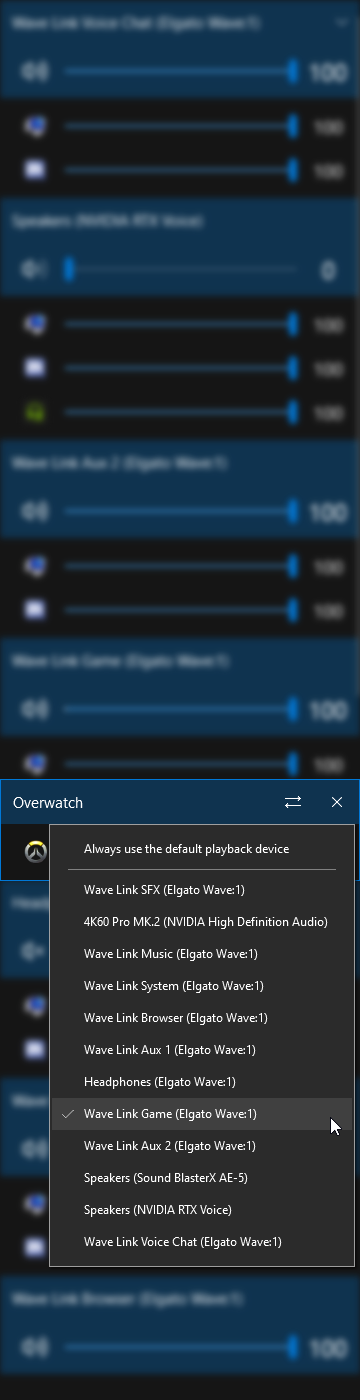
6) Fai clic sull'icona delle impostazioni della freccia sinistra-destra. Ora seleziona l'output attraverso il quale il programma riprodurrà il suono.
In questo esempio vogliamo che Overwatchriproduca l'audio tramite Wave Link Game, quindi selezioniamo "Wave Link Game (Elgato Wave:1)"

7) L'audio dal programma verrà ora riprodotto attraverso il canale Wave Linkselezionato.
Nota: Se l'audio non viene riprodotto, chiudi e riapri l'applicazione
Se non riesci a sentire alcun audio, assicurati che il canale Wave Linksia stato aggiunto a Wave Link.
Nel nostro esempio, se Overwatchsta riproducendo tramite Wave Link Gamema Wave Link Gamenon è aggiunto in Wave Link, non ci sarà audio di gioco
I programmi instradati a un diverso output audio non appariranno nell'elenco principale.
Per visualizzare tutti i dispositivi audio e quali programmi stanno riproducendo audio attraverso quale dispositivo:
1) Fai clic con il pulsante sinistro sull'icona EarTrumpet
2) In alto, fai clic sul dispositivo audio con la freccia verso l'alto

3) Si aprirà un nuovo menu della barra laterale che visualizza tutti i dispositivi di output audio e i programmi che riproducono audio attraverso quel dispositivo.
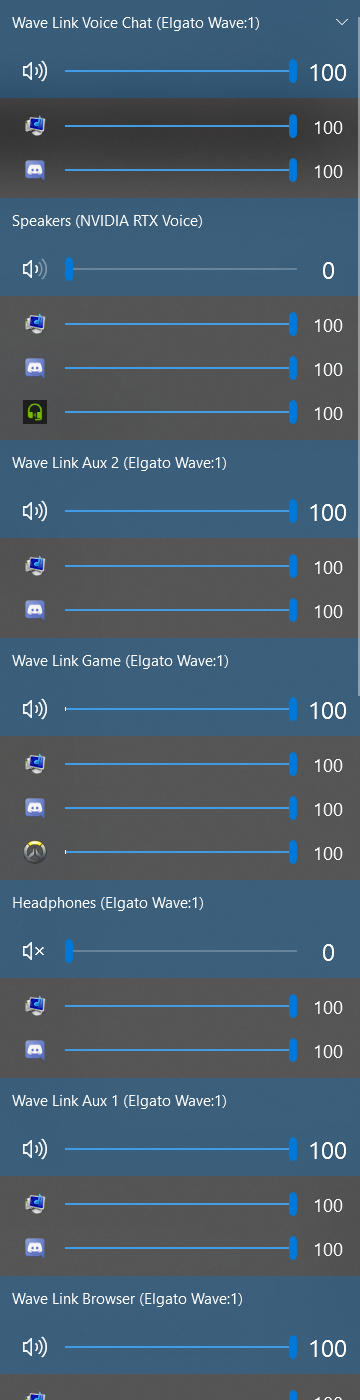
4) Per modificare dove un programma riproduce l'audio, fai clic con il pulsante destro sul programma
5) Seleziona la freccia sinistra-destra e quindi seleziona il dispositivo di output attraverso il quale il programma riprodurrà l'audio
Se hai bisogno di assistenza, non esitare a contattarci tramite il widget sulla destra.