출시일: 2023년 3월 13일
Stream Deck 6.1의 변경 사항입니다.
아래의 링크를 클릭하여 Stream Deck 6.1을 다운로드할 수 있습니다.
macOS
Windows
Stream Deck 6.1의 새로운 기능은 무엇입니까?
ℹ️ 이 기능이 풍부한 업데이트의 세부 사항을 살펴보기 전에, Stream Deck 프로필의 백업을 만드는 방법을 상기시켜 드립니다.
- Stream Deck 환경설정을 엽니다.
- 프로필 탭을 선택합니다.
- 창의 하단에서 프로필 옵션을 엽니다.
- 모두 백업을 선택한 다음 백업 만들기를 선택합니다.
- 백업에 이름을 지정하고 저장 위치를 선택합니다.
🆕 Stream Deck +에 대한 지원
맞춤형 LCD 키, 다이얼 및 터치 스트립이 있는 아이코닉한 Stream Deck 기술입니다.
🆕 Volume Controller 플러그인
Windows 컴퓨터에서 개별 애플리케이션의 볼륨 수준을 쉽게 제어합니다.
Volume Controller는 Stream Deck 6.1과 함께 설치되며 모든 Stream Deck 장치에서 작동합니다.
여기서 Volume Controller 플러그인을 다운로드하세요.
🔁 Stream Deck + 다이얼의 플러그인 업데이트
Camera Hub, Wave Link, Control Center, Hotkeys 및 새로운 Volume Controller 모두 이제 다이얼 작업을 지원합니다.
Facecam Pro로 확대/축소, 오디오 수준 조정, 조명 조정, Photoshop 브러시 크기 제어 등을 수행할 수 있습니다.
플러그인 업데이트는 Stream Deck 스토어에서 자동으로 설치됩니다.
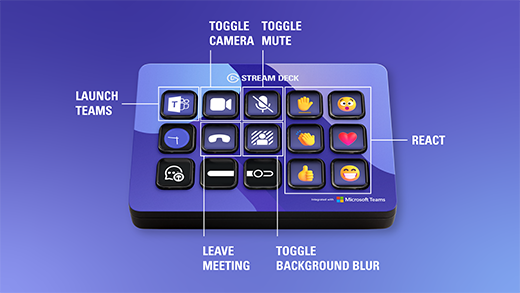
🗣️ Microsoft Teams 플러그인
마이크 및 카메라를 제어하거나 채팅에서 반응을 보낼 수도 있습니다. 이를 통해 Teams 세션을 쉽게 관리할 수 있습니다.
⌨️ Corsair G 키 무선 지원
Corsair 키보드를 무선으로 사용하고 G 키 Stream Deck 통합을 사용하면 케이블이 필요 없습니다. 또한 Stream Deck 앱 내에서 G 키가 있는 Corsair 키보드의 감지를 개선했습니다.
참고: Corsair iCUE 4.32.129 이상이 필요하며 iCUE는 백그라운드에서 실행되어야 합니다.

📌 개선된 아이콘
많은 기본 제공 작업 및 Elgato 플러그인의 아이콘이 새로운 모습으로 개선되었습니다. 또한 두 키에 걸쳐있는 스타일화된 페이더(현재 수준을 표시)가 Camera Hub 및 Wave Link에 추가되었습니다.
🎞️ OBS Studio 플러그인 업데이트 2.2
Stream Deck 6.1에는 아래에 나열된 새로운 기능이 가득한 새로운 OBS Studio 플러그인이 포함되어 있습니다.
🔈 다이얼로 OBS Studio 볼륨 제어
이제 Stream Deck + 다이얼을 사용하여 OBS 오디오 소스 볼륨을 조정합니다. OBS Studio 플러그인이 이미 설치되어 있다면 Dials 아래에서 새 작업을 찾을 수 있습니다.
🔊 키를 사용한 확장된 볼륨 제어
다이얼을 사용하여 볼륨을 제어하는 것 외에도, 이제 키를 사용하여 소스 볼륨을 제어할 수 있습니다.
- 볼륨 설정: 키를 눌러 소스 볼륨을 미리 설정한 볼륨으로 설정합니다.
- 볼륨 조정: 키를 눌러 선택한 스텝 크기를 기반으로 소스 볼륨을 증가 또는 감소시킵니다. 가상 페이더를 만들기 위해 두 개의 키를 설정합니다.
- 음소거에 이제 새로운 모드가 포함됩니다 — Push-to-Talk 및 Push-To-Mute.
⏱️ 미디어 소스 시간 카운터
미디어 소스 제어 작업에 이제 미디어 소스 재생 시간을 표시하는 옵션이 포함됩니다.
- 아무것도 표시하지 않음
- 카운트 업 표시
- 카운트 다운 표시
참고: 카운트 업 또는 다운을 표시하려면 속성 검사기의 제목 필드가 비어있어야 합니다.
🆕 가상 카메라 작업
가상 카메라를 켜거나 끕니다. 그것이 전부입니다. 간단하지만 효과적입니다.
🆕프로필 작업
스트리밍과 녹화 또는 다른 해상도, 프레임 속도 및 대상 사전 설정 간에 빠르게 전환합니다. 이 작업은 활성 프로필을 선택한 프로필로 변경합니다.
이 작업은 인코딩이 활성화되지 않은 경우(스트리밍, 녹화 또는 가상 카메라)에 작동합니다.
📌 일반적인 개선 사항:
소스 가시성 작업은 이제 소스 유형을 기반으로 아이콘을 업데이트하여 작업을 더 쉽게 볼 수 있도록 합니다.

소스 가시성, 필터, 장면 등과 같은 작업은 자동으로 선택한 항목 이름을 키에 적용합니다.
- 자신의 제목을 사용하고 자동 명명을 중지하려면 제목 필드에 자신의 텍스트를 입력하기만 하면 됩니다.
- 키에 아무것도 표시하지 않으려면 제목에 단일 공백을 입력합니다.
장면, 소스, 프로필 등과 같이 항목을 선택할 수 있는 작업은 이제 항목의 이름이 변경되는 경우를 추적합니다.
트랜지션 및 Preview to Program의 이름이 OBS의 기능 및 이름과 일치하도록 변경되었습니다.
- Transition -> Scene Transition
- Preview To Program -> Transition
💜 Twitch 플러그인 1.8 업데이트
이제 Shield 모드를 작업으로 사용할 수 있습니다. 설정하면 키를 눌러 혐오 레이드 발생 시 즉시 Shield 모드를 활성화합니다.
스트림 마커 작업을 통해 이제 설명을 입력할 수 있습니다. 이는 Twitch VOD 타임라인에 표시됩니다. 다양한 순간에 대해 여러 마커 작업을 만들어 스트림이 끝난 후 쉽게 찾을 수 있습니다.
💻 기본 Apple Silicon 지원
여기 있습니다 — Stream Deck은 이제 기본 Apple Silicon 바이너리이며 M1/M2 Mac에 최적화되어 있습니다.
✅ Multi Action 녹색 체크 표시 비활성화
Multi Action의 녹색 체크 표시를 비활성화하는 환경설정의 확인란이 추가되었습니다.
이 옵션을 비활성화하면 Multi Action을 실행할 때 키에 아무것도 표시되지 않습니다.
🎨 애니메이션 WEBP 지원
작업 아이콘은 이제 GIF와 함께 애니메이션 webp 이미지를 지원합니다. 애니메이션 webp 파일은 더 높은 품질이며 더 적은 CPU를 사용합니다.
📃 간소화된 작업 목록
일부 작업은 이제 더 쉬운 검색을 위해 카테고리로 그룹화됩니다.
- Multi Action
- Navigation
🛠️ 성능 개선 및 버그 수정
- Settings>General에 도움말 문서에 대한 링크를 추가했습니다.
- 장치 관련 환경설정을 새 Settings>Devices 탭으로 이동했습니다.
- 계정 로그인 확인 페이지를 새롭게 디자인했으며 로그인 후 Stream Deck으로 바로 돌아가는 새로운 버튼이 포함되어 있습니다.
- (Windows) 바로가기를 키로 드래그하면 이제 바로가기 아이콘이 올바르게 키에 적용됩니다.
- 프로필 백업이 파일 확장자를 두 번 포함하는 버그를 수정했습니다.
- Icon Library에서 아이콘을 설정할 때 오프 상태가 비어 보이는 버그를 수정했습니다. 이제 흐릿해진 아이콘이 표시됩니다.
- Windows High DPI 지원: Stream Deck의 핵심을 업데이트함으로써 고해상도 디스플레이에서 Stream Deck이 선명하고 완벽하게 확대되도록 하는 고 DPI 지원을 도입했습니다.
- 작업을 드래그할 때, 이제 마우스 커서 아래에서 이를 볼 수 있습니다.