Elgato Stream Deck는 설정하고 사용하기가 쉽습니다.
이 문서에서는 TipeeeStream과 함께 사용할 수 있는 작업을 설명합니다.
TipeeeStream - 웹 오버레이
TipeeeStream은 웹 오버레이를 사용하여 강력한 알림 및 동적 오버레이를 생성하며, 이 모든 것을 Stream Deck으로 제어하여 다양한 작업을 수행할 수 있습니다.
먼저 TipeeeStream에서 씬을 설정하고 씬 요소를 추가합니다. 이 가이드에서는 간단한 정보 슬라이더를 추가합니다.
정보 슬라이더를 구성한 후에는 씬 요소에서 속성을 열어야 합니다.
대화형 동작 드롭다운 메뉴에서 "Stream Deck으로 제어"를 선택합니다.
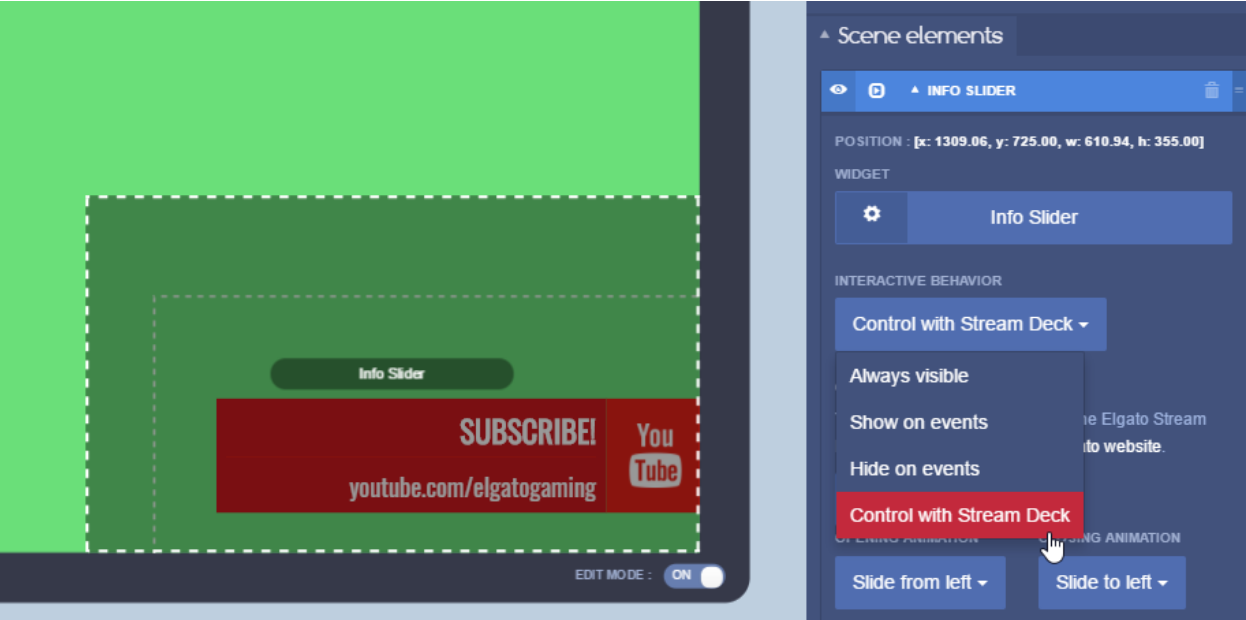
표시 및 숨김 애니메이션을 변경할 수 있습니다.
TipeeeStream - Stream Deck 기본 설정
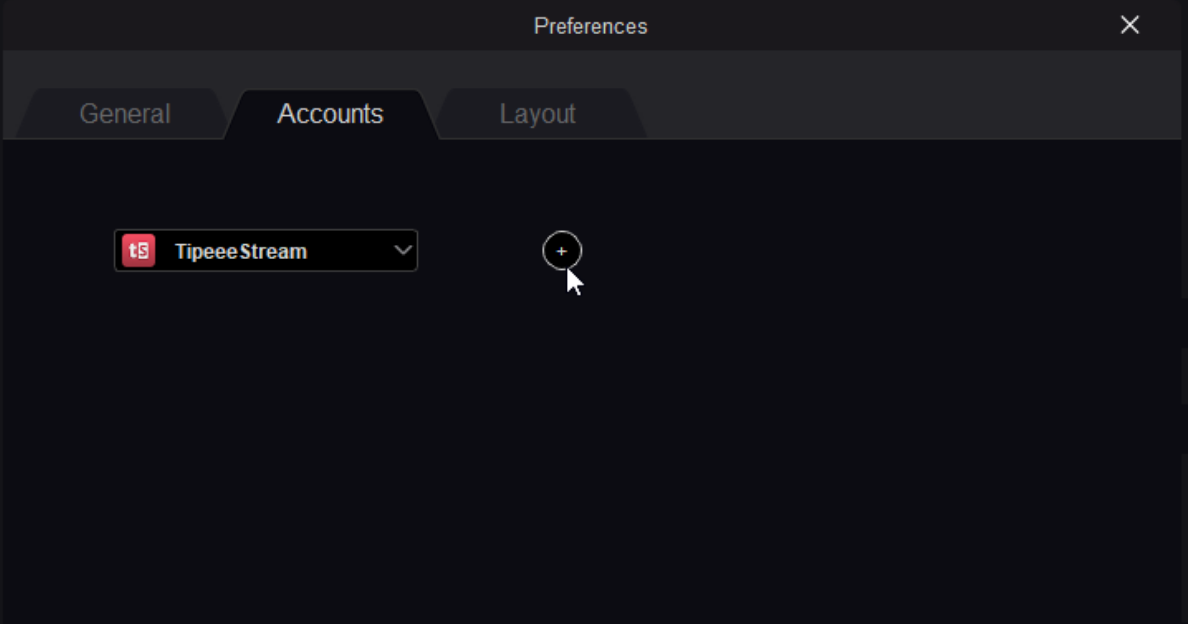
Stream Deck소프트웨어에서 기본 설정을 열고, 계정으로 이동하여 TipeeeStream계정을 추가합니다.
TipeeeStream - 씬 요소
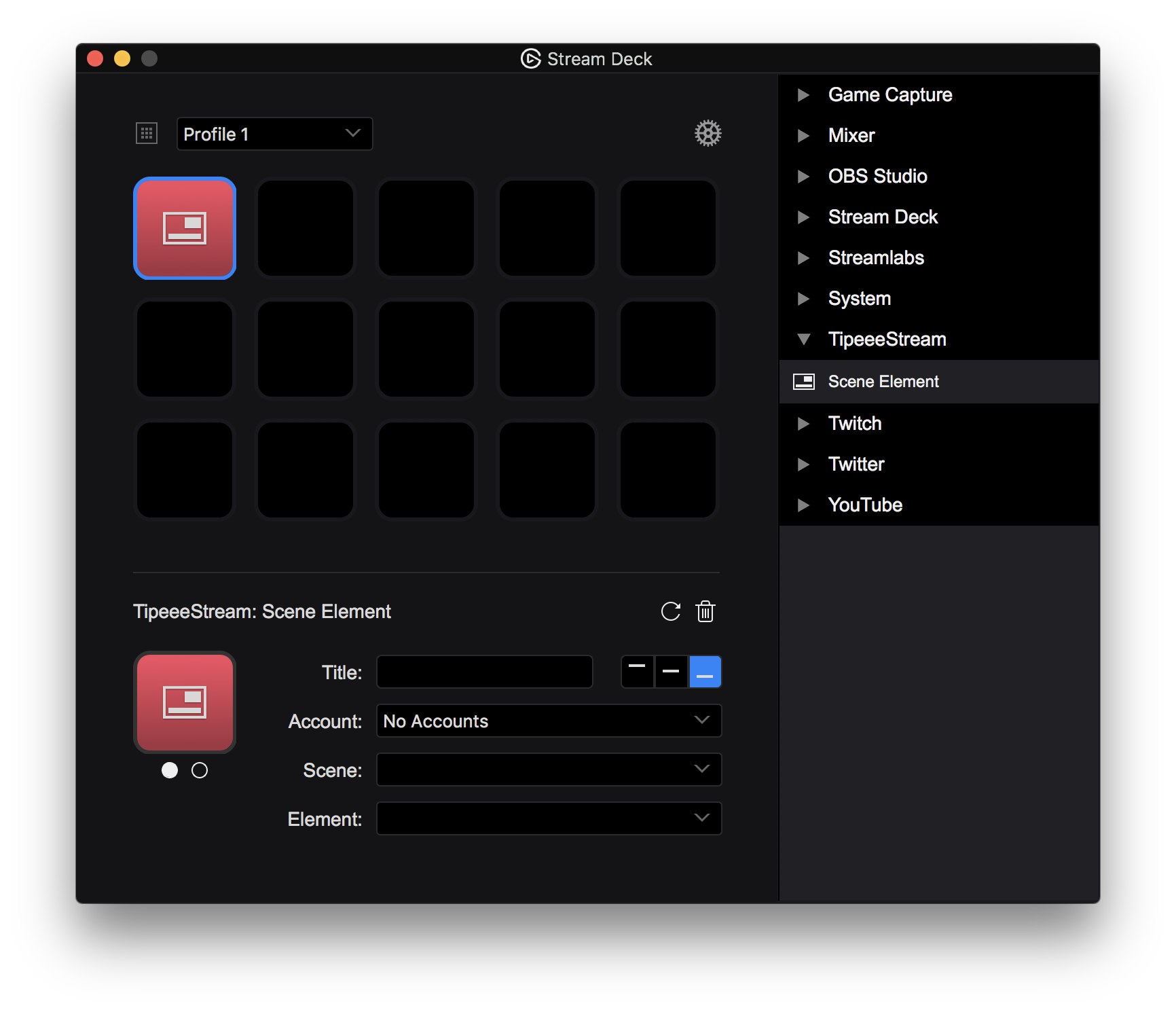
씬 요소를 사용하면 TipeeeStream계정과 연결된 씬및 요소중에서 선택할 수 있습니다.
위의 모든 단계를 완료한 후에는 제공된 URL을 통해 스트리밍 소프트웨어에 TipeeeStream오버레이를 추가하면 Stream Deck을 사용하여 TipeeeStream씬 요소를 쉽게 제어할 수 있습니다.
참고: 요소의 모든 구성은 TipeeeStream씬 작성자에서 수행해야 합니다.
이 문서에서는 TipeeeStream과 함께 사용할 수 있는 작업을 설명합니다.
TipeeeStream - 웹 오버레이
TipeeeStream은 웹 오버레이를 사용하여 강력한 알림 및 동적 오버레이를 생성하며, 이 모든 것을 Stream Deck으로 제어하여 다양한 작업을 수행할 수 있습니다.
먼저 TipeeeStream에서 씬을 설정하고 씬 요소를 추가합니다. 이 가이드에서는 간단한 정보 슬라이더를 추가합니다.
정보 슬라이더를 구성한 후에는 씬 요소에서 속성을 열어야 합니다.
대화형 동작 드롭다운 메뉴에서 "Stream Deck으로 제어"를 선택합니다.
표시 및 숨김 애니메이션을 변경할 수 있습니다.
TipeeeStream - Stream Deck 기본 설정
Stream Deck소프트웨어에서 기본 설정을 열고, 계정으로 이동하여 TipeeeStream계정을 추가합니다.
TipeeeStream - 씬 요소
씬 요소를 사용하면 TipeeeStream계정과 연결된 씬및 요소중에서 선택할 수 있습니다.
위의 모든 단계를 완료한 후에는 제공된 URL을 통해 스트리밍 소프트웨어에 TipeeeStream오버레이를 추가하면 Stream Deck을 사용하여 TipeeeStream씬 요소를 쉽게 제어할 수 있습니다.
참고: 요소의 모든 구성은 TipeeeStream씬 작성자에서 수행해야 합니다.