Elgato Game Capture HD 1.4.3 Public Beta에 오신 것을 환영합니다.
이 Windows소프트웨어 업데이트를 통해 Live Commentary를 별도의 오디오 트랙으로 녹음할 수 있습니다.
또한 Game Audio와 Live Commentary오디오를 별도의 파일로 저장할 수 있습니다.
Elgato Game Capture HD 1.4.3 Public Beta 다운로드
Elgato Game Capture HD 1.4.3 Public Beta를 여기에서 다운로드할 수 있습니다:
http://www.gamecapture.com/beta
이미 이 베타를 사용 중이고 복사본이 2014년 6월말에 만료될 예정이라면 다시 다운로드해주세요. 최신 버전은 2014년 9월에 만료됩니다.
이 릴리스에 대한 의견이나 지원이 필요한 경우 beta@gamecapture.com으로 문의하시기 바랍니다.
별도의 오디오 트랙
Game Capture HD Preferences창에 추가 오디오 옵션이 있습니다.
"Record Live Commentary in a separate audio track"확인란은 녹음 중에 별도의 오디오 트랙을 저장할지 여부를 결정합니다.
이 확인란을 선택하면 Game Audio와 Live Commentary오디오에 독립적으로 액세스할 수 있습니다.
이 설정의 기본값은 "Record Live Commentary in a separate audio track"가 켜져 있습니다.
별도의 오디오 트랙이 있는 녹음의 자동 내보내기
자동 파일 내보내기를 위해 Preferences창의 Sharing섹션에 2개의 확인란이 있습니다:
1) Mute Live Commentary in exported video
2) Export Live Commentary to a separate audio file
두 옵션 모두 기본적으로 선택 해제되어 있습니다.
Mute Live Commentary in exported video옵션은 Game Audio만 포함된 MP4 비디오 파일을 제공합니다.
Export Live Commentary to a separate audio file옵션은 Live Commentary가 포함된 별도의 M4A 오디오 파일을 만듭니다.
이 확인란은 "MP4 Original", "MP4 1080p"및 "Movie Maker"내보내기에만 영향을 미칩니다.
다른 내보내기 작업(예: "YouTube", "Facebook"등)은 항상 Game Audio와 Live Commentary의 믹스를 포함하는 MP4 비디오 파일을 만들며, 별도의 트랙은 없습니다.
특정 오디오 트랙 저장
"Record Live Commentary in a separate audio track"설정을 켜둔 경우 녹음에서 각 오디오 트랙을 쉽게 분리할 수 있습니다.
Elgato Game Capture HD소프트웨어의 Edit섹션에서 녹음의 Timeline을 마우스 오른쪽 버튼으로 클릭하면 두 가지 새로운 옵션을 볼 수 있습니다:
1) Save Game Audio only
2) Save Game Live Commentary only
녹음에 특정 오디오 트랙이 포함되지 않은 경우 상황 메뉴의 해당 옵션이 회색으로 표시됩니다.
상황 메뉴에서 "Save Game Audio only"또는 "Save Live Commentary only"를 실행하면 녹음에서 오디오 트랙을 추출하여 비디오 폴더에 새 M4A 오디오 파일로 저장합니다.
오디오 내보내기의 진행 상황은 Edit섹션의 오른쪽 아래 모서리에 표시됩니다:
내보내기가 완료되면 비디오 폴더가 자동으로 열립니다.
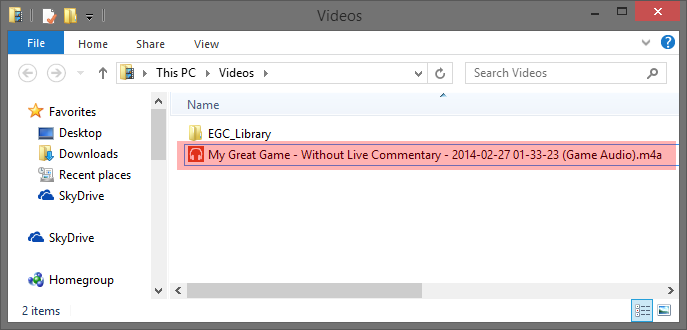
오디오 전용 파일 내보내기의 경우 일반적인 명명 규칙을 사용하며 끝에 접미사("Game Audio"또는 "Live Commentary")가 추가됩니다.
오디오 전용 파일 내보내기의 경우 일반적인 명명 규칙을 사용하며 끝에 접미사("Game Audio"또는 "Live Commentary")가 추가됩니다.
별도의 오디오 트랙에 대한 추가 정보
모든 녹음은 Elgato Game Capture HD소프트웨어의 Edit섹션에 나열됩니다.
녹음을 공유하거나 내보낸 후 특별한 아이콘이 Videos섹션에 그 녹음 옆에 나타납니다.
"Export Live Commentary to a separate audio file"을 선택하면 녹음이 끝난 후 MP4 비디오파일과 M4A 오디오파일이 별도로 내보내집니다: