Elgato Game Capture HD를 사용하여 Mac에서 콘텐츠를 녹화하는 것은 간단한 프로세스입니다.
일부 Mac은 기본 제공 HDMI 출력이 있어서 Elgato Game Capture HD의 HDMI 입력에 연결하기 위해 어댑터가 필요하지 않습니다.
다른 Mac은 다른 유형의 비디오 출력이 있으므로 Elgato Game Capture HD에 연결하기 전에 어댑터가 필요합니다.
한 Mac에서 다른 Mac으로 녹화
Elgato Game Capture HD는 이를 연결한 Mac의 비디오 입력을 수용합니다.
그런 다음 그 신호를 USB 2.0 케이블을 사용하여 다른 Mac으로 전송할 수 있습니다.
첫 번째 Mac의 디스플레이는 두 번째 Mac의 Elgato Game Capture HD소프트웨어에 나타납니다.
원본 Mac의 움직임과 녹화 중인 Mac에 나타나는 것 사이에 몇 초의 지연이 있을 것입니다.
같은 Mac에서 같은 Mac으로 녹화
Elgato Game Capture HD소프트웨어는 Elgato Game Capture HD하드웨어가 연결된 같은 Mac의 비디오 입력을 수용할 수 있습니다.
1) Mac에서 신호를 출력하고 Elgato Game Capture HD하드웨어의 HDMI 입력으로 실행합니다.
2) USB 2.0 케이블을 사용하여 Elgato Game Capture HD하드웨어를 Mac에 연결합니다.
비디오 신호는 Mac을 떠나 Elgato Game Capture HD하드웨어로 처리된 다음 같은 Mac으로 다시 들어갑니다.
Mac의 움직임과 Elgato Game Capture HD소프트웨어 창에 나타나는 것 사이에 몇 초의 지연이 있을 것입니다.
해당 Mac의 디스플레이는 Elgato Game Capture HD소프트웨어에 점점 작아지는 화면의 무한 시리즈로 나타납니다.
무언가를 녹화하려면 녹화를 시작한 후 Elgato Game Capture HD소프트웨어를 숨깁니다(아마도 Dock으로 최소화하여). 그러면 Mac의 일반 화면만 보이게 됩니다.
설정: HDMI 출력이 있는 Mac에서 녹화
Mac mini모델 같은 일부 Mac은 기본 제공 HDMI 출력포트가 있습니다.
이 경우 어댑터가 필요하지 않습니다. 표준 HDMI케이블을 사용하여 Mac을 Elgato Game Capture HD의 HDMI 입력에 연결하기만 하면 됩니다.
Mac은 자동으로 720p또는 1080p로 출력해야 하지만, 그렇지 않으면 다음 해상도 중 하나로 출력하고 있는지 확인하세요:
720p (1280 x 720)
1080p (1920 x 1080)
설정: Thunderbolt 출력이 있는 Mac에서 녹화
많은 현재 Mac 모델에는 범용 Thunderbolt포트가 있습니다. 이 포트는 Mini DisplayPort표준을 사용하여 비디오를 출력하는 데 사용할 수 있습니다.
Thunderbolt포트를 HDMI로 변환하는 어댑터가 필요합니다. 이러한 어댑터 중 많은 것들이 Mini DisplayPort to HDMI어댑터로 판매됩니다. 일부는 Thunderbolt to HDMI어댑터라고 불립니다.
표준 HDMI케이블을 사용하여 어댑터를 Elgato Game Capture HD의 HDMI 입력에 연결합니다.
일부 Mac에서 작동할 수 있는 어댑터는 다음과 같습니다:
Griffin Mini DisplayPort to HDMI with Audio + DVI
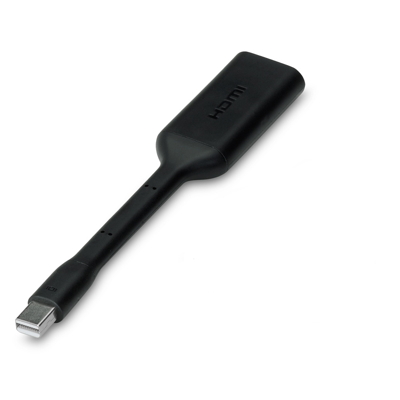
다양한 제조업체의 다른 유사한 어댑터가 있습니다.
선택한 어댑터가 사운드 출력을 지원할 수 있는지 확인해야 합니다.
이 Griffin 어댑터의 경우 오디오 지원은 2010년 중반 이후에 출시된 13인치, 15인치, 17인치 MacBook Pro 모델이거나 2010년 초 이후에 출시된 21.5인치, 27인치 iMac 모델에서만 사용할 수 있습니다.
Mini DisplayPort to HDMI어댑터 및 오디오 지원에 대한 Apple Support 문서를 읽으세요:
http://support.apple.com/kb/HT4241?viewlocale=en_US
참고:일부 Mini DisplayPort to HDMI어댑터는 Elgato Game Capture HD하드웨어가 HDMI를 사용하여 TV 세트에도 연결되어 있지 않으면 Elgato Game Capture HD소프트웨어로 사운드를 전송하지 못할 수 있습니다. 이 문제의 예를 보려면 이 비디오를 참조하세요:
http://www.youtube.com/watch?v=D1jDv9QAEaY#t=392
Mac은 자동으로 720p또는 1080p로 출력해야 하지만, 그렇지 않으면 다음 해상도 중 하나로 출력하고 있는지 확인하세요:
720p (1280 x 720)
1080p (1920 x 1080)
설정: Mini DisplayPort 출력이 있는 Mac에서 녹화
일부 최신 Mac 모델은 Mini DisplayPort표준을 사용하여 비디오를 출력합니다.
Mini DisplayPort to HDMI어댑터가 필요합니다.
표준 HDMI케이블을 사용하여 어댑터를 Elgato Game Capture HD의 HDMI 입력에 연결합니다.
일부 Mac에서 작동할 수 있는 어댑터는 다음과 같습니다:
Griffin Mini DisplayPort to HDMI with Audio + DVI
다양한 제조업체의 다른 유사한 어댑터가 있습니다.
선택한 어댑터가 사운드 출력을 지원할 수 있는지 확인해야 합니다.
이 Griffin 어댑터의 경우 오디오 지원은 2010년 중반 이후에 출시된 13인치, 15인치, 17인치 MacBook Pro 모델이거나 2010년 초 이후에 출시된 21.5인치, 27인치 iMac 모델에서만 사용할 수 있습니다.
Mini DisplayPort to HDMI어댑터 및 오디오 지원에 대한 Apple Support 문서를 읽으세요:
http://support.apple.com/kb/HT4241?viewlocale=en_US
참고:일부 Mini DisplayPort to HDMI어댑터는 Elgato Game Capture HD하드웨어가 HDMI를 사용하여 TV 세트에도 연결되어 있지 않으면 Elgato Game Capture HD소프트웨어로 사운드를 전송하지 못할 수 있습니다. 이 문제의 예를 보려면 이 비디오를 참조하세요:
Mac은 자동으로 720p또는 1080p로 출력해야 하지만, 그렇지 않으면 다음 해상도 중 하나로 출력하고 있는지 확인하세요:
720p (1280 x 720)
1080p (1920 x 1080)
설정: DVI 출력이 있는 Mac에서 녹화
일부 이전 Mac 모델은 DVI표준을 사용하여 비디오를 출력합니다.
DVI to HDMI어댑터가 필요합니다.
표준 HDMI케이블을 사용하여 어댑터를 Elgato Game Capture HD의 HDMI 입력에 연결합니다.
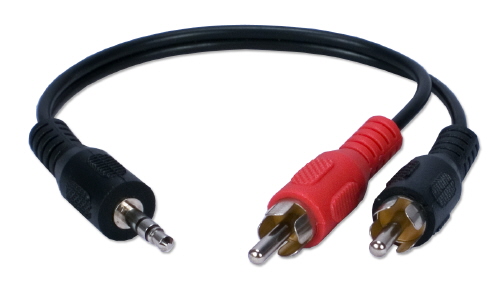
DVI는 사운드를 출력하지 않으므로 사운드는 3.5mm 미니 잭에서 스테레오 오디오(빨강 및 흰색 RCA)어댑터를 사용하여 별도로 녹화해야 합니다.
수컷 대 수컷 RCA 케이블의 예입니다. Elgato Game Capture HD를 Mac 근처에 유지하려는 경우 좋은 선택이 될 수 있습니다:
수컷 대 암컷 RCA 케이블의 예입니다. Elgato Game Capture HD를 Mac에서 멀리 떨어진 곳에 유지하고 그 사이에 추가 RCA 케이블을 실행하려는 경우 좋은 선택이 될 수 있습니다:
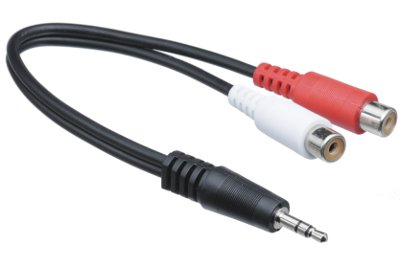
상황에 가장 적합한 것을 선택할 수 있습니다.
1) 3.5mm 잭을 Mac의 헤드폰 출력에 연결합니다.
2) 빨강과 흰색 스테레오 오디오 출력을 Elgato Game Capture HD와 함께 제공되는 Component Adapter 케이블을 사용하여 Elgato Game Capture HD에 연결합니다.
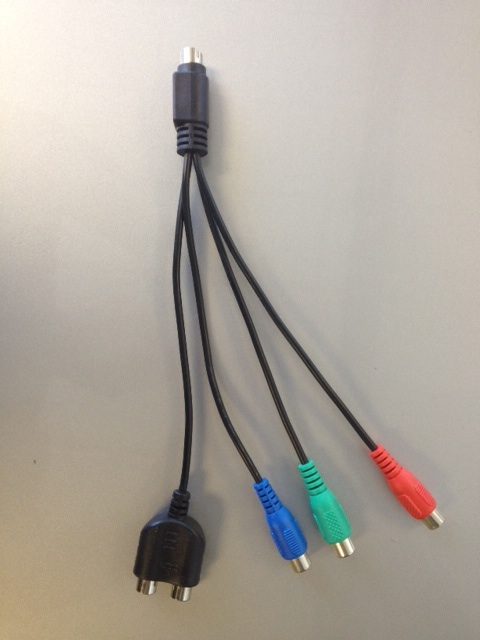
구입한 어댑터 케이블의 종류에 따라 연결을 완료하려면 추가 수컷-수컷 RCA 케이블이 필요할 수 있습니다.
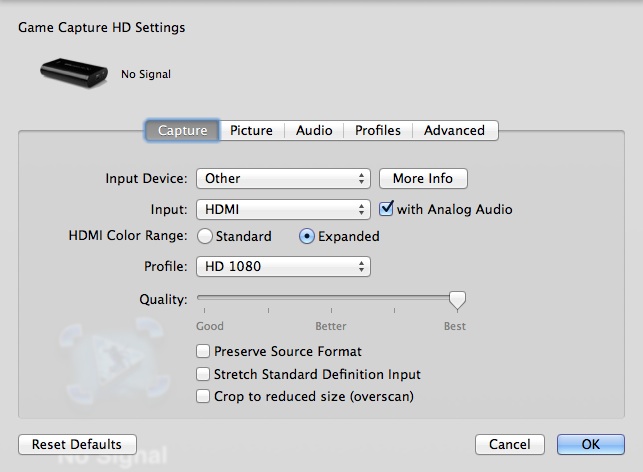
3) 소프트웨어의 Capture Settings섹션에서 HDMI 입력을 선택했는지 확인합니다.
4) "with Analog Audio"를 선택하여 어댑터 케이블의 사운드가 녹화에 포함되도록 합니다.
Mac은 자동으로 720p또는 1080p로 출력해야 하지만, 그렇지 않으면 다음 해상도 중 하나로 출력하고 있는지 확인하세요:
720p (1280 x 720)
1080p (1920 x 1080)
일부 Mac은 기본 제공 HDMI 출력이 있어서 Elgato Game Capture HD의 HDMI 입력에 연결하기 위해 어댑터가 필요하지 않습니다.
다른 Mac은 다른 유형의 비디오 출력이 있으므로 Elgato Game Capture HD에 연결하기 전에 어댑터가 필요합니다.
한 Mac에서 다른 Mac으로 녹화
Elgato Game Capture HD는 이를 연결한 Mac의 비디오 입력을 수용합니다.
그런 다음 그 신호를 USB 2.0 케이블을 사용하여 다른 Mac으로 전송할 수 있습니다.
첫 번째 Mac의 디스플레이는 두 번째 Mac의 Elgato Game Capture HD소프트웨어에 나타납니다.
원본 Mac의 움직임과 녹화 중인 Mac에 나타나는 것 사이에 몇 초의 지연이 있을 것입니다.
같은 Mac에서 같은 Mac으로 녹화
Elgato Game Capture HD소프트웨어는 Elgato Game Capture HD하드웨어가 연결된 같은 Mac의 비디오 입력을 수용할 수 있습니다.
1) Mac에서 신호를 출력하고 Elgato Game Capture HD하드웨어의 HDMI 입력으로 실행합니다.
2) USB 2.0 케이블을 사용하여 Elgato Game Capture HD하드웨어를 Mac에 연결합니다.
비디오 신호는 Mac을 떠나 Elgato Game Capture HD하드웨어로 처리된 다음 같은 Mac으로 다시 들어갑니다.
Mac의 움직임과 Elgato Game Capture HD소프트웨어 창에 나타나는 것 사이에 몇 초의 지연이 있을 것입니다.
해당 Mac의 디스플레이는 Elgato Game Capture HD소프트웨어에 점점 작아지는 화면의 무한 시리즈로 나타납니다.
무언가를 녹화하려면 녹화를 시작한 후 Elgato Game Capture HD소프트웨어를 숨깁니다(아마도 Dock으로 최소화하여). 그러면 Mac의 일반 화면만 보이게 됩니다.
설정: HDMI 출력이 있는 Mac에서 녹화
Mac mini모델 같은 일부 Mac은 기본 제공 HDMI 출력포트가 있습니다.
이 경우 어댑터가 필요하지 않습니다. 표준 HDMI케이블을 사용하여 Mac을 Elgato Game Capture HD의 HDMI 입력에 연결하기만 하면 됩니다.
Mac은 자동으로 720p또는 1080p로 출력해야 하지만, 그렇지 않으면 다음 해상도 중 하나로 출력하고 있는지 확인하세요:
720p (1280 x 720)
1080p (1920 x 1080)
설정: Thunderbolt 출력이 있는 Mac에서 녹화
많은 현재 Mac 모델에는 범용 Thunderbolt포트가 있습니다. 이 포트는 Mini DisplayPort표준을 사용하여 비디오를 출력하는 데 사용할 수 있습니다.
Thunderbolt포트를 HDMI로 변환하는 어댑터가 필요합니다. 이러한 어댑터 중 많은 것들이 Mini DisplayPort to HDMI어댑터로 판매됩니다. 일부는 Thunderbolt to HDMI어댑터라고 불립니다.
표준 HDMI케이블을 사용하여 어댑터를 Elgato Game Capture HD의 HDMI 입력에 연결합니다.
일부 Mac에서 작동할 수 있는 어댑터는 다음과 같습니다:
Griffin Mini DisplayPort to HDMI with Audio + DVI
다양한 제조업체의 다른 유사한 어댑터가 있습니다.
선택한 어댑터가 사운드 출력을 지원할 수 있는지 확인해야 합니다.
이 Griffin 어댑터의 경우 오디오 지원은 2010년 중반 이후에 출시된 13인치, 15인치, 17인치 MacBook Pro 모델이거나 2010년 초 이후에 출시된 21.5인치, 27인치 iMac 모델에서만 사용할 수 있습니다.
Mini DisplayPort to HDMI어댑터 및 오디오 지원에 대한 Apple Support 문서를 읽으세요:
http://support.apple.com/kb/HT4241?viewlocale=en_US
참고:일부 Mini DisplayPort to HDMI어댑터는 Elgato Game Capture HD하드웨어가 HDMI를 사용하여 TV 세트에도 연결되어 있지 않으면 Elgato Game Capture HD소프트웨어로 사운드를 전송하지 못할 수 있습니다. 이 문제의 예를 보려면 이 비디오를 참조하세요:
http://www.youtube.com/watch?v=D1jDv9QAEaY#t=392
Mac은 자동으로 720p또는 1080p로 출력해야 하지만, 그렇지 않으면 다음 해상도 중 하나로 출력하고 있는지 확인하세요:
720p (1280 x 720)
1080p (1920 x 1080)
설정: Mini DisplayPort 출력이 있는 Mac에서 녹화
일부 최신 Mac 모델은 Mini DisplayPort표준을 사용하여 비디오를 출력합니다.
Mini DisplayPort to HDMI어댑터가 필요합니다.
표준 HDMI케이블을 사용하여 어댑터를 Elgato Game Capture HD의 HDMI 입력에 연결합니다.
일부 Mac에서 작동할 수 있는 어댑터는 다음과 같습니다:
Griffin Mini DisplayPort to HDMI with Audio + DVI
다양한 제조업체의 다른 유사한 어댑터가 있습니다.
선택한 어댑터가 사운드 출력을 지원할 수 있는지 확인해야 합니다.
이 Griffin 어댑터의 경우 오디오 지원은 2010년 중반 이후에 출시된 13인치, 15인치, 17인치 MacBook Pro 모델이거나 2010년 초 이후에 출시된 21.5인치, 27인치 iMac 모델에서만 사용할 수 있습니다.
Mini DisplayPort to HDMI어댑터 및 오디오 지원에 대한 Apple Support 문서를 읽으세요:
http://support.apple.com/kb/HT4241?viewlocale=en_US
참고:일부 Mini DisplayPort to HDMI어댑터는 Elgato Game Capture HD하드웨어가 HDMI를 사용하여 TV 세트에도 연결되어 있지 않으면 Elgato Game Capture HD소프트웨어로 사운드를 전송하지 못할 수 있습니다. 이 문제의 예를 보려면 이 비디오를 참조하세요:
Mac은 자동으로 720p또는 1080p로 출력해야 하지만, 그렇지 않으면 다음 해상도 중 하나로 출력하고 있는지 확인하세요:
720p (1280 x 720)
1080p (1920 x 1080)
설정: DVI 출력이 있는 Mac에서 녹화
일부 이전 Mac 모델은 DVI표준을 사용하여 비디오를 출력합니다.
DVI to HDMI어댑터가 필요합니다.
표준 HDMI케이블을 사용하여 어댑터를 Elgato Game Capture HD의 HDMI 입력에 연결합니다.
DVI는 사운드를 출력하지 않으므로 사운드는 3.5mm 미니 잭에서 스테레오 오디오(빨강 및 흰색 RCA)어댑터를 사용하여 별도로 녹화해야 합니다.
수컷 대 수컷 RCA 케이블의 예입니다. Elgato Game Capture HD를 Mac 근처에 유지하려는 경우 좋은 선택이 될 수 있습니다:
수컷 대 암컷 RCA 케이블의 예입니다. Elgato Game Capture HD를 Mac에서 멀리 떨어진 곳에 유지하고 그 사이에 추가 RCA 케이블을 실행하려는 경우 좋은 선택이 될 수 있습니다:
상황에 가장 적합한 것을 선택할 수 있습니다.
1) 3.5mm 잭을 Mac의 헤드폰 출력에 연결합니다.
2) 빨강과 흰색 스테레오 오디오 출력을 Elgato Game Capture HD와 함께 제공되는 Component Adapter 케이블을 사용하여 Elgato Game Capture HD에 연결합니다.
3) 소프트웨어의 Capture Settings섹션에서 HDMI 입력을 선택했는지 확인합니다.
4) "with Analog Audio"를 선택하여 어댑터 케이블의 사운드가 녹화에 포함되도록 합니다.
Mac은 자동으로 720p또는 1080p로 출력해야 하지만, 그렇지 않으면 다음 해상도 중 하나로 출력하고 있는지 확인하세요:
720p (1280 x 720)
1080p (1920 x 1080)