이 문서에서는 Stream Deck의 시스템 작업을 다룹니다.
목차
시스템 작업 — 열기
열기를 통해 애플리케이션, 파일 또는 폴더를 열 수 있습니다. 폴더 또는 파일 아이콘을 선택하여 애플리케이션/파일을 검색할 수 있습니다. 또한 이들을 앱/파일 필드에 드래그 앤 드롭할 수 있습니다.
파일을 열 때는 OS 내에서 설정한 기본 애플리케이션을 사용합니다.
참고:셸 스크립트를 열려면:
1) 스크립트가 포함된 ".sh" 파일을 만듭니다. 스크립트에 실행 가능 플래그가 설정되어 있는지 확인하세요.
2) Stream Deck에서 열기 작업을 사용하여 원하는 ".sh" 파일을 선택합니다
시스템 작업 — 닫기
닫기를 통해 열려있는 애플리케이션을 닫을 수 있습니다. 파일 아이콘을 선택하여 애플리케이션을 검색할 수 있습니다. 또한 애플리케이션을 앱 필드에 드래그 앤 드롭할 수 있습니다.
Discord와 같은 웹 기반/AppData 애플리케이션의 경우, 앱이 업데이트된 후 닫기 작업이 작동하지 않을 수 있으며 다시 선택해야 합니다.
시스템 작업 — 웹사이트
웹사이트는 기본 웹 브라우저로 사이트(URL 또는 URI)를 엽니다. 방문하려는 웹 주소(URL) 또는 파일 주소(URI)를 입력하세요.
백그라운드 GET 요청은 IFTTT 애플릿과 같은 webhook URL을 트리거하는 데 사용할 수 있습니다.
시스템 작업 — 핫키 전환
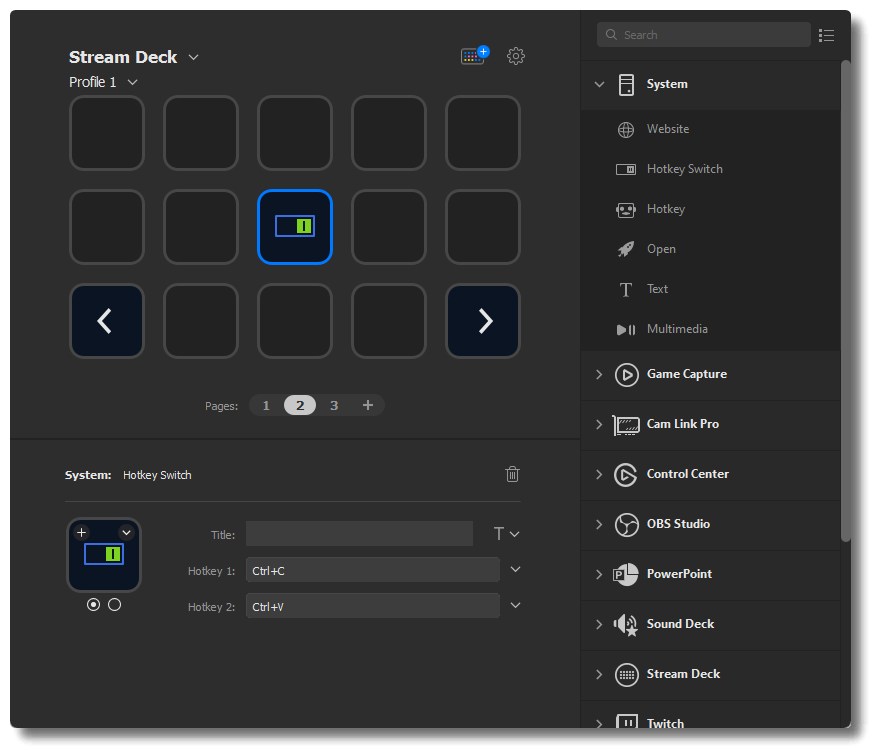
핫키 전환은 두 개의 핫키 사이를 전환합니다. 이는 복사/붙여넣기 또는 마이크 음소거/음소거 해제와 같은 작업 사이를 전환하는 좋은 방법입니다.
여러 키를 사용하고 있나요?한 번에 하나씩 키를 입력할 수 있으며, 자동으로 결합됩니다.
예를 들어, Control+R은 녹음 시작 또는 녹음 중지를 할 수 있습니다. 실수로 녹음을 중지하지 않도록 하려면 핫키를 만들 때 다음을 시도하세요:
- Control을 누른 후 해당 키를 놓습니다
- R을 누른 후 해당 키를 놓습니다
핫키가 Control+R로 표시됩니다.
시스템 작업 — 핫키
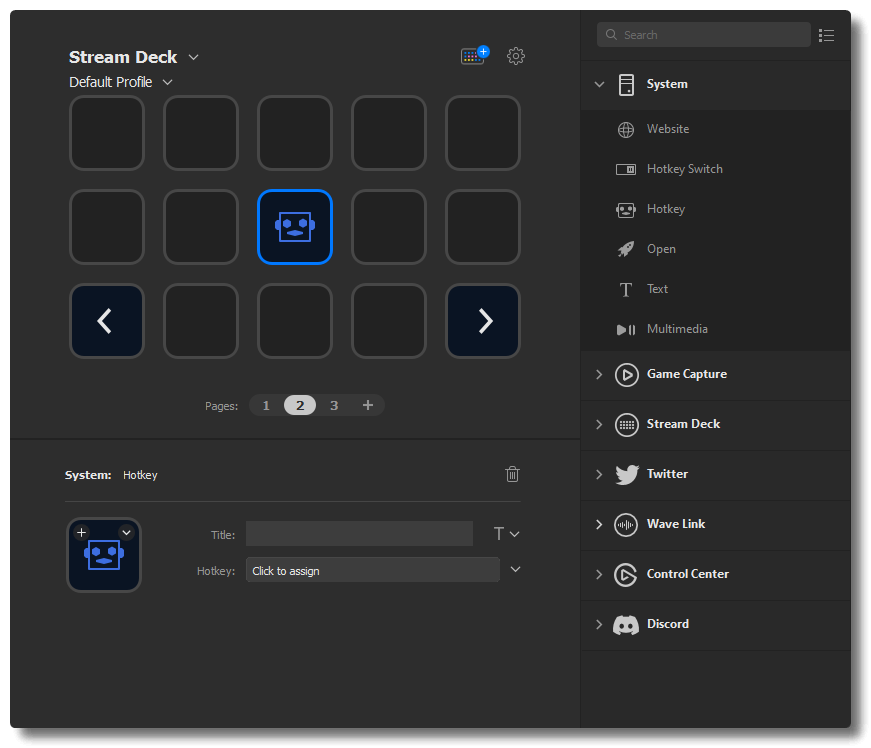
핫키를 통해 문자를 할당할 수 있으며 애플리케이션이나 OS의 명령과 연결될 수 있습니다.
핫키를 선택하면 즉시 활성화됩니다.
여러 키를 사용하고 있나요?한 번에 하나씩 키를 입력할 수 있으며, 자동으로 결합됩니다.
예를 들어, Windows 사용자는 Alt+F4를 사용하여 프로그램을 종료할 수 있습니다. 실수로 무언가를 종료하지 않도록 하려면 핫키를 만들 때 다음을 시도하세요:
- Alt를 누른 후 해당 키를 놓습니다
- F4를 누른 후 해당 키를 놓습니다
이제 핫키가 Alt+F4로 표시됩니다.
시스템 작업 — 텍스트
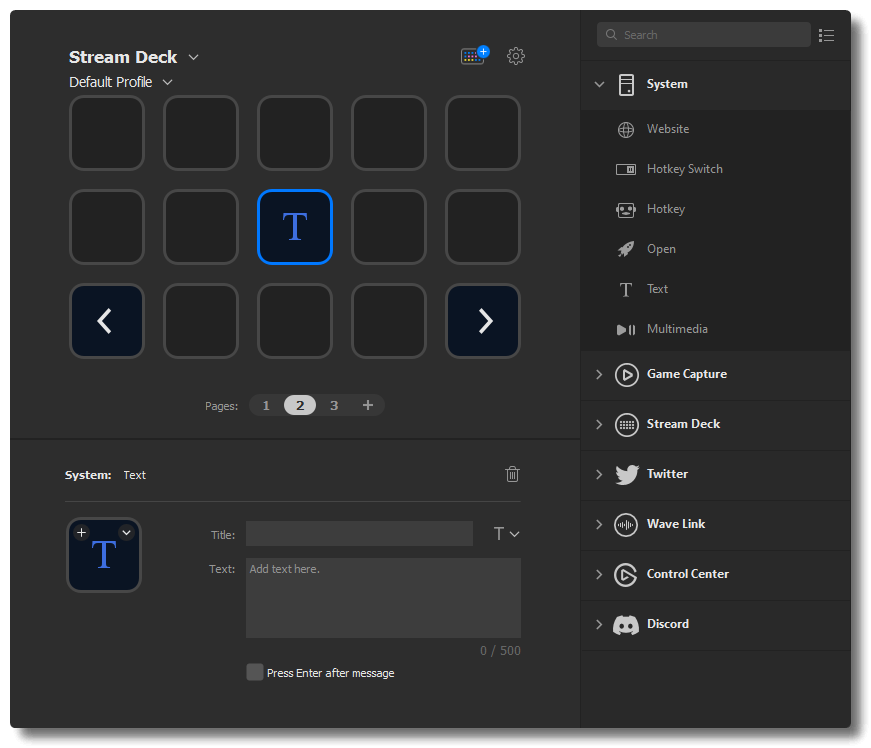
텍스트는 메모, 링크, ASCII 문자 등 미리 정의된 텍스트를 입력합니다. 메시지 후 Enter를 누르는 옵션도 있습니다.
시스템 작업 — 멀티미디어
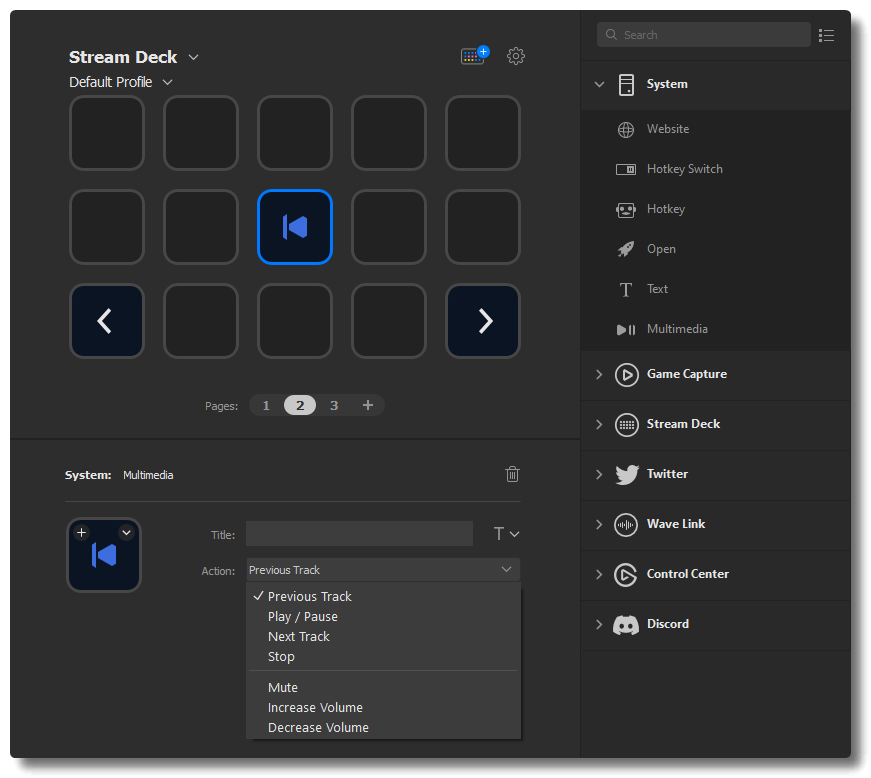
멀티미디어를 통해 OS의 미디어 플레이어를 제어할 수 있습니다.
작업에는 다음이 포함됩니다:
- 이전 트랙
- 재생 / 일시 중지
- 다음 트랙
- 정지
- 음소거
- 볼륨 증가
- 볼륨 감소
각 명령에는 연결된 아이콘이 있습니다.
팁: 모든 멀티미디어 작업을 포함하는 Stream Deck 폴더를 만듭니다. 하나의 인터페이스에서 쉽게 접근할 수 있습니다.