Elgato Stream Deck는 설정하고 사용하기 쉽습니다.
이 문서는 XSplit에서 사용할 수 있는 작업을 설명합니다.
XSplit - 올바른 소프트웨어 버전 설치
시작하려면 Elgato Stream Deck 1.3이상을 사용 중인지 확인하세요.
그런 다음 다음을 통해 최신 XSplit 3.1 PTR을 다운로드하세요:
https://www.xsplit.com/blog/xsplit-broadcaster-ptr
Elgato Stream Deck확장 프로그램이 이 업데이트와 함께 자동으로 추가됩니다.
완료되었습니다! 이제 XSplit구성을 Elgato Stream Deck앱에서 사용할 수 있습니다.
XSplit - 계정 선택
XSplit응용 프로그램 자체를 통해 XSplit계정에 로그인할 수 있습니다.
XSplit - 장면
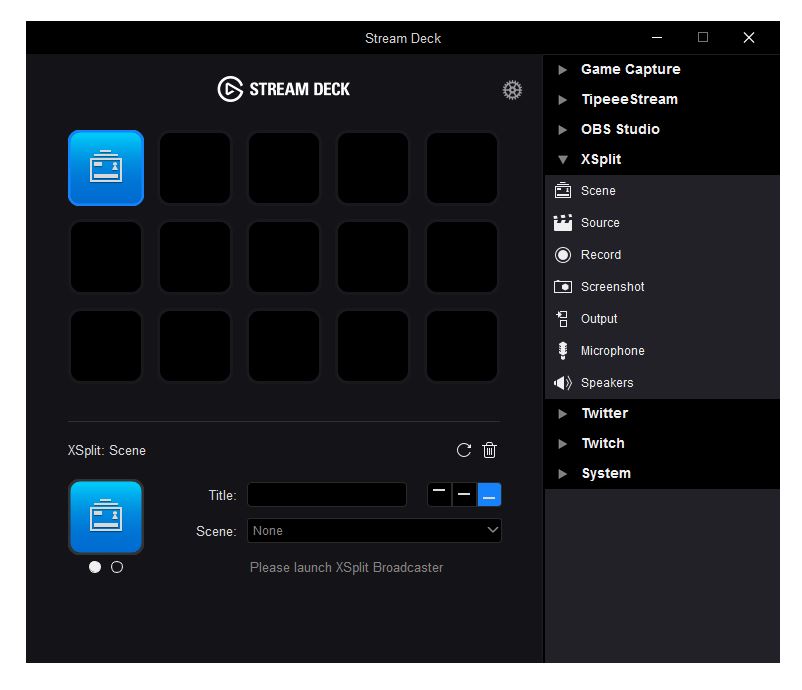
장면을 사용하면 XSplit의 장면 중 하나를 선택할 수 있습니다.
해당 장면을 선택하면 즉시 활성화됩니다.
XSplit - 소스
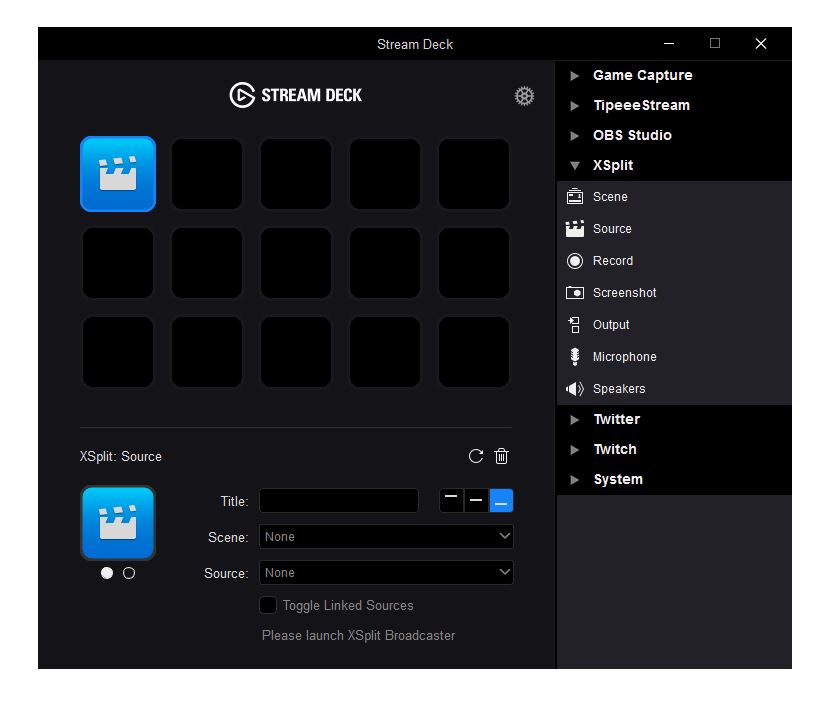
소스를 사용하면 XSplit에서 미디어 소스를 표시및 숨길수 있습니다.
활성 상태인 미디어 소스가 있는 경우 이 작업이 즉시 해당 소스를 숨깁니다.
활성 상태가 아닌 미디어 소스가 있는 경우 이 작업이 즉시 해당 소스를 표시합니다.
XSplit의 고유한 기능은 webm 또는 gif와 같은 미디어 소스를 시작하여 재생을 완료한 후 버튼을 누르면 파일을 다시 재생할 수 있다는 것입니다.
재생이 활성 상태인 동안 같은 버튼을 누르면 재생이 중지되고 미디어 소스가 다시 준비됩니다.
연결된 소스 체크박스 전환:
한 장면에서 다른 장면으로 미디어 소스를 복사하여 붙여넣을 때 연결될 수 있습니다.
미디어 소스를 비활성화할 때 연결된 소스 체크박스 전환이 선택되어 있으면 다른 모든 연결된 소스도 함께 비활성화되므로 글로벌 소스 제어와 같습니다.
XSplit - 기록
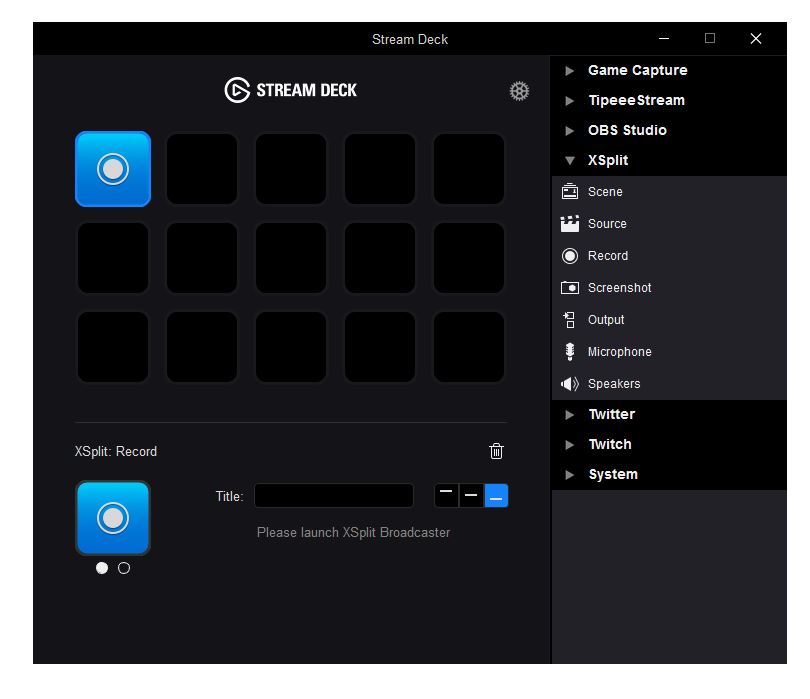
기록을 사용하면 XSplit에서 녹화 시작및 녹화 중지를 수행할 수 있습니다.
활성 상태인 녹화가 있는 경우 이 작업이 즉시 녹화를 중지합니다.
아직 녹화를 시작하지 않은 경우 이 작업이 즉시 녹화를 시작합니다.
XSplit - 스크린샷
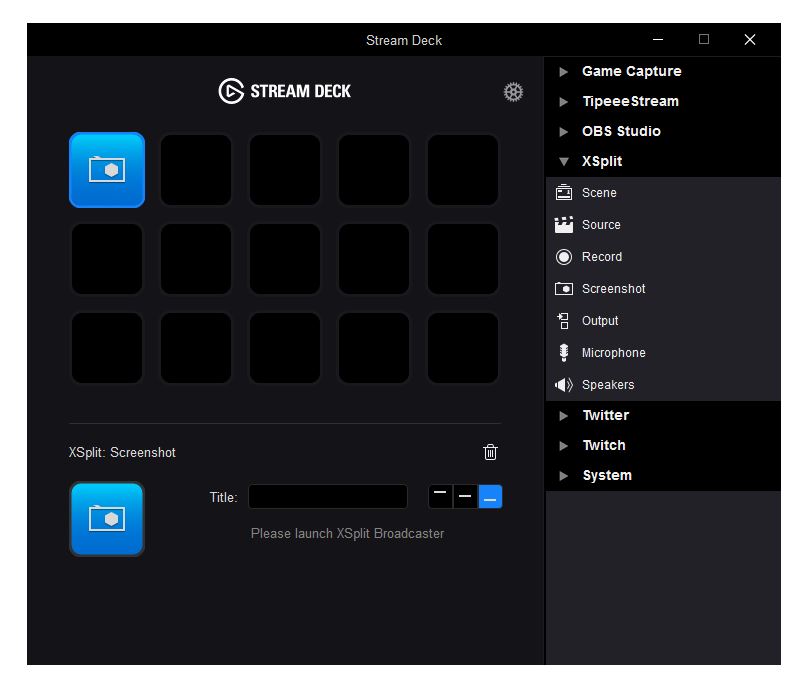
스크린샷을 사용하면 XSplit의 화면에 표시되는 내용을 정적 이미지로 즉시 캡처할 수 있습니다.
해당 이미지는 XSplit의 환경 설정에서 스크린샷을 저장하도록 선택한 위치에 저장됩니다.
XSplit - 출력
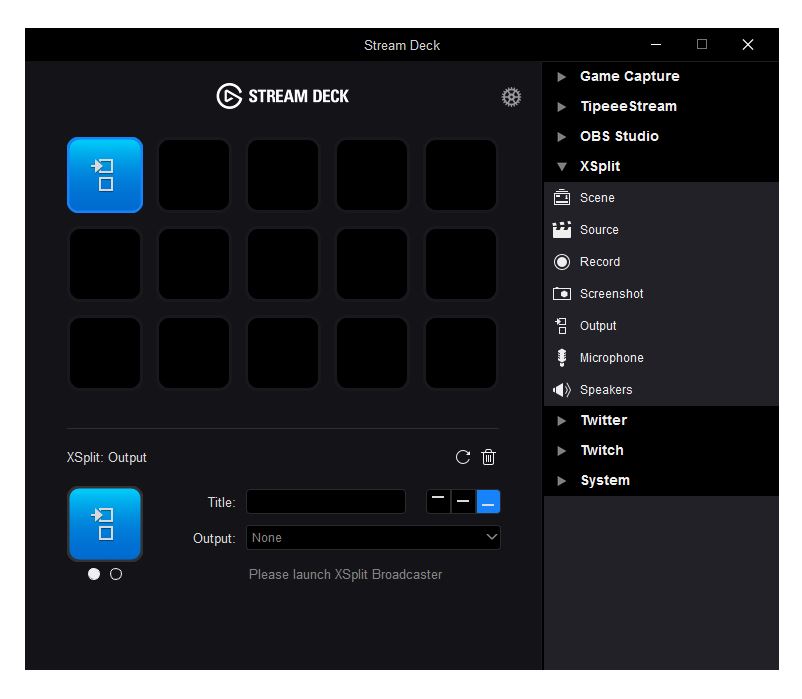
출력을 사용하면 XSplit에서 출력으로의 스트림을 시작하고 중지할 수 있습니다.
출력은 Twitch 또는 YouTube와 같은 서비스로 이루어질 수 있습니다.
활성 상태인 출력이 있는 경우 이 작업이 즉시 해당 출력을 중지합니다.
비활성 상태인 출력이 있는 경우 이 작업이 즉시 해당 출력을 시작합니다.
XSplit - 마이크
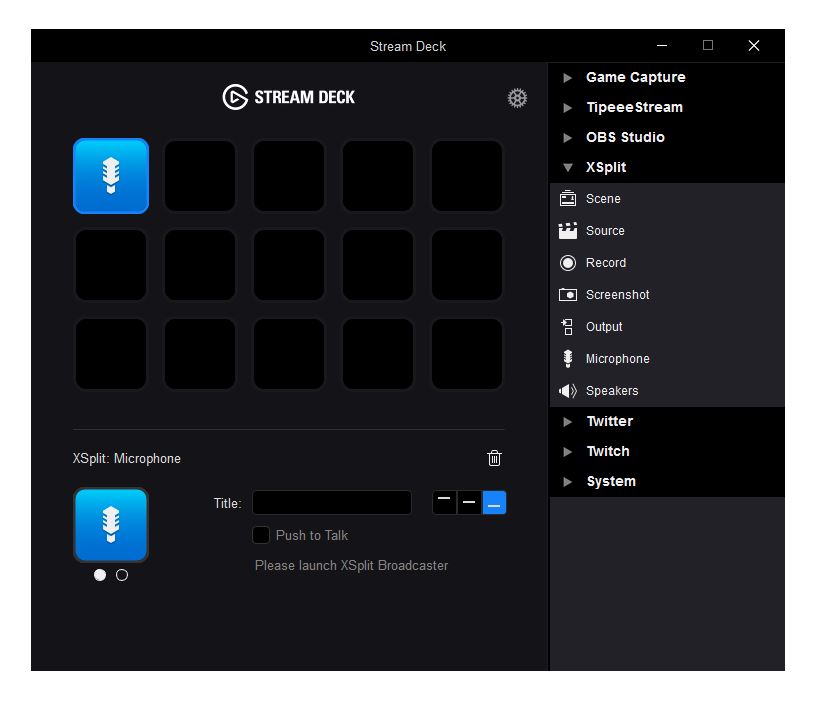
마이크를 사용하면 XSplit에서 마이크를 음소거및 음소거 해제할 수 있습니다.
활성 상태인 마이크가 있는 경우 이 작업이 즉시 해당 마이크를 음소거합니다.
음소거된 마이크가 있는 경우 이 작업이 즉시 해당 마이크의 음소거를 해제합니다.
XSplit - 스피커
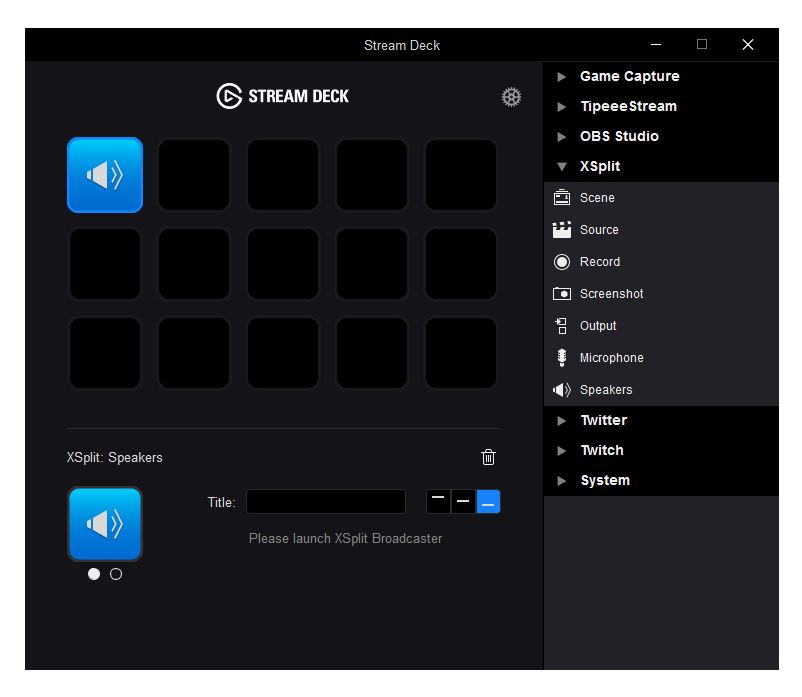
스피커를 사용하면 XSplit에서 데스크톱/게임 오디오를 음소거및 음소거 해제할 수 있습니다.
데스크톱/게임 오디오가 활성 상태인 경우 이 작업이 즉시 해당 오디오를 음소거합니다.
데스크톱/게임 오디오가 음소거된 경우 이 작업이 즉시 해당 오디오의 음소거를 해제합니다.
이 문서는 XSplit에서 사용할 수 있는 작업을 설명합니다.
XSplit - 올바른 소프트웨어 버전 설치
시작하려면 Elgato Stream Deck 1.3이상을 사용 중인지 확인하세요.
그런 다음 다음을 통해 최신 XSplit 3.1 PTR을 다운로드하세요:
https://www.xsplit.com/blog/xsplit-broadcaster-ptr
Elgato Stream Deck확장 프로그램이 이 업데이트와 함께 자동으로 추가됩니다.
완료되었습니다! 이제 XSplit구성을 Elgato Stream Deck앱에서 사용할 수 있습니다.
XSplit - 계정 선택
XSplit응용 프로그램 자체를 통해 XSplit계정에 로그인할 수 있습니다.
XSplit - 장면
장면을 사용하면 XSplit의 장면 중 하나를 선택할 수 있습니다.
해당 장면을 선택하면 즉시 활성화됩니다.
XSplit - 소스
소스를 사용하면 XSplit에서 미디어 소스를 표시및 숨길수 있습니다.
활성 상태인 미디어 소스가 있는 경우 이 작업이 즉시 해당 소스를 숨깁니다.
활성 상태가 아닌 미디어 소스가 있는 경우 이 작업이 즉시 해당 소스를 표시합니다.
XSplit의 고유한 기능은 webm 또는 gif와 같은 미디어 소스를 시작하여 재생을 완료한 후 버튼을 누르면 파일을 다시 재생할 수 있다는 것입니다.
재생이 활성 상태인 동안 같은 버튼을 누르면 재생이 중지되고 미디어 소스가 다시 준비됩니다.
연결된 소스 체크박스 전환:
한 장면에서 다른 장면으로 미디어 소스를 복사하여 붙여넣을 때 연결될 수 있습니다.
미디어 소스를 비활성화할 때 연결된 소스 체크박스 전환이 선택되어 있으면 다른 모든 연결된 소스도 함께 비활성화되므로 글로벌 소스 제어와 같습니다.
XSplit - 기록
기록을 사용하면 XSplit에서 녹화 시작및 녹화 중지를 수행할 수 있습니다.
활성 상태인 녹화가 있는 경우 이 작업이 즉시 녹화를 중지합니다.
아직 녹화를 시작하지 않은 경우 이 작업이 즉시 녹화를 시작합니다.
XSplit - 스크린샷
스크린샷을 사용하면 XSplit의 화면에 표시되는 내용을 정적 이미지로 즉시 캡처할 수 있습니다.
해당 이미지는 XSplit의 환경 설정에서 스크린샷을 저장하도록 선택한 위치에 저장됩니다.
XSplit - 출력
출력을 사용하면 XSplit에서 출력으로의 스트림을 시작하고 중지할 수 있습니다.
출력은 Twitch 또는 YouTube와 같은 서비스로 이루어질 수 있습니다.
활성 상태인 출력이 있는 경우 이 작업이 즉시 해당 출력을 중지합니다.
비활성 상태인 출력이 있는 경우 이 작업이 즉시 해당 출력을 시작합니다.
XSplit - 마이크
마이크를 사용하면 XSplit에서 마이크를 음소거및 음소거 해제할 수 있습니다.
활성 상태인 마이크가 있는 경우 이 작업이 즉시 해당 마이크를 음소거합니다.
음소거된 마이크가 있는 경우 이 작업이 즉시 해당 마이크의 음소거를 해제합니다.
XSplit - 스피커
스피커를 사용하면 XSplit에서 데스크톱/게임 오디오를 음소거및 음소거 해제할 수 있습니다.
데스크톱/게임 오디오가 활성 상태인 경우 이 작업이 즉시 해당 오디오를 음소거합니다.
데스크톱/게임 오디오가 음소거된 경우 이 작업이 즉시 해당 오디오의 음소거를 해제합니다.