Data wydania: 13 marca 2023
Poniżej znajdują się zmiany w Stream Deck 6.1.
Stream Deck 6.1 można pobrać, klikając na poniższe linki.
macOS
Windows
Co nowego w Stream Deck 6.1?
ℹ️ Zanim przejdziemy do szczegółów tej bogatej w funkcje aktualizacji, oto przypomnienie, jak utworzyć kopię zapasową profili Stream Deck.
- Otwórz preferencje Stream Deck.
- Wybierz kartę profili.
- W dolnej części okna otwórz opcje profilu.
- Wybierz Backup All (Kopia zapasowa wszystkich), a następnie Create backup... (Utwórz kopię zapasową...)
- Nadaj kopii zapasowej nazwę i wybierz lokalizację zapisania.
Wyświetl szczegółowy przewodnik krok po kroku.
🆕 Obsługa Stream Deck +
Ikoniczna technologia Stream Deck z konfigurowanymi przyciskami LCD, pokrętłami i paskiem dotykowym.
Dowiedz się więcej o Stream Deck +.
🆕 Wtyczka kontrolera głośności
Łatwo kontroluj poziomy głośności poszczególnych aplikacji na komputerze z systemem Windows.
Volume Controller jest instalowany razem ze Stream Deck 6.1 i współpracuje ze wszystkimi urządzeniami Stream Deck.
Pobierz tutaj wtyczkę Volume Controller.
🔁 Aktualizacje wtyczek dla pokręteł Stream Deck +
Camera Hub, Wave Link, Control Center, Hotkeys i zupełnie nowy Volume Controller obsługują teraz działania pokrętła.
Powiększaj za pomocą Facecam Pro, dostrajaj poziomy audio, reguluj oświetlenie, kontroluj rozmiar pędzla w programie Photoshop i wiele więcej.
Aktualizacje wtyczek są automatycznie instalowane ze sklepu Stream Deck.
🗣️ Wtyczka Microsoft Teams
Kontroluj mikrofon i kamerę, a nawet wyślij reakcję na czacie. Zarządzanie sesjami Teams staje się proste.
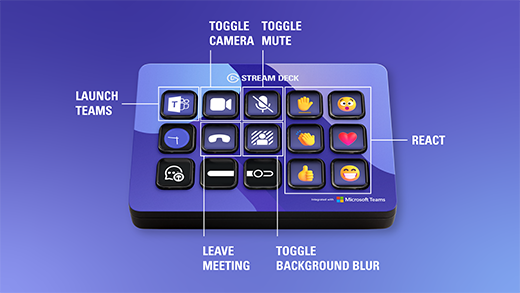
Obejrzyj wideo w centrum uwagi wtyczki.
⌨️ Bezprzewodowa obsługa klawisza Corsair G
Przejdź na bezprzewodową klawiaturę Corsair i użyj integracji Stream Deck z klawiszem G bez kabli. Ulepszyliśmy również wykrywanie klawiatur Corsair z klawiszami G w aplikacji Stream Deck.
Uwaga: Wymaga Corsair iCUE w wersji 4.32.129 lub nowszej, a iCUE musi być uruchomione w tle.
Wyświetl listę obsługiwanych klawiatur.

📌 Odświeżone ikony
Ikony dla wielu wbudowanych akcji i wtyczek Elgato otrzymały świeży wygląd. Ponadto dodano stylizowane suwaki — rozciągające się na dwa klawisze, które wyświetlają bieżące poziomy — dla Camera Hub i Wave Link.
🎞️ Aktualizacja wtyczki OBS Studio 2.2
Stream Deck 6.1 zawiera nową wtyczkę OBS Studio pełną nowych funkcji, wymienione poniżej.
🔈 Kontroluj głośność OBS Studio za pomocą pokręteł
Reguluj głośność źródła audio OBS za pomocą pokręteł Stream Deck +. Jeśli masz już zainstalowaną wtyczkę OBS Studio, nową akcję znajdziesz w obszarze Pokręła.
🔊 Rozszerzona kontrola głośności za pomocą klawiszy
Oprócz kontrolowania głośności za pomocą pokręteł, możesz teraz kontrolować głośność źródła za pomocą klawiszy.
- Set Volume: Naciśnij klawisz, aby ustawić głośność źródła na wstępnie ustawiającą głośność
- Adjust Volume: Naciśnij klawisz, aby zwiększyć lub zmniejszyć głośność źródła na podstawie wybranego rozmiaru kroku. Skonfiguruj dwa klawisze, aby utworzyć wirtualne suwaki.
- Wyciszenie zawiera teraz nowe tryby — Push-to-Talk i Push-To-Mute.
⏱️ Licznik czasu źródła mediów
Akcja Media Source Control zawiera teraz opcje do wyświetlania czasu odtwarzania źródła mediów.
- Nie pokazuj nic
- Pokaż liczenie w górę
- Pokaż liczenie w dół
Uwaga: Aby wyświetlić liczenie w górę lub w dół, pole tytułu inspektora właściwości musi być puste.
🆕 Akcja kamerą wirtualną
Włącz lub wyłącz kamerę wirtualną. To tyle. Proste, ale skuteczne.
🆕Akcja profilu
Szybko przełączaj się między transmisją a nagraniem lub różnymi presetami rozdzielczości, szybkości klatek i miejsca docelowego. Ta akcja zmieni aktywny profil na wybrany profil.
Ta akcja działa, gdy kodowanie nie jest aktywne (transmisja, nagrywanie lub wirtualna kamera)
📌 Ogólne ulepszenia:
Akcja Source Visibility będzie teraz aktualizować ikonę na podstawie typu źródła, aby akcje były bardziej przejrzyste.

Akcje takie jak Source visibility, Filter, Scene i inne automatycznie stosują wybraną nazwę elementu do klawisza.
- Aby użyć własnego tytułu i zatrzymać automatyczne nazewnictwo, po prostu wpisz własny tekst w polu tytułu
- Aby nic nie wyświetlać na klawiszu, wpisz pojedynczą spację w tytule
Akcje, w których można wybrać element — takie jak scena, źródło, profil itp. — teraz śledzą zmianę nazwy elementu
Transition i Preview to Program zostały przemianowane, aby dostosować się do ich funkcjonalności i nazwy w OBS.
- Transition -> Scene Transition
- Preview To Program -> Transition
💜 Aktualizacja wtyczki Twitch 1.8
Tryb Shield jest teraz dostępny jako akcja. Po skonfigurowaniu naciśnij klawisz, aby natychmiast włączyć tryb Shield w przypadku ataku nienawiści.
Akcja Stream Marker pozwala teraz wprowadzić opis. Pojawiają się one na osi czasu Twitch VOD. Utwórz wiele akcji markerów dla różnych momentów, aby łatwo je znaleźć po zakończeniu transmisji.
💻 Natywna obsługa Apple Silicon
Oto — Stream Deck jest teraz natywnym binarnym plikiem Apple Silicon i zoptymalizowany dla Maców M1/M2.
✅ Wyłącz zielony znacznik Multi Action
Dodano pole wyboru w Preferencjach, aby wyłączyć zielony znacznik dla Multi Actions.
Z wyłączoną tą opcją na klawiszu nie będzie nic wyświetlane podczas wykonywania Multi Action.
🎨 Obsługa animowanego WEBP
Ikony akcji obsługują teraz animowane obrazy webp obok GIF-ów. Animowane pliki webp mają wyższą jakość i zużywają mniej zasobów procesora.
📃 Usprawniona lista akcji
Niektóre akcje są teraz pogrupowane w kategoriach dla łatwiejszego odkrywania.
- Multi Action
- Navigation
🛠️ Ulepszenia wydajności i poprawki błędów
- Dodano link do artykułów pomocy w Settings>General.
- Przeniesiono preferencje związane z urządzeniami na nową kartę Settings>Devices.
- Strona weryfikacji logowania konta została pięknie przeprojektowana i zawiera nowy przycisk, który zabierze Cię z powrotem do Stream Deck po zalogowaniu.
- (Windows) Przeciągnięcie skrótu na klawisz teraz prawidłowo stosuje ikonę skrótu do klawisza.
- Naprawiono błąd, w którym kopia zapasowa profilu zawierała rozszerzenie nazwy pliku dwa razy.
- Wyeliminowano inny błąd, w którym podczas ustawiania ikony z biblioteki ikon stan wyłączenia był pusty. Przyciemniona ikona jest teraz widoczna.
- Obsługa Windows High DPI: Aktualizując rdzeń Stream Deck, wprowadziliśmy obsługę wysokiej rozdzielczości DPI, która utrzymuje Stream Deck na wyglądzie ostrej i idealnie przeskalowanej na wyświetlaczach o wysokiej rozdzielczości.
- Przeciągając akcję, zobaczysz ją pod kursorem myszy.