Korzystanie z Elgato Game Capture HDdo nagrywania treści z komputera Mac jest procesem prostym.
Niektóre komputery Mac mają wbudowane HDMI Output, dlatego nie będą potrzebne żadne adaptery do połączenia z HDMI Inputurządzenia Elgato Game Capture HD.
Inne komputery Mac mają inne typy wyjścia wideo i będą wymagać adaptera, zanim będą mogły się połączyć z Elgato Game Capture HD.
Nagrywanie z jednego Maca na inny Mac
Elgato Game Capture HDzaakceptuje wejście wideo z Maca podłączonego do niego.
Następnie sygnał może być wysłany do innego Maca za pomocą kabla USB 2.0.
Wyświetlacz pierwszego Maca pojawi się w oprogramowaniu Elgato Game Capture HD na drugim Macu.
Będzie kilkasekundowe opóźnienie między ruchami na źródłowym Macu a tym, co pojawia się na Macu, który nagrywa.
Nagrywanie z jednego Maca na ten sam Mac
Oprogramowanie Elgato Game Capture HDmoże zaakceptować wejście wideo z tego samego Maca, do którego podłączone jest urządzenie Elgato Game Capture HD.
1) Wyślij sygnał z Maca i podłącz go do HDMI Inputurządzenia Elgato Game Capture HD.
2) Podłącz urządzenie Elgato Game Capture HDdo Maca za pomocą kabla USB 2.0.
Sygnał wideo wyjdzie z Maca, zostanie przetworzony przez urządzenie Elgato Game Capture HD, a następnie ponownie wejdzie na ten sam Mac.
Będzie kilkasekundowe opóźnienie między ruchami na Macu a tym, co pojawia się w oknie oprogramowania Elgato Game Capture HD.
Wyświetlacz tego Maca pojawi się w oprogramowaniu Elgato Game Capture HD jako nieskończona seria coraz mniejszych ekranów.
Jeśli chcesz coś nagrać, ukryj oprogramowanie Elgato Game Capture HDpo rozpoczęciu nagrywania (na przykład minimalizując je do Docka), aby widzieć tylko normalny ekran Maca.
Konfiguracja: Nagrywanie z Maca z wyjściem HDMI
Niektóre komputery Mac, takie jak obecne modele Mac mini, mają wbudowany port HDMI Output.
W takim przypadku żaden adapter nie jest potrzebny — wystarczy podłączyć Maca do HDMI Inputurządzenia Elgato Game Capture HDza pomocą standardowego kabla HDMI.
Mac powinien automatycznie wyświetlać obraz w rozdzielczości 720plub 1080p, ale jeśli tego nie robi, upewnij się, że wyświetla jedną z następujących rozdzielczości:
720p (1280 na 720)
1080p (1920 na 1080)
Konfiguracja: Nagrywanie z Maca z wyjściem Thunderbolt
Wiele obecnych modeli Mac ma uniwersalny port Thunderbolt. Port ten może być używany do wyjścia wideo za pomocą standardu Mini DisplayPort.
Będziesz potrzebować adaptera do konwersji portu Thunderboltna HDMI. Wiele z tych adapterów jest sprzedawanych jako adaptery Mini DisplayPort to HDMI. Niektóre są nazywane adapterami Thunderbolt to HDMI.
Podłączysz adapter do HDMI Inputurządzenia Elgato Game Capture HDza pomocą standardowego kabla HDMI.
Oto jeden adapter, który może pracować z niektórymi komputerami Mac:
Griffin Mini DisplayPort to HDMI with Audio + DVI
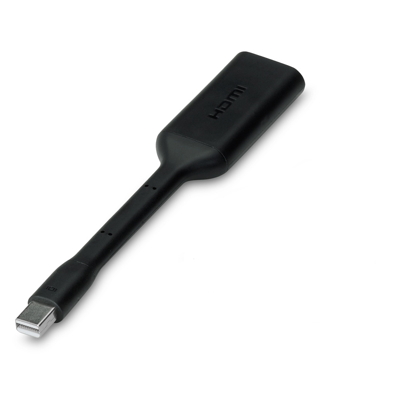
Istnieją inne podobne adaptery od różnych producentów.
Musisz upewnić się, że wybrany adapter obsługuje wyjście dźwięku.
W przypadku tego adaptera Griffin obsługa audio jest dostępna tylko dla modeli MacBook Pro 13-, 15- i 17-calowych z połowy 2010 r. lub nowszych; lub dla modeli iMac 21,5- i 27-calowych z początku 2010 r. lub nowszych.
Upewnij się, że przeczytałeś ten artykuł Apple Support na temat adapterów Mini DisplayPort to HDMIi obsługi audio:
http://support.apple.com/kb/HT4241?viewlocale=en_US
UWAGA: Niektóre adaptery Mini DisplayPort to HDMImogą nie przesyłać dźwięku do oprogramowania Elgato Game Capture HD, chyba że urządzenie Elgato Game Capture HDjest również podłączone do odbiornika TV za pomocą HDMI. Obejrzyj ten film, aby zobaczyć przykład tego problemu:
http://www.youtube.com/watch?v=D1jDv9QAEaY#t=392
Mac powinien automatycznie wyświetlać obraz w rozdzielczości 720plub 1080p, ale jeśli tego nie robi, upewnij się, że wyświetla jedną z następujących rozdzielczości:
720p (1280 na 720)
1080p (1920 na 1080)
Konfiguracja: Nagrywanie z Maca z wyjściem Mini DisplayPort
Niektóre niedawne modele Mac wyświetlają obraz przy użyciu standardu Mini DisplayPort.
Będziesz potrzebować adaptera Mini DisplayPort to HDMI.
Podłączysz adapter do HDMI Inputurządzenia Elgato Game Capture HDza pomocą standardowego kabla HDMI
Oto jeden adapter, który może pracować z niektórymi komputerami Mac:
Griffin Mini DisplayPort to HDMI with Audio + DVI
Istnieją inne podobne adaptery od różnych producentów.
Musisz upewnić się, że wybrany adapter obsługuje wyjście dźwięku.
W przypadku tego adaptera Griffin obsługa audio jest dostępna tylko dla modeli MacBook Pro 13-, 15- i 17-calowych z połowy 2010 r. lub nowszych; lub dla modeli iMac 21,5- i 27-calowych z początku 2010 r. lub nowszych.
Upewnij się, że przeczytałeś ten artykuł Apple Support na temat adapterów Mini DisplayPort to HDMIi obsługi audio:
http://support.apple.com/kb/HT4241?viewlocale=en_US
UWAGA: Niektóre adaptery Mini DisplayPort to HDMImogą nie przesyłać dźwięku do oprogramowania Elgato Game Capture HD, chyba że urządzenie Elgato Game Capture HDjest również podłączone do odbiornika TV za pomocą HDMI. Obejrzyj ten film, aby zobaczyć przykład tego problemu:
Mac powinien automatycznie wyświetlać obraz w rozdzielczości 720plub 1080p, ale jeśli tego nie robi, upewnij się, że wyświetla jedną z następujących rozdzielczości:
720p (1280 na 720)
1080p (1920 na 1080)
Konfiguracja: Nagrywanie z Maca z wyjściem DVI
Niektóre starsze modele Mac wyświetlają obraz przy użyciu standardu DVI.
Będziesz potrzebować adaptera DVI to HDMI.
Podłączysz adapter do HDMI Inputurządzenia Elgato Game Capture HDza pomocą standardowego kabla HDMI
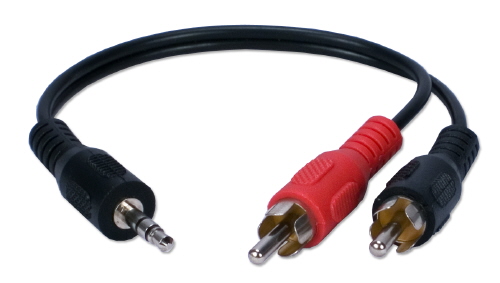
DVInie wyświetla dźwięku, dlatego dźwięk będzie musiał być nagrywany osobno, używając adaptera 3.5mm mini jack to stereo audio (czerwone i białe RCA).
Oto przykład męskiego kabla RCA. To mogłoby być dobrym wyborem, jeśli będziesz trzymać Elgato Game Capture HDbardzo blisko Maca:
Oto przykład żeńskiego kabla RCA. To mogłoby być dobrym wyborem, jeśli będziesz trzymać Elgato Game Capture HDdaleko od Maca i chcesz przeciągnąć dodatkowy kabel RCA pomiędzy nimi:
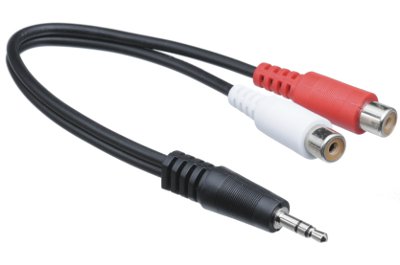
Możesz wybrać ten, który najlepiej pasuje do Twojej sytuacji.
1) Podłącz gniazdo 3.5 mm do wyjścia słuchawek Maca.
2) Podłącz wyjścia dźwięku stereo czerwone i białe do Elgato Game Capture HDza pomocą kabla Component Adapter, który został dołączony do Elgato Game Capture HD.
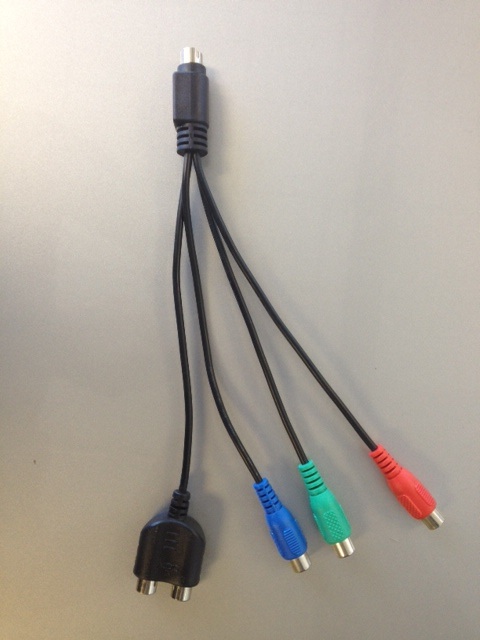
W zależności od rodzaju zakupionego kabla adaptera, może być potrzebne dodatkowe męskie kable RCA do ukończenia połączenia.
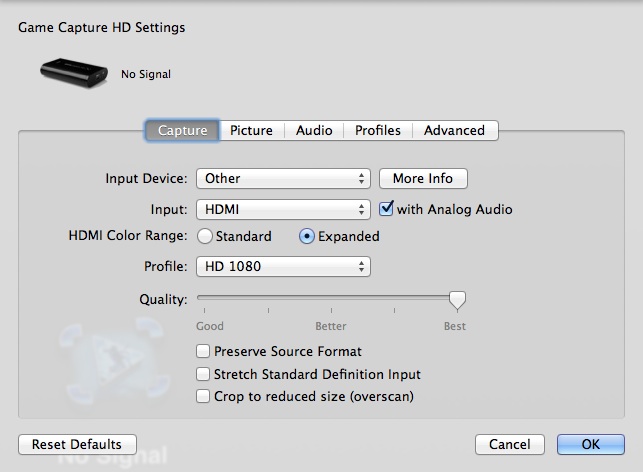
3) Upewnij się, że wybierasz HDMI Input z sekcji Capture Settingsoprogramowania.
4) Wybierz "with Analog Audio", aby dźwięk z kabla adaptera został uwzględniony w nagrywaniu.
Mac powinien automatycznie wyświetlać obraz w rozdzielczości 720plub 1080p, ale jeśli tego nie robi, upewnij się, że wyświetla jedną z następujących rozdzielczości:
720p (1280 na 720)
1080p (1920 na 1080)
Niektóre komputery Mac mają wbudowane HDMI Output, dlatego nie będą potrzebne żadne adaptery do połączenia z HDMI Inputurządzenia Elgato Game Capture HD.
Inne komputery Mac mają inne typy wyjścia wideo i będą wymagać adaptera, zanim będą mogły się połączyć z Elgato Game Capture HD.
Nagrywanie z jednego Maca na inny Mac
Elgato Game Capture HDzaakceptuje wejście wideo z Maca podłączonego do niego.
Następnie sygnał może być wysłany do innego Maca za pomocą kabla USB 2.0.
Wyświetlacz pierwszego Maca pojawi się w oprogramowaniu Elgato Game Capture HD na drugim Macu.
Będzie kilkasekundowe opóźnienie między ruchami na źródłowym Macu a tym, co pojawia się na Macu, który nagrywa.
Nagrywanie z jednego Maca na ten sam Mac
Oprogramowanie Elgato Game Capture HDmoże zaakceptować wejście wideo z tego samego Maca, do którego podłączone jest urządzenie Elgato Game Capture HD.
1) Wyślij sygnał z Maca i podłącz go do HDMI Inputurządzenia Elgato Game Capture HD.
2) Podłącz urządzenie Elgato Game Capture HDdo Maca za pomocą kabla USB 2.0.
Sygnał wideo wyjdzie z Maca, zostanie przetworzony przez urządzenie Elgato Game Capture HD, a następnie ponownie wejdzie na ten sam Mac.
Będzie kilkasekundowe opóźnienie między ruchami na Macu a tym, co pojawia się w oknie oprogramowania Elgato Game Capture HD.
Wyświetlacz tego Maca pojawi się w oprogramowaniu Elgato Game Capture HD jako nieskończona seria coraz mniejszych ekranów.
Jeśli chcesz coś nagrać, ukryj oprogramowanie Elgato Game Capture HDpo rozpoczęciu nagrywania (na przykład minimalizując je do Docka), aby widzieć tylko normalny ekran Maca.
Konfiguracja: Nagrywanie z Maca z wyjściem HDMI
Niektóre komputery Mac, takie jak obecne modele Mac mini, mają wbudowany port HDMI Output.
W takim przypadku żaden adapter nie jest potrzebny — wystarczy podłączyć Maca do HDMI Inputurządzenia Elgato Game Capture HDza pomocą standardowego kabla HDMI.
Mac powinien automatycznie wyświetlać obraz w rozdzielczości 720plub 1080p, ale jeśli tego nie robi, upewnij się, że wyświetla jedną z następujących rozdzielczości:
720p (1280 na 720)
1080p (1920 na 1080)
Konfiguracja: Nagrywanie z Maca z wyjściem Thunderbolt
Wiele obecnych modeli Mac ma uniwersalny port Thunderbolt. Port ten może być używany do wyjścia wideo za pomocą standardu Mini DisplayPort.
Będziesz potrzebować adaptera do konwersji portu Thunderboltna HDMI. Wiele z tych adapterów jest sprzedawanych jako adaptery Mini DisplayPort to HDMI. Niektóre są nazywane adapterami Thunderbolt to HDMI.
Podłączysz adapter do HDMI Inputurządzenia Elgato Game Capture HDza pomocą standardowego kabla HDMI.
Oto jeden adapter, który może pracować z niektórymi komputerami Mac:
Griffin Mini DisplayPort to HDMI with Audio + DVI
Istnieją inne podobne adaptery od różnych producentów.
Musisz upewnić się, że wybrany adapter obsługuje wyjście dźwięku.
W przypadku tego adaptera Griffin obsługa audio jest dostępna tylko dla modeli MacBook Pro 13-, 15- i 17-calowych z połowy 2010 r. lub nowszych; lub dla modeli iMac 21,5- i 27-calowych z początku 2010 r. lub nowszych.
Upewnij się, że przeczytałeś ten artykuł Apple Support na temat adapterów Mini DisplayPort to HDMIi obsługi audio:
http://support.apple.com/kb/HT4241?viewlocale=en_US
UWAGA: Niektóre adaptery Mini DisplayPort to HDMImogą nie przesyłać dźwięku do oprogramowania Elgato Game Capture HD, chyba że urządzenie Elgato Game Capture HDjest również podłączone do odbiornika TV za pomocą HDMI. Obejrzyj ten film, aby zobaczyć przykład tego problemu:
http://www.youtube.com/watch?v=D1jDv9QAEaY#t=392
Mac powinien automatycznie wyświetlać obraz w rozdzielczości 720plub 1080p, ale jeśli tego nie robi, upewnij się, że wyświetla jedną z następujących rozdzielczości:
720p (1280 na 720)
1080p (1920 na 1080)
Konfiguracja: Nagrywanie z Maca z wyjściem Mini DisplayPort
Niektóre niedawne modele Mac wyświetlają obraz przy użyciu standardu Mini DisplayPort.
Będziesz potrzebować adaptera Mini DisplayPort to HDMI.
Podłączysz adapter do HDMI Inputurządzenia Elgato Game Capture HDza pomocą standardowego kabla HDMI
Oto jeden adapter, który może pracować z niektórymi komputerami Mac:
Griffin Mini DisplayPort to HDMI with Audio + DVI
Istnieją inne podobne adaptery od różnych producentów.
Musisz upewnić się, że wybrany adapter obsługuje wyjście dźwięku.
W przypadku tego adaptera Griffin obsługa audio jest dostępna tylko dla modeli MacBook Pro 13-, 15- i 17-calowych z połowy 2010 r. lub nowszych; lub dla modeli iMac 21,5- i 27-calowych z początku 2010 r. lub nowszych.
Upewnij się, że przeczytałeś ten artykuł Apple Support na temat adapterów Mini DisplayPort to HDMIi obsługi audio:
http://support.apple.com/kb/HT4241?viewlocale=en_US
UWAGA: Niektóre adaptery Mini DisplayPort to HDMImogą nie przesyłać dźwięku do oprogramowania Elgato Game Capture HD, chyba że urządzenie Elgato Game Capture HDjest również podłączone do odbiornika TV za pomocą HDMI. Obejrzyj ten film, aby zobaczyć przykład tego problemu:
Mac powinien automatycznie wyświetlać obraz w rozdzielczości 720plub 1080p, ale jeśli tego nie robi, upewnij się, że wyświetla jedną z następujących rozdzielczości:
720p (1280 na 720)
1080p (1920 na 1080)
Konfiguracja: Nagrywanie z Maca z wyjściem DVI
Niektóre starsze modele Mac wyświetlają obraz przy użyciu standardu DVI.
Będziesz potrzebować adaptera DVI to HDMI.
Podłączysz adapter do HDMI Inputurządzenia Elgato Game Capture HDza pomocą standardowego kabla HDMI
DVInie wyświetla dźwięku, dlatego dźwięk będzie musiał być nagrywany osobno, używając adaptera 3.5mm mini jack to stereo audio (czerwone i białe RCA).
Oto przykład męskiego kabla RCA. To mogłoby być dobrym wyborem, jeśli będziesz trzymać Elgato Game Capture HDbardzo blisko Maca:
Oto przykład żeńskiego kabla RCA. To mogłoby być dobrym wyborem, jeśli będziesz trzymać Elgato Game Capture HDdaleko od Maca i chcesz przeciągnąć dodatkowy kabel RCA pomiędzy nimi:
Możesz wybrać ten, który najlepiej pasuje do Twojej sytuacji.
1) Podłącz gniazdo 3.5 mm do wyjścia słuchawek Maca.
2) Podłącz wyjścia dźwięku stereo czerwone i białe do Elgato Game Capture HDza pomocą kabla Component Adapter, który został dołączony do Elgato Game Capture HD.
3) Upewnij się, że wybierasz HDMI Input z sekcji Capture Settingsoprogramowania.
4) Wybierz "with Analog Audio", aby dźwięk z kabla adaptera został uwzględniony w nagrywaniu.
Mac powinien automatycznie wyświetlać obraz w rozdzielczości 720plub 1080p, ale jeśli tego nie robi, upewnij się, że wyświetla jedną z następujących rozdzielczości:
720p (1280 na 720)
1080p (1920 na 1080)