Elgato Stream Deckjest łatwy w konfiguracji i użyciu.
Ten artykuł opisuje Akcjedostępne do użytku z XSplit.
XSplit - Zainstaluj prawidłową wersję oprogramowania
Aby rozpocząć, upewnij się, że używasz Elgato Stream Deck 1.3lub nowszej wersji.
Następnie po prostu pobierz najnowszą wersję XSplit 3.1 PTRz:
https://www.xsplit.com/blog/xsplit-broadcaster-ptr
Rozszerzenie Elgato Stream Deckjest automatycznie dodawane w tej aktualizacji.
I to wszystko! Twoja konfiguracja XSplitjest teraz dostępna w aplikacji Elgato Stream Deck.
XSplit - Wybierz konto
Możesz zalogować się do swojego konta XSplitza pośrednictwem samej aplikacji XSplit.
XSplit - Scena
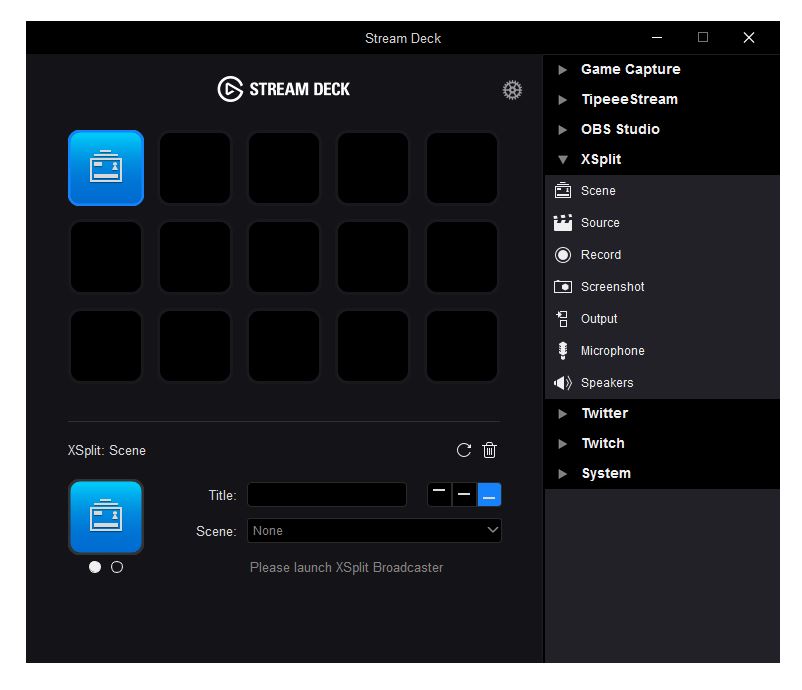
Scenapozwala wybrać jedną z twoich scen w XSplit.
Po wybraniu Sceny, zostanie ona natychmiast aktywowana.
XSplit - Źródło
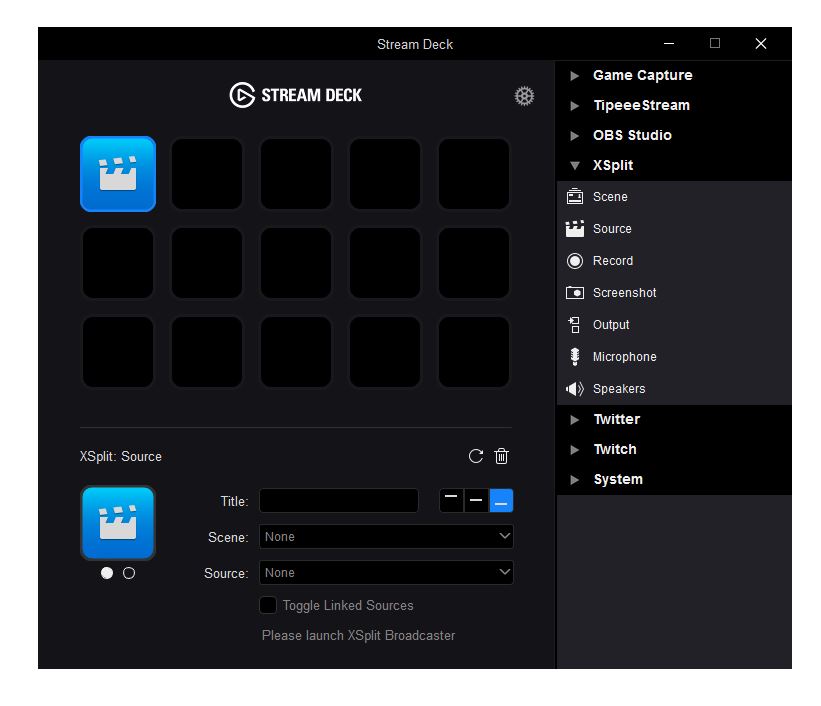
Źródłopozwala na Pokazaniei Ukrycieźródła multimediów w XSplit.
Jeśli masz aktywne źródło multimediów, ta Akcjanatychmiast je Ukryje.
Jeśli masz nieaktywne źródło multimediów, ta Akcjanatychmiast je Pokaże.
Unikatową cechą XSplitjest to, że po uruchomieniu źródła multimediów, takiego jak webm lub gif, i pozwoleniu mu na odtworzenie i zakończenie, plik będzie gotowy do ponownego odtworzenia naciśnięciem przycisku.
Podczas odtwarzania naciśnięcie tego samego przycisku zatrzyma odtwarzanie i przygotuje źródło multimediów do ponownego użytku.
Przełącz pole wyboru połączonych źródeł:
Gdy kopiujesz i wklejasz źródła multimediów z jednej sceny do innej, mogą być połączone.
Jeśli Przełączenie pola wyboru połączonych źródełjest zaznaczone podczas dezaktywacji źródła multimediów, dezaktywuje to również wszystkie inne połączone źródła, podobnie jak globalną kontrolę źródła.
XSplit - Nagrywanie
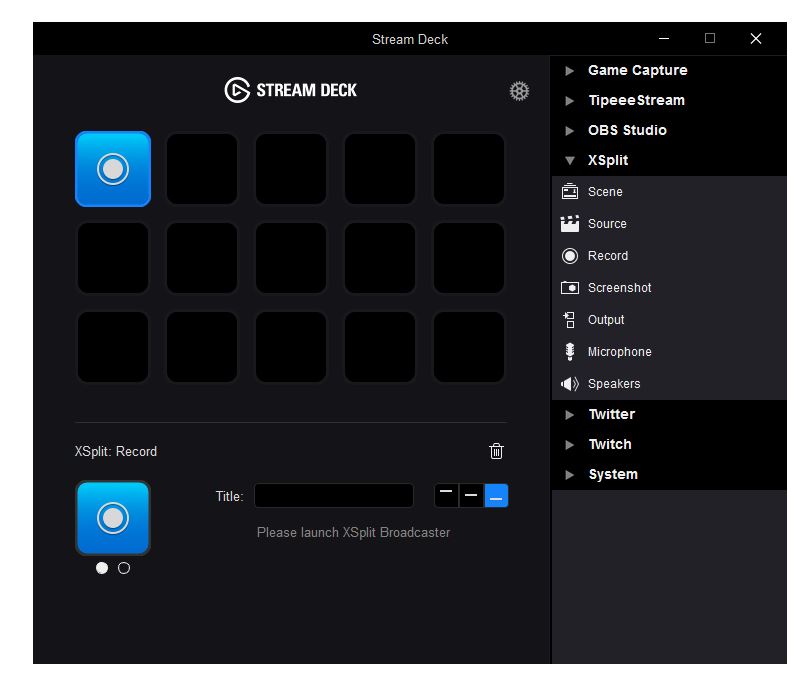
Nagrywaniepozwala na Rozpoczęcie nagrywaniai Zatrzymanie nagrywaniaw XSplit.
Jeśli masz aktywne nagrywanie, ta Akcjanatychmiast je Zatrzyma.
Jeśli jeszcze nie rozpocząłeś nagrywania, ta Akcjanatychmiast Rozpocznie nagrywanie.
XSplit - Zrzut ekranu
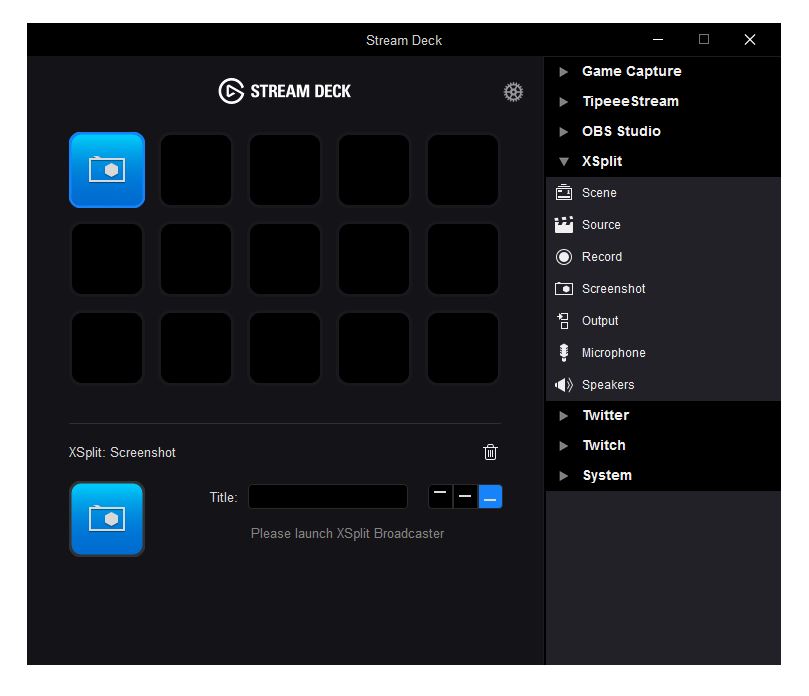
Zrzut ekranupozwala natychmiast przechwycić to, co widać na ekranie w XSplitjako obraz nieruchomy.
Ten obraz zostanie zapisany w lokalizacji, którą wybierzesz do przechowywania Zrzutów ekranuw PreferencjachXSplit.
XSplit - Wyjście
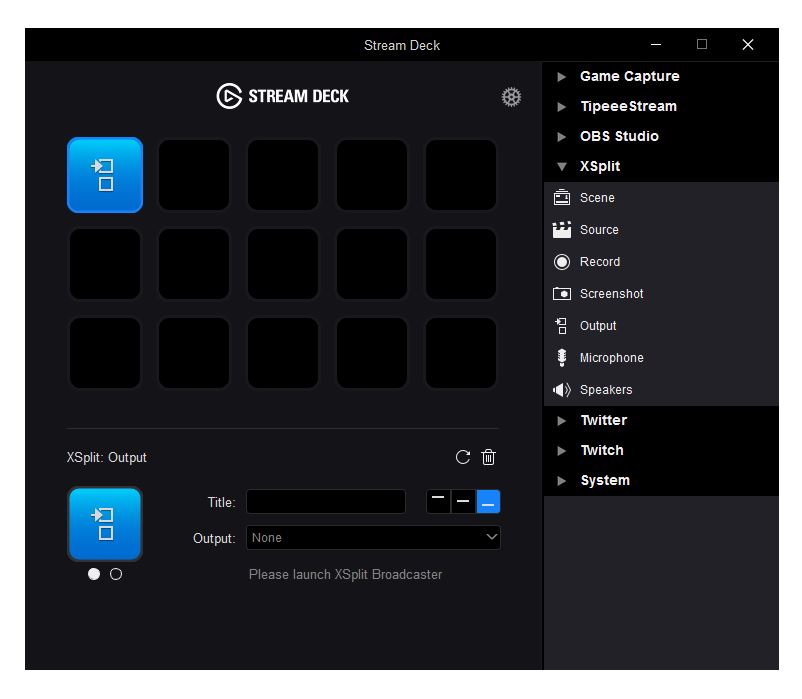
Wyjściepozwala uruchomić i zatrzymać transmisję na wyjście w XSplit.
Wyjście może być do usługi, takiej jak Twitch lub YouTube.
Jeśli masz aktywne wyjście, ta Akcjanatychmiast je Zatrzyma.
Jeśli masz nieaktywne wyjście, ta Akcjanatychmiast je Uruchomi.
XSplit - Mikrofon
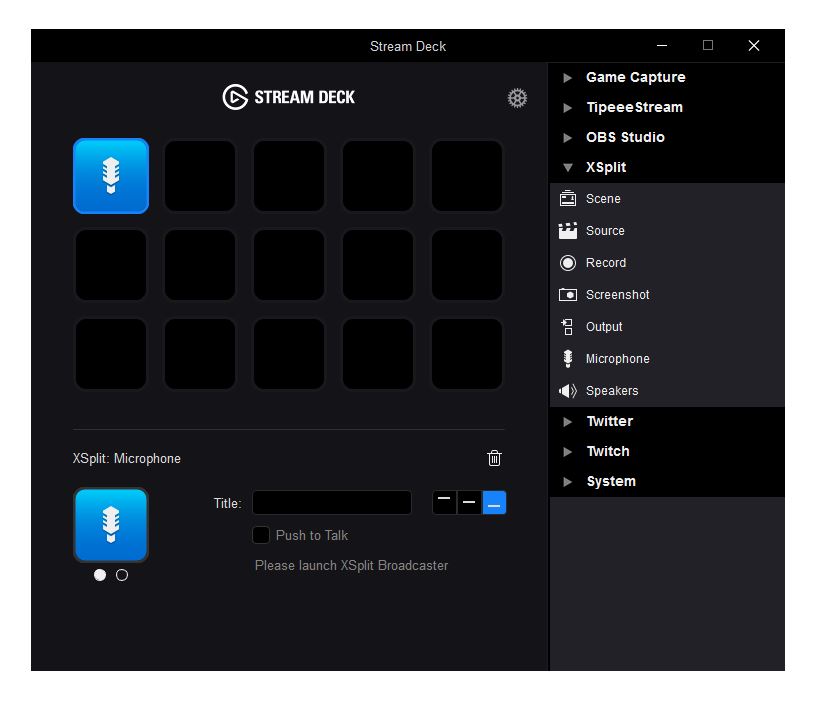
Mikrofonpozwala na Wyciszeniei Włączenie dźwiękumikrofonu w XSplit.
Jeśli masz aktywny mikrofon, ta Akcjanatychmiast go Wycisza.
Jeśli mikrofon jest wyciszony, ta Akcjanatychmiast Włączy dźwięk.
XSplit - Głośniki
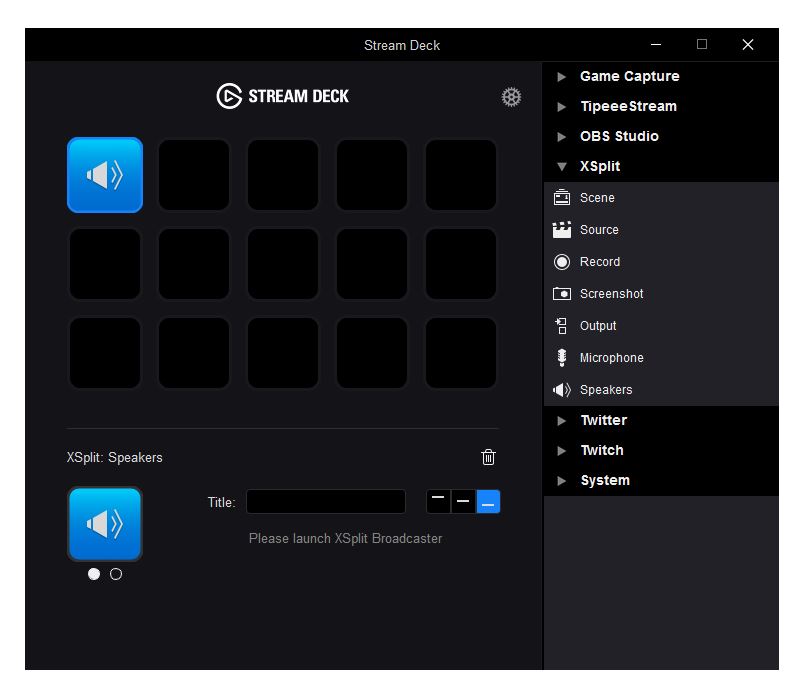
Głośnikipozwalają na Wyciszeniei Włączenie dźwiękudźwięku pulpitu/gry w XSplit.
Jeśli dźwięk pulpitu/gry jest aktywny, ta Akcjanatychmiast go Wycisza.
Jeśli dźwięk pulpitu/gry jest wyciszony, ta Akcjanatychmiast go Włączy.
Ten artykuł opisuje Akcjedostępne do użytku z XSplit.
XSplit - Zainstaluj prawidłową wersję oprogramowania
Aby rozpocząć, upewnij się, że używasz Elgato Stream Deck 1.3lub nowszej wersji.
Następnie po prostu pobierz najnowszą wersję XSplit 3.1 PTRz:
https://www.xsplit.com/blog/xsplit-broadcaster-ptr
Rozszerzenie Elgato Stream Deckjest automatycznie dodawane w tej aktualizacji.
I to wszystko! Twoja konfiguracja XSplitjest teraz dostępna w aplikacji Elgato Stream Deck.
XSplit - Wybierz konto
Możesz zalogować się do swojego konta XSplitza pośrednictwem samej aplikacji XSplit.
XSplit - Scena
Scenapozwala wybrać jedną z twoich scen w XSplit.
Po wybraniu Sceny, zostanie ona natychmiast aktywowana.
XSplit - Źródło
Źródłopozwala na Pokazaniei Ukrycieźródła multimediów w XSplit.
Jeśli masz aktywne źródło multimediów, ta Akcjanatychmiast je Ukryje.
Jeśli masz nieaktywne źródło multimediów, ta Akcjanatychmiast je Pokaże.
Unikatową cechą XSplitjest to, że po uruchomieniu źródła multimediów, takiego jak webm lub gif, i pozwoleniu mu na odtworzenie i zakończenie, plik będzie gotowy do ponownego odtworzenia naciśnięciem przycisku.
Podczas odtwarzania naciśnięcie tego samego przycisku zatrzyma odtwarzanie i przygotuje źródło multimediów do ponownego użytku.
Przełącz pole wyboru połączonych źródeł:
Gdy kopiujesz i wklejasz źródła multimediów z jednej sceny do innej, mogą być połączone.
Jeśli Przełączenie pola wyboru połączonych źródełjest zaznaczone podczas dezaktywacji źródła multimediów, dezaktywuje to również wszystkie inne połączone źródła, podobnie jak globalną kontrolę źródła.
XSplit - Nagrywanie
Nagrywaniepozwala na Rozpoczęcie nagrywaniai Zatrzymanie nagrywaniaw XSplit.
Jeśli masz aktywne nagrywanie, ta Akcjanatychmiast je Zatrzyma.
Jeśli jeszcze nie rozpocząłeś nagrywania, ta Akcjanatychmiast Rozpocznie nagrywanie.
XSplit - Zrzut ekranu
Zrzut ekranupozwala natychmiast przechwycić to, co widać na ekranie w XSplitjako obraz nieruchomy.
Ten obraz zostanie zapisany w lokalizacji, którą wybierzesz do przechowywania Zrzutów ekranuw PreferencjachXSplit.
XSplit - Wyjście
Wyjściepozwala uruchomić i zatrzymać transmisję na wyjście w XSplit.
Wyjście może być do usługi, takiej jak Twitch lub YouTube.
Jeśli masz aktywne wyjście, ta Akcjanatychmiast je Zatrzyma.
Jeśli masz nieaktywne wyjście, ta Akcjanatychmiast je Uruchomi.
XSplit - Mikrofon
Mikrofonpozwala na Wyciszeniei Włączenie dźwiękumikrofonu w XSplit.
Jeśli masz aktywny mikrofon, ta Akcjanatychmiast go Wycisza.
Jeśli mikrofon jest wyciszony, ta Akcjanatychmiast Włączy dźwięk.
XSplit - Głośniki
Głośnikipozwalają na Wyciszeniei Włączenie dźwiękudźwięku pulpitu/gry w XSplit.
Jeśli dźwięk pulpitu/gry jest aktywny, ta Akcjanatychmiast go Wycisza.
Jeśli dźwięk pulpitu/gry jest wyciszony, ta Akcjanatychmiast go Włączy.