Poniższy artykuł dotyczy oprogramowania, które jest teraz uznawane za Status Legacy (EOL) i nie jest już aktywnie rozwijane. Poniższe informacje mogą być nieaktualne, niedostępne lub mogą nie odpowiadać temu, co jest możliwe w aktualnych produktach Elgato. |
Uwaga: Wave Link została teraz zaktualizowana do wersji 3. Ta nowa wersja posiada zupełnie nowe funkcje i znacznie ulepszoną interfejsem. Wave Link 3 jest bezpłatny i będzie również pracować z różnorodnymi mikrofonami, nie tylko tymi od Elgato.
Artykuł ten opisuje kroki, aby dodać Wave Link Stream Mix do Twitch Studio.
Dodawanie Wave Link Stream do Twitch Studio
1) W interfejsie Twitch Studio kliknij na Audio Mixer ustawienia

2) Kliknij na ikonę Ustawienia obok miernika dźwięku
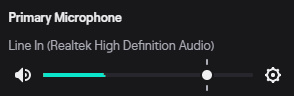
3) Z menu Urządzenie wybierz Wave Link Stream

Zostaw głośność na ustawieniu domyślnym. Wszystka kontrola głośności jest obsługiwana przez Wave Link.
Zostaw efekty audio wyłączone
Jeśli dźwięk gry, dźwięki alertów i inny dźwięk przechodzą przez Wave Link strumień do Twitch Studio, nie włączaj efektów audio takich jak kompresor, noise gate lub tłumienie szumu, ponieważ będą one również wpływać na dźwięk i mogą mieć negatywny wpływ na jakość dźwięku.