Poniższy artykuł dotyczy oprogramowania, które jest teraz uważane za starsze (EOL)i nie jest już aktywnie rozwijane. Poniższe informacje mogą być nieaktualne, niedostępne lub mogą nie być zgodne z tym, co jest możliwe w przypadku bieżących produktów Elgato. |
Uwaga:Wave Link został zaktualizowany do wersji 3. Ta nowa wersja ma zupełnie nowe funkcje i udoskonalony interfejs. Wave Link 3 jest bezpłatny i będzie również działać z szeroką gamą mikrofonów, nie tylko tymi od Elgato.
W tym przewodniku pokazano, jak wysyłać dźwięk z komputera do gier na komputer do streamowania za pomocą Wave Linki karty przechwytywania w konfiguracji streamowania na dwóch komputerach.
Wskazówka: Ta konfiguracja została uproszczona wraz z wydaniem Wave Link 1.9 i nowej funkcji wyjścia sprzętowego Stream Mix. Sprawdź ten przewodnik, aby zapoznać się ze szczegółami konfiguracji.
Wymagania dla tej konfiguracji:
- Komputer do gier wyposażony w Elgato Wave:3, Wave:1, Wave XLR lub XLR Dock for Stream Deck +i uruchomione oprogramowanie Wave Link
- Komputer do streamowania z kartą przechwytywania
- Komputer do gier jest połączony z komputerem do streamowania za pośrednictwem kabla HDMI podłączonego do karty przechwytywania połączonej z komputerem do streamowania.
Uwaga: będzie to działać ze wszystkimi kartami przechwytywania, nie tylko kartami przechwytywania Elgato.
Kroki konfiguracji
1) Kliknij prawym przyciskiem myszy na ikonie głośnika w Pasku zadań

2) Kliknij na Otwórz Ustawienia dźwięku

3) W Ustawieniach dźwiękupo prawej stronie kliknij na Panel sterowania dźwiękiem
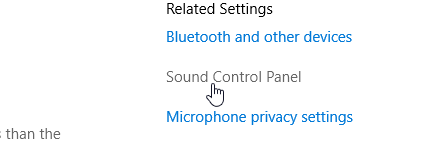
4) Spowoduje to otwarcie nowego okna Dźwięk. Wybierz kartę Nagrywanie
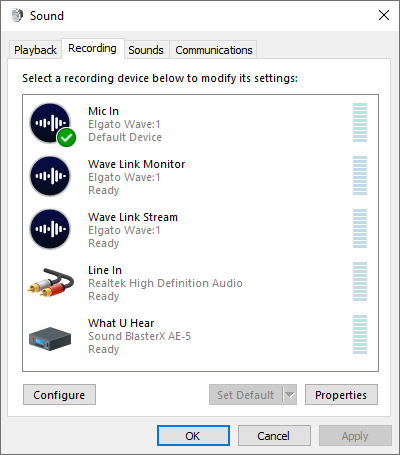
5) Kliknij prawym przyciskiem myszy na Wave Link Streami wybierz Właściwości

6) W Właściwościachwybierz kartę Nasłuchiwanie

7) Zaznacz pole Nasłuchuj tego urządzenia
Poniżej pola w menu rozwijanym Odtwarzaj przy użyciu tego urządzeniawybierz wyjście HDMI, do którego będzie wysyłany dźwięk.
W zależności od tego, czy komputer do gier ma procesor graficzny AMD, NVIDIA czy Intel, nazwa wyjścia audio będzie nieco inna.
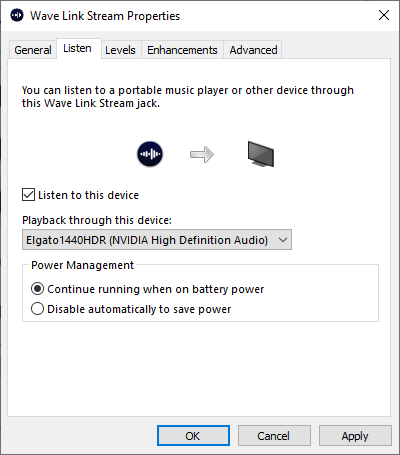
8) Po wybraniu wyjścia kliknij na Zastosuj, a następnie na OK, aby zamknąć okno Właściwości
Konfiguracja jest teraz zakończona. Miks Wave Link Streambędzie wysyłany na komputer do streamowania przez HDMI i można go dostosowywać normalnie na komputerze do gier.
Jeśli potrzebujesz pomocy, możesz skontaktować się z nami za pośrednictwem widżetu po prawej stronie.