Poniższy artykuł dotyczy oprogramowania, które jest teraz uważane za starsze (EOL) i nie jest już aktywnie rozwijane. Podane poniżej informacje mogą być nieaktualne, niedostępne lub mogą nie odpowiadać temu, co jest możliwe w przypadku obecnych produktów Elgato. |
Uwaga:Wave Link został zaktualizowany do wersji 3. Ta nowa koncepcja zawiera zupełnie nowe funkcje i ulepszone ogólne interfejsy. Wave Link 3 jest bezpłatnyi będzie również współpracować z szeroką gamą mikrofonów, niekoniecznie tylko tych od Elgato.
Wave Link2może miksować do ośmiu wejść razem. Te wejścia mogą być różnymi źródłami oprogramowania, takimi jak gry, rozmowy głosowe, muzyka, przeglądarka internetowa i źródła sprzętowe, takie jak inne mikrofony.
Wave Link2opiera się na możliwościach Windows Audio Routing, aby powiedzieć programom, aby wyświetlały na określonym wejściu Wave Link, co daje pełną kontrolę. Niestety, nie wszystkie programy ściśle przestrzegają systemu Windows Audio Routingi będą ignorować ustawienia.
Ten przewodnik wyjaśni, jak używać programu zwanego EarTrumpetdo wymuszenia programów na wyświetlanie na określonym kanale Wave Link.
Konfiguracja EarTrumpet
1) Zainstaluj EarTrumpetze Sklepu Windows - https://www.microsoft.com/en-us/p/eartrumpet/9nblggh516xp
2) Po zainstalowaniu w zasobniku systemowym Windowsbędzie widoczna druga ikona głośnika
Jedna ikona głośnika to ustawienia dźwięku Windows, druga to EarTrumpet

3) Otwórz program, który będzie routowany przez EarTrumpetna określone Wave Link Output. W tym przewodniku jako przykład użyjemy Overwatch
4) Po otwarciu programu kliknij lewym przyciskiem myszy na ikonę EarTrumpet, aby zobaczyć listę programów

5) Kliknij prawym przyciskiem myszy na program, który będzie wysłany do innego urządzenia audio
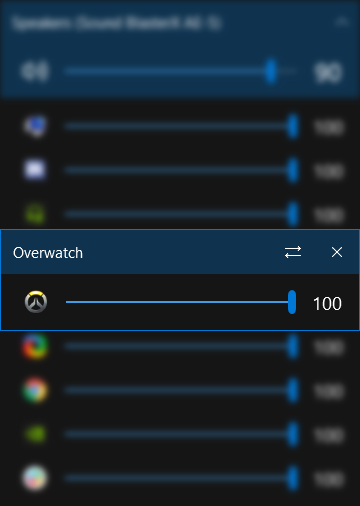
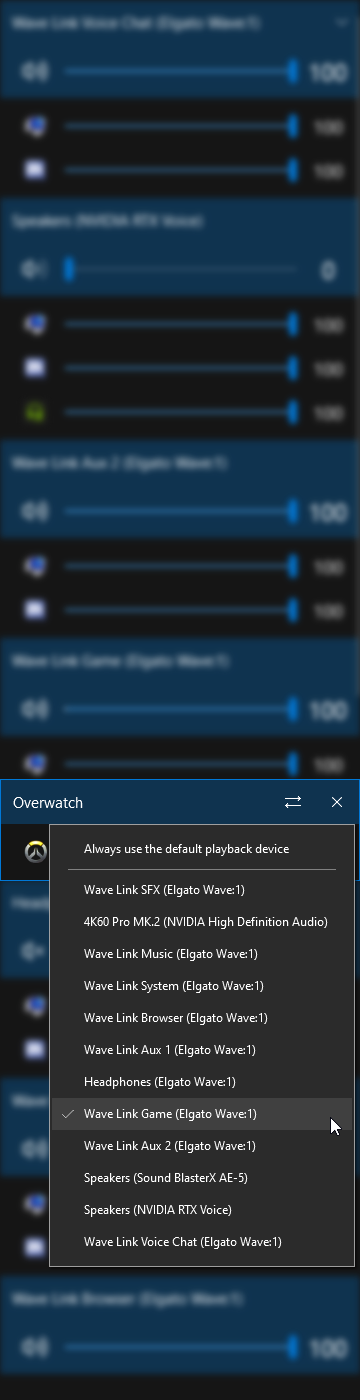
6) Kliknij na ikonę ustawień strzałek lewo-prawo. Teraz wybierz wyjście, przez które program będzie odtwarzać dźwięk.
W tym przykładzie chcemy, aby Overwatchodtwarzał się przez Wave Link Game, więc wybieramy „Wave Link Game (Elgato Wave:1)"

7) Dźwięk z programu będzie teraz odtwarzany przez wybrany kanał Wave Link.
Uwaga: Jeśli dźwięk nie jest odtwarzany, zamknij i ponownie otwórz aplikację
Jeśli nie słychać żadnego dźwięku, upewnij się, że kanał Wave Linkzostał dodany do Wave Link.
W naszym przykładzie, jeśli Overwatchodtwarza się przez Wave Link Game, ale Wave Link Gamenie jest dodany w Wave Link, nie będzie dźwięku gry
Programy, które są routowane do innego wyjścia audio, nie pojawią się na głównej liście.
Aby wyświetlić wszystkie urządzenia audio i które programy odtwarzają się przez które urządzenie:
1) Kliknij lewym przyciskiem myszy na ikonę EarTrumpet
2) U góry kliknij na urządzenie audio ze strzałką w górę

3) Nowe menu boczne będzie wyświetlać wszystkie urządzenia wyjścia audio i programy odtwarzające dźwięk przez to urządzenie.
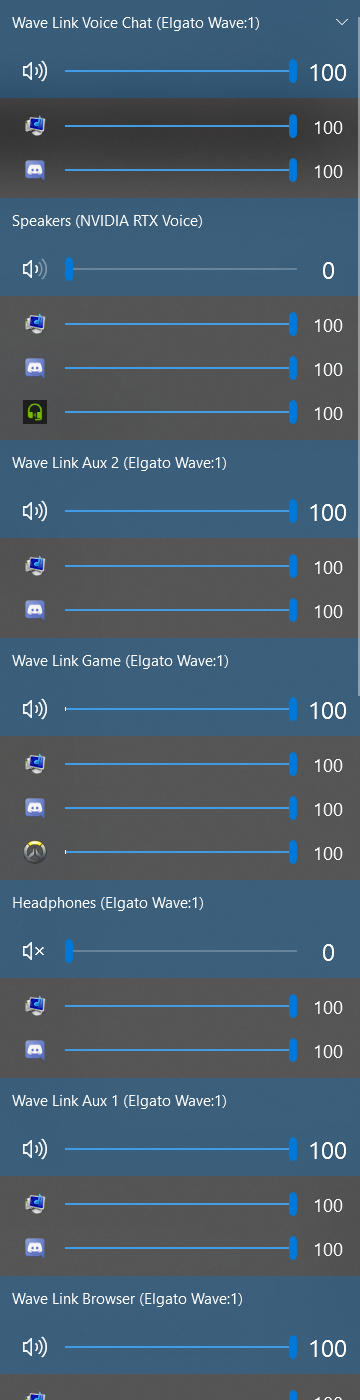
4) Aby edytować, gdzie program odtwarza audio, kliknij prawym przyciskiem myszy na program
5) Wybierz strzałkę lewo-prawo, a następnie wybierz urządzenie wyjściowe, przez które program będzie odtwarzać audio
Jeśli potrzebujesz pomocy, możesz skontaktować się z nami za pośrednictwem widgetu po prawej stronie.