Usar Elgato Game Capture HDpara gravar conteúdo do seu Mac é um processo simples.
Alguns Macs têm Saída HDMIintegrada e, portanto, não precisarão de nenhum adaptador para se conectar à Entrada HDMIdo Elgato Game Capture HD.
Outros Macs têm outros tipos de saída de vídeo e precisarão de um adaptador antes de se conectarem ao Elgato Game Capture HD.
Gravação de um Mac para outro Mac
Elgato Game Capture HDaceitará a entrada de vídeo de um Mac conectado a ele.
Depois, esse sinal pode ser enviado para outro Mac usando um cabo USB 2.0.
A tela do primeiro Mac aparecerá no software Elgato Game Capture HD no segundo Mac.
Haverá um atraso de alguns segundos entre os movimentos no Mac de origem e o que aparece no Mac que está gravando.
Gravação de um Mac para o mesmo Mac
O software Elgato Game Capture HDpode aceitar a entrada de vídeo do mesmo Mac ao qual o hardware Elgato Game Capture HDestá conectado.
1) Exporte o sinal do seu Mac e o envie para a Entrada HDMIdo hardware Elgato Game Capture HD.
2) Conecte o hardware Elgato Game Capture HDao seu Mac usando um cabo USB 2.0.
O sinal de vídeo sairá do Mac, será processado pelo hardware Elgato Game Capture HDe entrará novamente no mesmo Mac.
Haverá um atraso de alguns segundos entre os movimentos no Mac e o que aparece na janela do software Elgato Game Capture HD.
A tela do Mac aparecerá no software Elgato Game Capture HD como uma série infinita de telas cada vez menores.
Se você quiser gravar algo, oculte o software Elgato Game Capture HDapós iniciar a gravação (talvez minimizando-o para a Dock), para que você veja apenas a tela normal do seu Mac.
Configuração: Gravação de um Mac com saída HDMI
Alguns Macs, como os modelos Mac miniatuais, têm uma porta Saída HDMIintegrada.
Nesse caso, nenhum adaptador é necessário - basta conectar seu Mac à Entrada HDMIdo Elgato Game Capture HDusando um cabo HDMIpadrão.
Seu Mac deverá ter uma saída automática em 720pou 1080p, mas se não tiver, certifique-se de que está gerando uma das seguintes resoluções:
720p (1280 por 720)
1080p (1920 por 1080)
Configuração: Gravação de um Mac com saída Thunderbolt
Muitos modelos Mac atuais têm uma porta Thunderboltde uso geral. Essa porta pode ser usada para exportar vídeo usando o padrão Mini DisplayPort.
Você precisará de um adaptador para converter a porta Thunderboltpara HDMI. Muitos desses adaptadores são comercializados como adaptadores Mini DisplayPort para HDMI . Alguns são chamados de adaptadores Thunderbolt para HDMI .
Você conectará o adaptador à Entrada HDMIdo Elgato Game Capture HDusando um cabo HDMIpadrão.
Aqui está um adaptador que pode funcionar com alguns Macs:
Griffin Mini DisplayPort para HDMI com Áudio + DVI
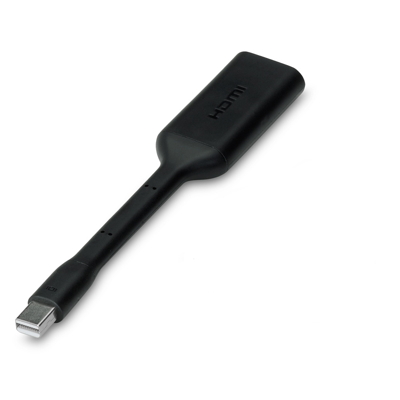
Outros adaptadores semelhantes existem de vários fabricantes.
Você precisará se certificar de que o adaptador escolhido possa suportar saída de som.
Para este adaptador Griffin, o suporte de áudio só está disponível para modelos MacBook Pro de 13, 15 e 17 polegadas lançados em meados de 2010 ou posterior, ou para modelos iMac de 21,5 e 27 polegadas lançados no início de 2010 ou posterior.
Certifique-se de ler este artigo do Apple Support sobre adaptadores Mini DisplayPort para HDMIe suporte de áudio:
http://support.apple.com/kb/HT4241?viewlocale=en_US
NOTA: Alguns adaptadores Mini DisplayPort para HDMIpodem não transmitir som para o software Elgato Game Capture HDa menos que o hardware Elgato Game Capture HDtambém esteja conectado a uma TV usando HDMI. Veja este vídeo para um exemplo deste problema:
http://www.youtube.com/watch?v=D1jDv9QAEaY#t=392
Seu Mac deverá ter uma saída automática em 720pou 1080p, mas se não tiver, certifique-se de que está gerando uma das seguintes resoluções:
720p (1280 por 720)
1080p (1920 por 1080)
Configuração: Gravação de um Mac com saída Mini DisplayPort
Alguns modelos Mac recentes exportam vídeo usando o padrão Mini DisplayPort.
Você precisará de um adaptador Mini DisplayPort para HDMI .
Você conectará o adaptador à Entrada HDMIdo Elgato Game Capture HDusando um cabo HDMIpadrão
Aqui está um adaptador que pode funcionar com alguns Macs:
Griffin Mini DisplayPort para HDMI com Áudio + DVI
Outros adaptadores semelhantes existem de vários fabricantes.
Você precisará se certificar de que o adaptador escolhido possa suportar saída de som.
Para este adaptador Griffin, o suporte de áudio só está disponível para modelos MacBook Pro de 13, 15 e 17 polegadas lançados em meados de 2010 ou posterior, ou para modelos iMac de 21,5 e 27 polegadas lançados no início de 2010 ou posterior.
Certifique-se de ler este artigo do Apple Support sobre adaptadores Mini DisplayPort para HDMIe suporte de áudio:
http://support.apple.com/kb/HT4241?viewlocale=en_US
NOTA: Alguns adaptadores Mini DisplayPort para HDMIpodem não transmitir som para o software Elgato Game Capture HDa menos que o hardware Elgato Game Capture HDtambém esteja conectado a uma TV usando HDMI. Veja este vídeo para um exemplo deste problema:
Seu Mac deverá ter uma saída automática em 720pou 1080p, mas se não tiver, certifique-se de que está gerando uma das seguintes resoluções:
720p (1280 por 720)
1080p (1920 por 1080)
Configuração: Gravação de um Mac com saída DVI
Alguns modelos Mac mais antigos exportam vídeo usando o padrão DVI.
Você precisará de um adaptador DVI para HDMI .
Você conectará o adaptador à Entrada HDMIdo Elgato Game Capture HDusando um cabo HDMIpadrão
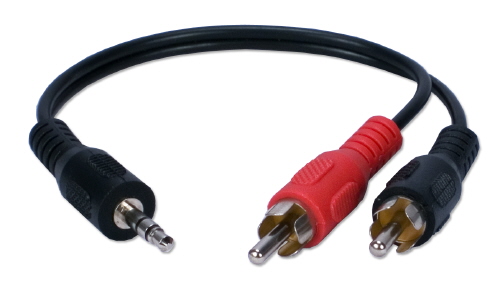
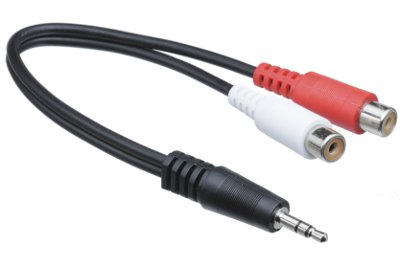
DVInão exporta som, portanto o som deverá ser gravado separadamente usando um adaptador conector mini jack 3.5mm para áudio estéreo (RCA vermelho e branco).
Aqui está um exemplo de um cabo RCA macho para macho. Esta poderia ser uma boa escolha se você for manter Elgato Game Capture HDmuito perto do seu Mac:
Aqui está um exemplo de um cabo RCA macho para fêmea. Esta poderia ser uma boa escolha se você for manter Elgato Game Capture HDlonge do seu Mac e quiser estender cabo RCA extra entre eles:
Você pode escolher o que melhor se adequa à sua situação.
1) Conecte o conector de 3,5 mm à saída de fone de ouvido do seu Mac.
2) Conecte as saídas de áudio estéreo vermelho e branco ao Elgato Game Capture HDusando o cabo do adaptador de componentesque veio com o Elgato Game Capture HD.
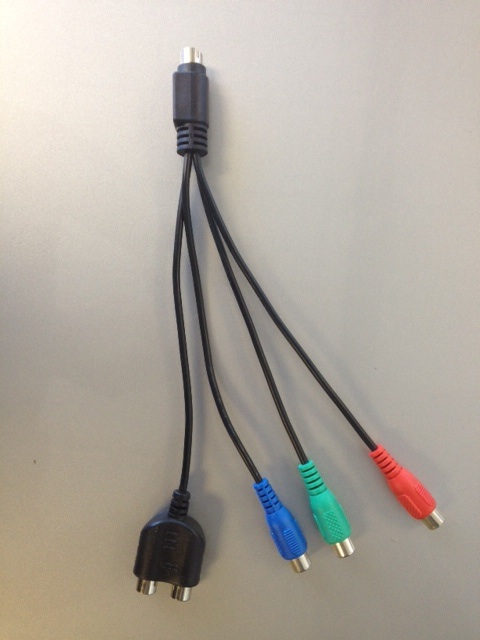
Você pode precisar de cabos RCA macho para macho adicionais para completar a conexão, dependendo do tipo de cabo adaptador que você comprou.
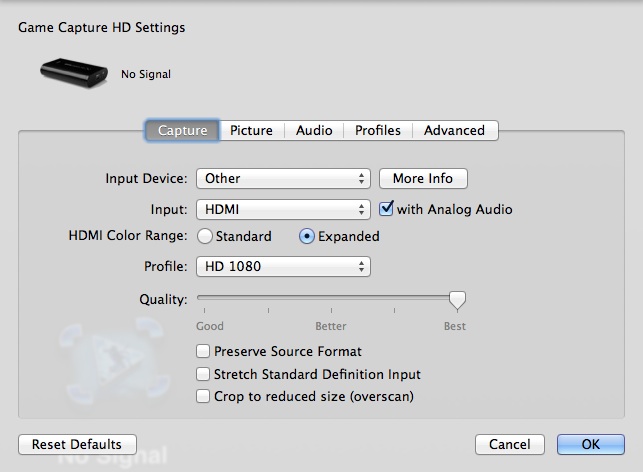
3) Certifique-se de selecionar Entrada HDMI na seção Configurações de Capturado software.
4) Selecione "com Áudio Analógico"para que o som do cabo do adaptador seja incluído em sua gravação.
Seu Mac deverá ter uma saída automática em 720pou 1080p, mas se não tiver, certifique-se de que está gerando uma das seguintes resoluções:
720p (1280 por 720)
1080p (1920 por 1080)
Alguns Macs têm Saída HDMIintegrada e, portanto, não precisarão de nenhum adaptador para se conectar à Entrada HDMIdo Elgato Game Capture HD.
Outros Macs têm outros tipos de saída de vídeo e precisarão de um adaptador antes de se conectarem ao Elgato Game Capture HD.
Gravação de um Mac para outro Mac
Elgato Game Capture HDaceitará a entrada de vídeo de um Mac conectado a ele.
Depois, esse sinal pode ser enviado para outro Mac usando um cabo USB 2.0.
A tela do primeiro Mac aparecerá no software Elgato Game Capture HD no segundo Mac.
Haverá um atraso de alguns segundos entre os movimentos no Mac de origem e o que aparece no Mac que está gravando.
Gravação de um Mac para o mesmo Mac
O software Elgato Game Capture HDpode aceitar a entrada de vídeo do mesmo Mac ao qual o hardware Elgato Game Capture HDestá conectado.
1) Exporte o sinal do seu Mac e o envie para a Entrada HDMIdo hardware Elgato Game Capture HD.
2) Conecte o hardware Elgato Game Capture HDao seu Mac usando um cabo USB 2.0.
O sinal de vídeo sairá do Mac, será processado pelo hardware Elgato Game Capture HDe entrará novamente no mesmo Mac.
Haverá um atraso de alguns segundos entre os movimentos no Mac e o que aparece na janela do software Elgato Game Capture HD.
A tela do Mac aparecerá no software Elgato Game Capture HD como uma série infinita de telas cada vez menores.
Se você quiser gravar algo, oculte o software Elgato Game Capture HDapós iniciar a gravação (talvez minimizando-o para a Dock), para que você veja apenas a tela normal do seu Mac.
Configuração: Gravação de um Mac com saída HDMI
Alguns Macs, como os modelos Mac miniatuais, têm uma porta Saída HDMIintegrada.
Nesse caso, nenhum adaptador é necessário - basta conectar seu Mac à Entrada HDMIdo Elgato Game Capture HDusando um cabo HDMIpadrão.
Seu Mac deverá ter uma saída automática em 720pou 1080p, mas se não tiver, certifique-se de que está gerando uma das seguintes resoluções:
720p (1280 por 720)
1080p (1920 por 1080)
Configuração: Gravação de um Mac com saída Thunderbolt
Muitos modelos Mac atuais têm uma porta Thunderboltde uso geral. Essa porta pode ser usada para exportar vídeo usando o padrão Mini DisplayPort.
Você precisará de um adaptador para converter a porta Thunderboltpara HDMI. Muitos desses adaptadores são comercializados como adaptadores Mini DisplayPort para HDMI . Alguns são chamados de adaptadores Thunderbolt para HDMI .
Você conectará o adaptador à Entrada HDMIdo Elgato Game Capture HDusando um cabo HDMIpadrão.
Aqui está um adaptador que pode funcionar com alguns Macs:
Griffin Mini DisplayPort para HDMI com Áudio + DVI
Outros adaptadores semelhantes existem de vários fabricantes.
Você precisará se certificar de que o adaptador escolhido possa suportar saída de som.
Para este adaptador Griffin, o suporte de áudio só está disponível para modelos MacBook Pro de 13, 15 e 17 polegadas lançados em meados de 2010 ou posterior, ou para modelos iMac de 21,5 e 27 polegadas lançados no início de 2010 ou posterior.
Certifique-se de ler este artigo do Apple Support sobre adaptadores Mini DisplayPort para HDMIe suporte de áudio:
http://support.apple.com/kb/HT4241?viewlocale=en_US
NOTA: Alguns adaptadores Mini DisplayPort para HDMIpodem não transmitir som para o software Elgato Game Capture HDa menos que o hardware Elgato Game Capture HDtambém esteja conectado a uma TV usando HDMI. Veja este vídeo para um exemplo deste problema:
http://www.youtube.com/watch?v=D1jDv9QAEaY#t=392
Seu Mac deverá ter uma saída automática em 720pou 1080p, mas se não tiver, certifique-se de que está gerando uma das seguintes resoluções:
720p (1280 por 720)
1080p (1920 por 1080)
Configuração: Gravação de um Mac com saída Mini DisplayPort
Alguns modelos Mac recentes exportam vídeo usando o padrão Mini DisplayPort.
Você precisará de um adaptador Mini DisplayPort para HDMI .
Você conectará o adaptador à Entrada HDMIdo Elgato Game Capture HDusando um cabo HDMIpadrão
Aqui está um adaptador que pode funcionar com alguns Macs:
Griffin Mini DisplayPort para HDMI com Áudio + DVI
Outros adaptadores semelhantes existem de vários fabricantes.
Você precisará se certificar de que o adaptador escolhido possa suportar saída de som.
Para este adaptador Griffin, o suporte de áudio só está disponível para modelos MacBook Pro de 13, 15 e 17 polegadas lançados em meados de 2010 ou posterior, ou para modelos iMac de 21,5 e 27 polegadas lançados no início de 2010 ou posterior.
Certifique-se de ler este artigo do Apple Support sobre adaptadores Mini DisplayPort para HDMIe suporte de áudio:
http://support.apple.com/kb/HT4241?viewlocale=en_US
NOTA: Alguns adaptadores Mini DisplayPort para HDMIpodem não transmitir som para o software Elgato Game Capture HDa menos que o hardware Elgato Game Capture HDtambém esteja conectado a uma TV usando HDMI. Veja este vídeo para um exemplo deste problema:
Seu Mac deverá ter uma saída automática em 720pou 1080p, mas se não tiver, certifique-se de que está gerando uma das seguintes resoluções:
720p (1280 por 720)
1080p (1920 por 1080)
Configuração: Gravação de um Mac com saída DVI
Alguns modelos Mac mais antigos exportam vídeo usando o padrão DVI.
Você precisará de um adaptador DVI para HDMI .
Você conectará o adaptador à Entrada HDMIdo Elgato Game Capture HDusando um cabo HDMIpadrão
DVInão exporta som, portanto o som deverá ser gravado separadamente usando um adaptador conector mini jack 3.5mm para áudio estéreo (RCA vermelho e branco).
Aqui está um exemplo de um cabo RCA macho para macho. Esta poderia ser uma boa escolha se você for manter Elgato Game Capture HDmuito perto do seu Mac:
Aqui está um exemplo de um cabo RCA macho para fêmea. Esta poderia ser uma boa escolha se você for manter Elgato Game Capture HDlonge do seu Mac e quiser estender cabo RCA extra entre eles:
Você pode escolher o que melhor se adequa à sua situação.
1) Conecte o conector de 3,5 mm à saída de fone de ouvido do seu Mac.
2) Conecte as saídas de áudio estéreo vermelho e branco ao Elgato Game Capture HDusando o cabo do adaptador de componentesque veio com o Elgato Game Capture HD.
3) Certifique-se de selecionar Entrada HDMI na seção Configurações de Capturado software.
4) Selecione "com Áudio Analógico"para que o som do cabo do adaptador seja incluído em sua gravação.
Seu Mac deverá ter uma saída automática em 720pou 1080p, mas se não tiver, certifique-se de que está gerando uma das seguintes resoluções:
720p (1280 por 720)
1080p (1920 por 1080)