Este artigo aborda as Ações de Sistemado Stream Deck.
Tabela de Conteúdo
Ação de Sistema — Abrir
Abrirpermite que você abra um Aplicativo, Arquivo ou Pasta. Você pode pesquisar o aplicativo/arquivo selecionando o Ícone de Pasta ou Arquivo. Você também pode arrastá-los para o campo de app/arquivo.
Usará o aplicativo padrão definido no SO ao abrir um arquivo.
Observe:Se desejar abrir um Shell Script:
1) Crie um arquivo ".sh" contendo o script. Certifique-se de que o script possui a flag executável definida.
2) Use a ação Abrir no Stream Deck para escolher o arquivo ".sh" desejado
Ação de Sistema — Fechar
Fechar permite que você feche um aplicativo aberto. Você pode pesquisar o aplicativo selecionando o Ícone de Arquivo. Você também pode arrastar o aplicativo para o campo de app.
Observe que para alguns aplicativos baseados na web/AppData, como Discord, a ação Fechar pode deixar de funcionar após a atualização do app e precisará ser selecionada novamente.
Ação de Sistema — Site
Siteabre um site (URL ou URI) com seu navegador padrão. Digite o Endereço Web (URL) ou Endereço de Arquivo (URI) que deseja visitar.
Solicitação GET em segundo planopode ser usada para ativar URLs de webhook, como applets IFTTT.
Ação de Sistema — Alternância de Atalho
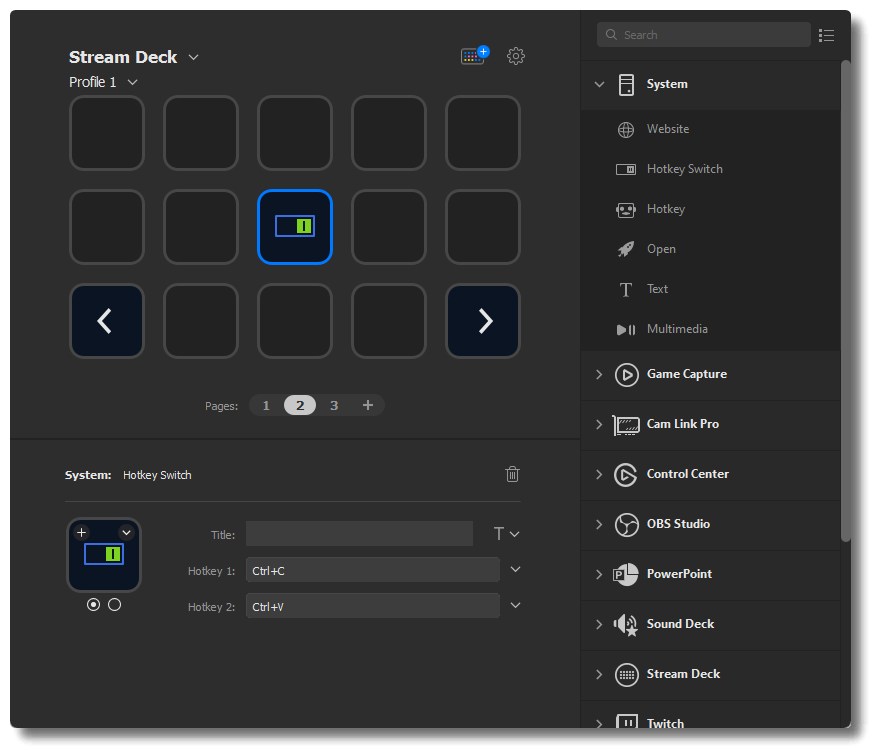
Alternância de Atalhoalterna entre dois atalhos. Esta é uma ótima maneira de alternar entre ações como copiar/colar ou mutar/desmutar seu microfone.
Está usando várias teclas? Você pode inserir uma tecla por vez, que se combina automaticamente.
Por exemplo, Control+R pode Iniciar Gravação ou Parar Gravação. Para garantir que você não Pare a Gravação acidentalmente, tente isso ao criar seu Atalho:
- Pressione Control e solte essa tecla
- Pressione R e solte essa tecla
Seu Atalho aparecerá como Control+R.
Ação de Sistema — Atalho
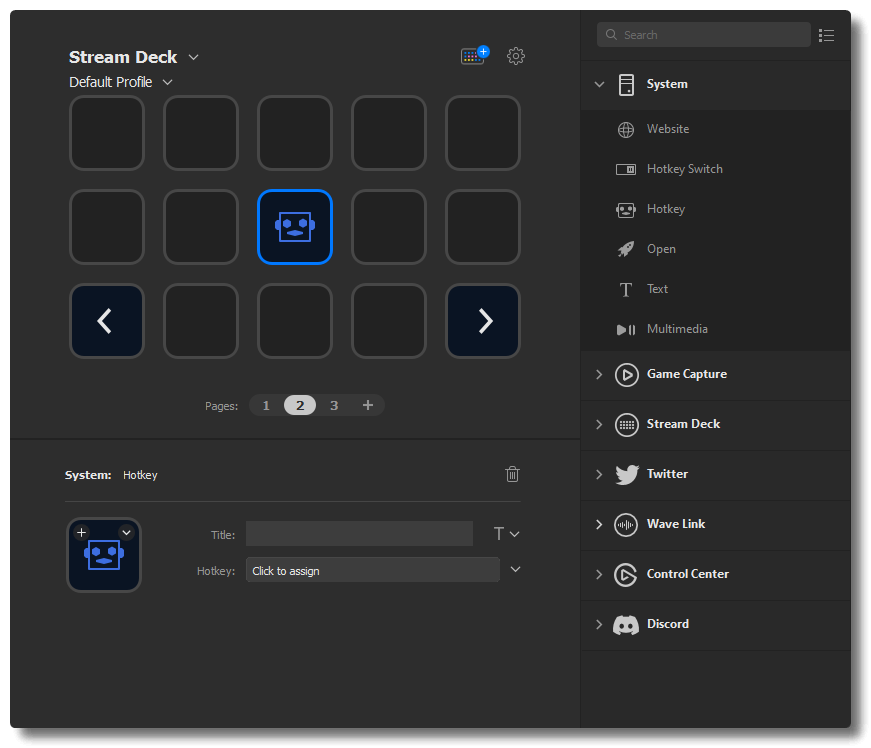
Atalhopermite que você atribua um caractere e pode estar associado a um comando em um aplicativo ou seu SO.
Assim que você escolher este Atalho, ele será ativado imediatamente.
Usando várias teclas? Você pode inserir uma tecla por vez, que se combina automaticamente.
Por exemplo, usuários do Windows podem usar Alt+F4 para sair de um programa. Para garantir que você não saia de algo acidentalmente, tente isso ao criar seu Atalho:
- Pressione Alt e solte essa tecla
- Pressione F4 e solte essa tecla
Agora, seu Atalho aparecerá como Alt+F4.
Ação de Sistema — Texto
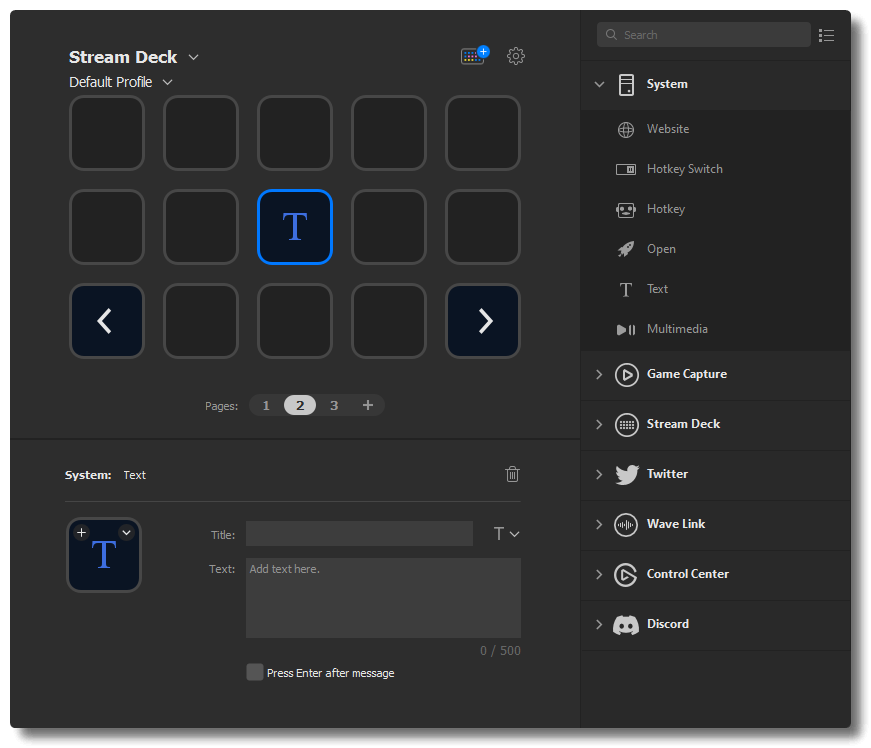
Textodigita texto predefinido, como anotações, links e caracteres ASCII. Você também tem a opção de pressionar Enter após sua mensagem.
Ação de Sistema — Multimídia
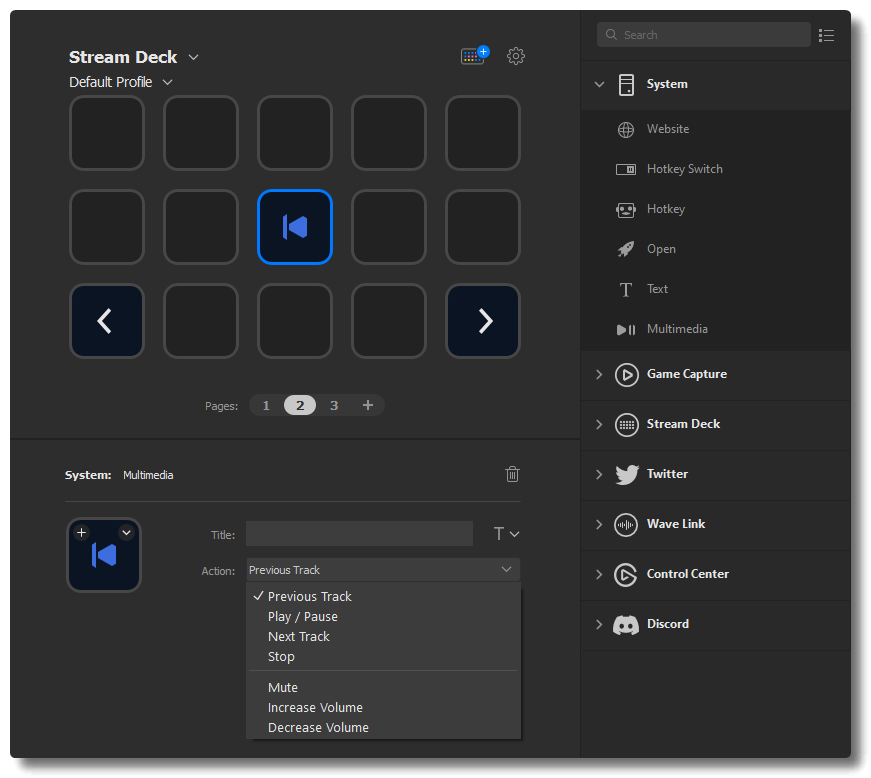
Multimídia permite controlar seu reprodutor de mídia no seu SO.
A ação inclui:
- Faixa Anterior
- Reproduzir / Pausar
- Próxima Faixa
- Parar
- Mutar
- Aumentar Volume
- Diminuir Volume
Cada um desses comandos terá um ícone diferente associado a ele.
Dica Profissional: Crie uma pasta do Stream Deck contendo todas as suas ações de multimídia. Fornecendo fácil acesso de uma única interface.