Elgato Stream Decké fácil de configurar e usar.
Este artigo aborda as Açõesdisponíveis para uso com XSplit.
XSplit - Instale a Versão Correta do Software
Para começar, certifique-se de que está usando Elgato Stream Deck 1.3ou posterior.
Em seguida, simplesmente baixe a versão mais recente do XSplit 3.1 PTRem:
https://www.xsplit.com/blog/xsplit-broadcaster-ptr
Uma extensão do Elgato Stream Decké adicionada automaticamente com esta atualização.
É isso! Sua configuração do XSplitagora está disponível no aplicativo Elgato Stream Deck.
XSplit - Selecionar Conta
Você pode fazer login em sua(s) conta(s) do XSplitatravés do próprio aplicativo XSplit.
XSplit - Cena
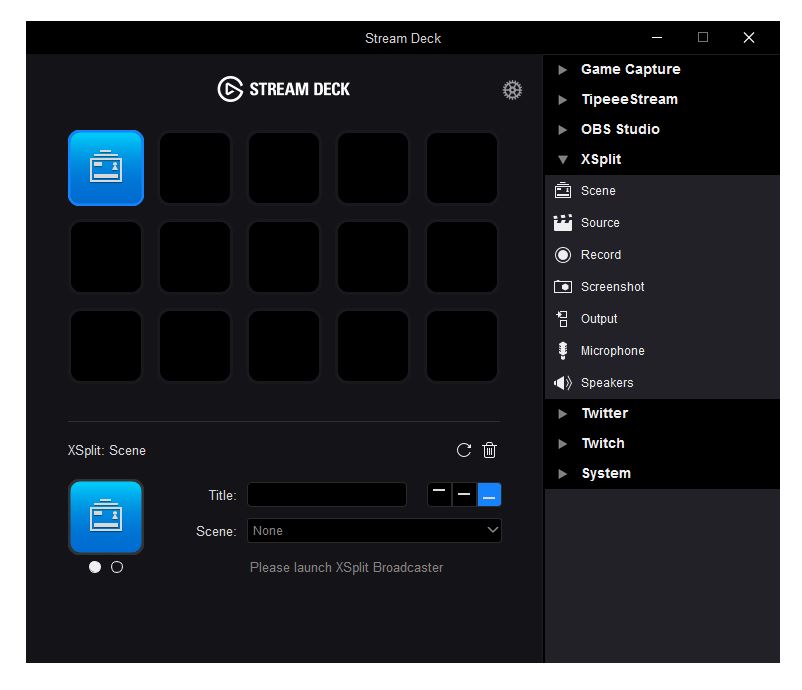
Cenapermite que você escolha uma de suas cenas no XSplit.
Após escolher essa Cena, ela será ativada imediatamente.
XSplit - Fonte
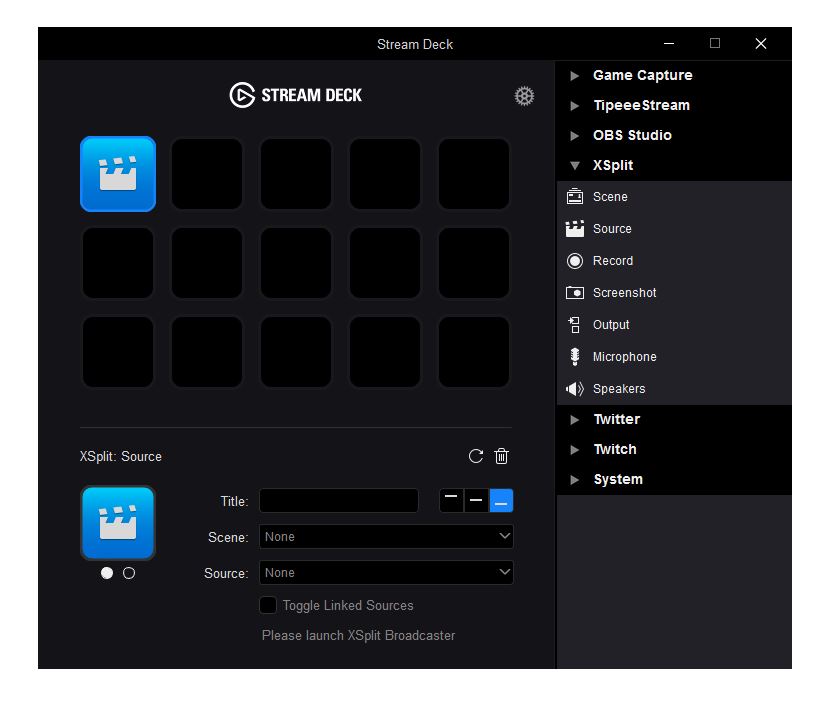
Fontepermite que você Mostree Oculteuma Fonte de Mídia no XSplit.
Se você tiver uma Fonte de Mídia ativa, esta Açãoa Ocultaráimediatamente.
Se você tiver uma Fonte de Mídia que não está ativa, esta Açãoa Mostraráimediatamente.
Um recurso único do XSplité que ao iniciar uma Fonte de Mídia, como um webm ou gif, e deixá-la ser reproduzida e terminar, o arquivo estará pronto novamente para reprodução ao pressionar um botão.
Enquanto a reprodução está ativa, pressionar o mesmo botão interromperá a reprodução e preparará a Fonte de Mídia novamente.
Alternar Caixa de Seleção de Fontes Vinculadas:
Quando você copia e cola Fontes de Mídia de uma Cena para outra, elas podem estar vinculadas.
Se a Caixa de Seleção de Fontes Vinculadasestiver selecionada ao desativar uma Fonte de Mídia, ela desativa todas as outras fontes vinculadas também, algo como um controle global de fonte.
XSplit - Gravar
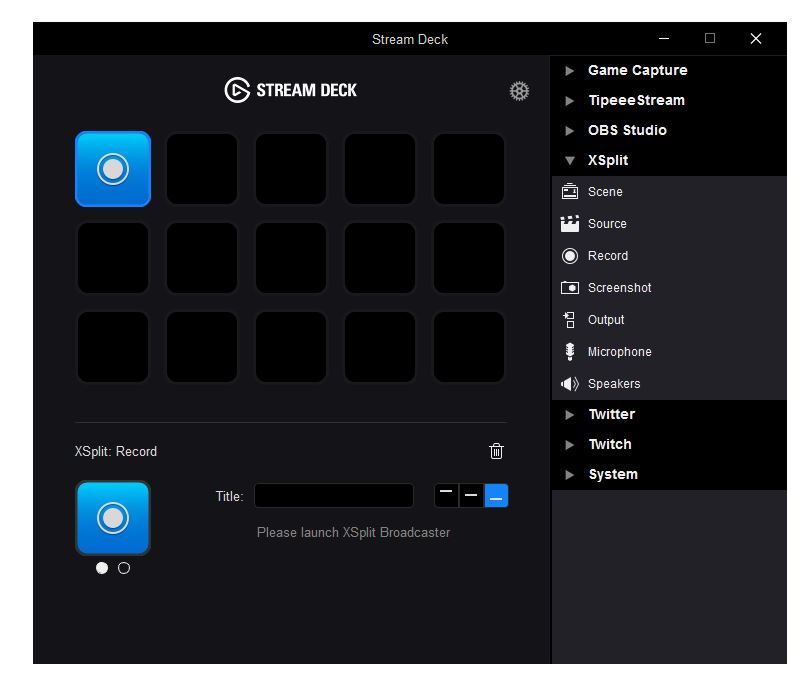
Gravarpermite que você Inicie a Gravaçãoe Pare de Gravarno XSplit.
Se você tiver uma gravação ativa, esta AçãoParará a Gravaçãoimediatamente.
Se você ainda não começou a gravar, esta AçãoIniciará a Gravaçãoimediatamente.
XSplit - Captura de Tela
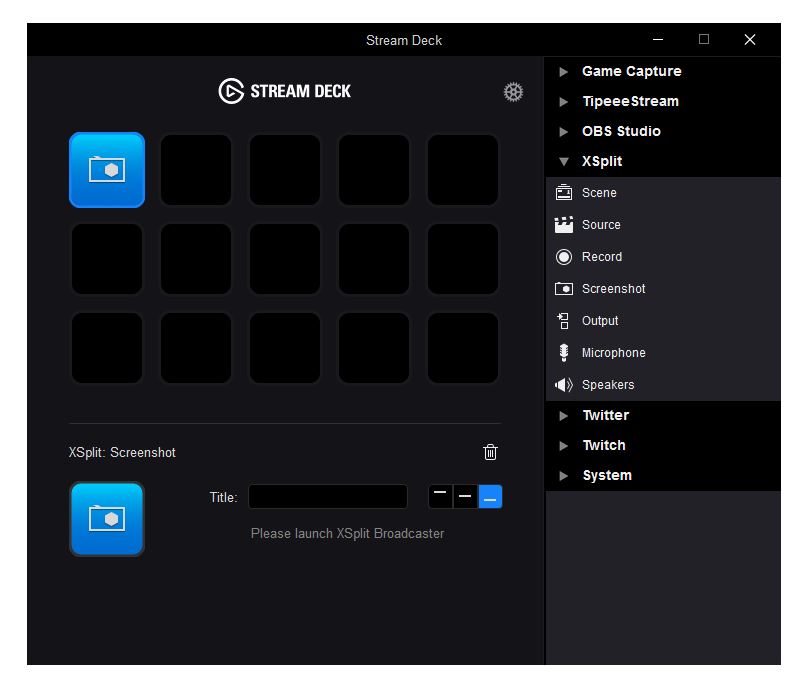
Captura de Telapermite que você capture imediatamente o que está na tela do XSplitcomo uma imagem estática.
Essa imagem será salva no local que você escolheu para armazenar Capturas de Tela, nas Preferênciasdo XSplit.
XSplit - Saída
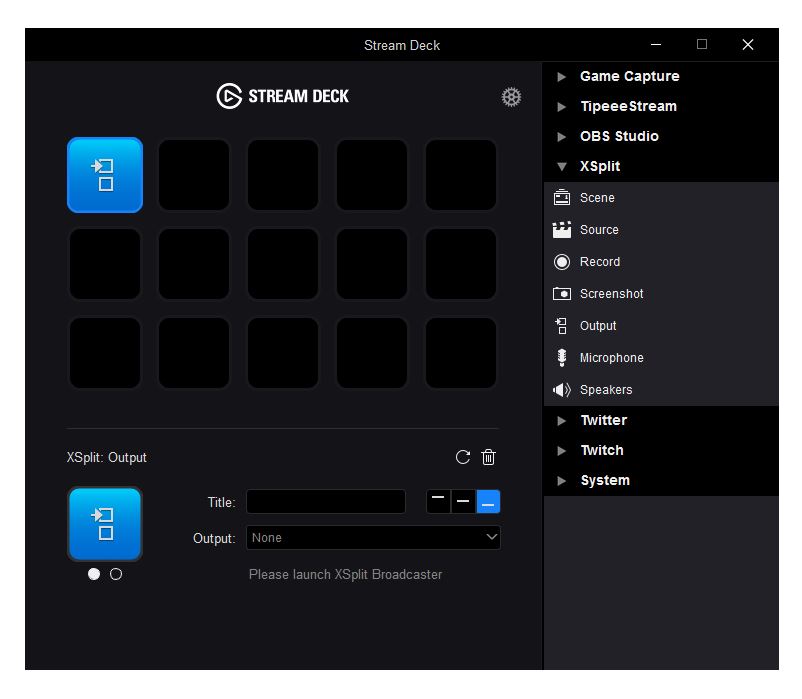
Saídapermite que você inicie e pare a transmissão para uma saída no XSplit.
Uma Saída pode ser para um serviço como Twitch ou YouTube.
Se você tiver uma Saída ativa, esta AçãoPararáessa Saída imediatamente.
Se você tiver uma Saída inativa, esta AçãoIniciaráessa Saída imediatamente.
XSplit - Microfone
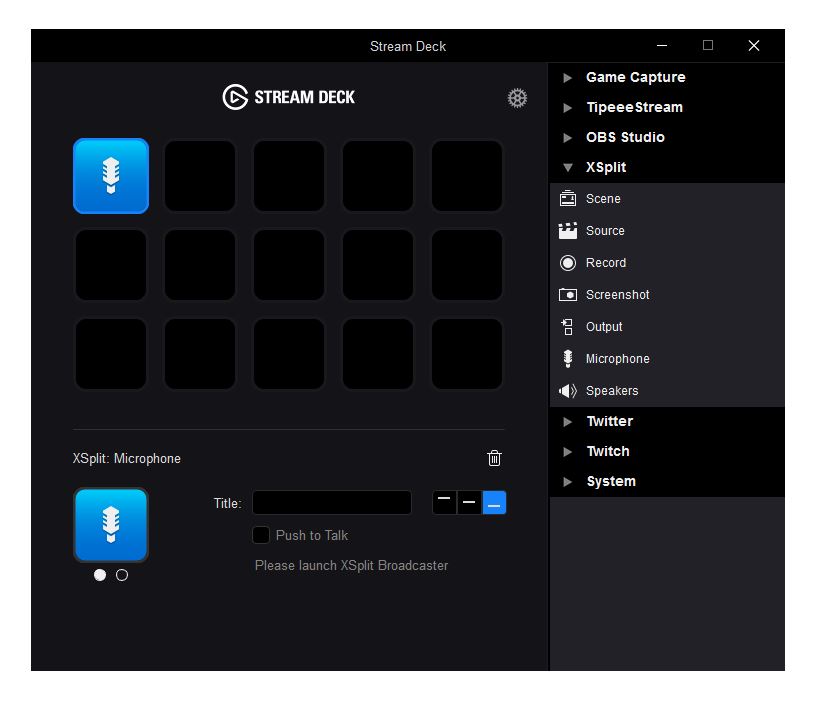
Microfonepermite que você Silenciee Restaure o Somdo seu microfone no XSplit.
Se você tiver um microfone ativo, esta Açãoo Silenciaráimediatamente.
Se você tiver um microfone silenciado, esta AçãoRestaurará o Somimediatamente.
XSplit - Alto-falantes
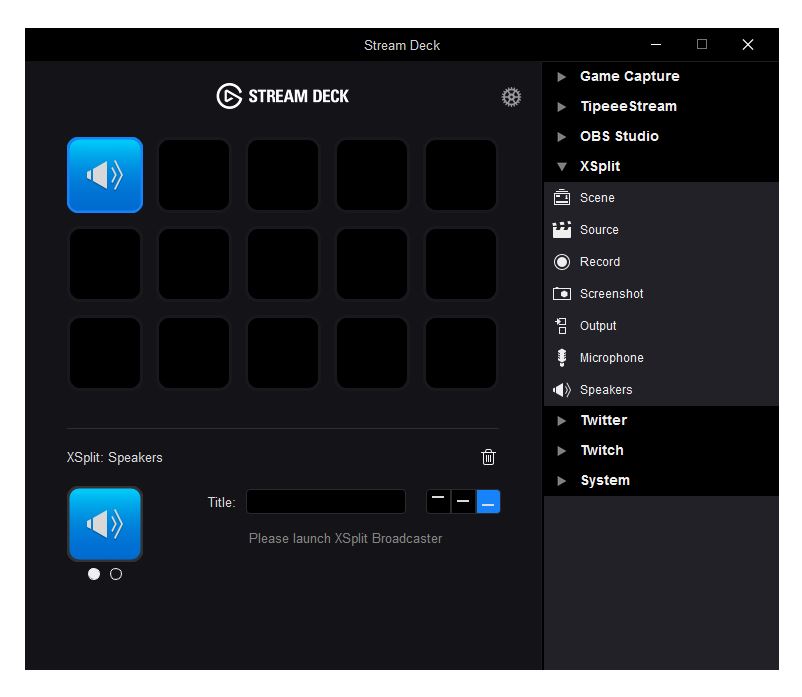
Alto-falantespermite que você Silenciee Restaure o Somdo seu áudio de Desktop/Jogo no XSplit.
Se seu áudio de Desktop/Jogo estiver ativo, esta Açãoo Silenciaráimediatamente.
Se seu áudio de Desktop/Jogo estiver silenciado, esta AçãoRestaurará o Somimediatamente.
Este artigo aborda as Açõesdisponíveis para uso com XSplit.
XSplit - Instale a Versão Correta do Software
Para começar, certifique-se de que está usando Elgato Stream Deck 1.3ou posterior.
Em seguida, simplesmente baixe a versão mais recente do XSplit 3.1 PTRem:
https://www.xsplit.com/blog/xsplit-broadcaster-ptr
Uma extensão do Elgato Stream Decké adicionada automaticamente com esta atualização.
É isso! Sua configuração do XSplitagora está disponível no aplicativo Elgato Stream Deck.
XSplit - Selecionar Conta
Você pode fazer login em sua(s) conta(s) do XSplitatravés do próprio aplicativo XSplit.
XSplit - Cena
Cenapermite que você escolha uma de suas cenas no XSplit.
Após escolher essa Cena, ela será ativada imediatamente.
XSplit - Fonte
Fontepermite que você Mostree Oculteuma Fonte de Mídia no XSplit.
Se você tiver uma Fonte de Mídia ativa, esta Açãoa Ocultaráimediatamente.
Se você tiver uma Fonte de Mídia que não está ativa, esta Açãoa Mostraráimediatamente.
Um recurso único do XSplité que ao iniciar uma Fonte de Mídia, como um webm ou gif, e deixá-la ser reproduzida e terminar, o arquivo estará pronto novamente para reprodução ao pressionar um botão.
Enquanto a reprodução está ativa, pressionar o mesmo botão interromperá a reprodução e preparará a Fonte de Mídia novamente.
Alternar Caixa de Seleção de Fontes Vinculadas:
Quando você copia e cola Fontes de Mídia de uma Cena para outra, elas podem estar vinculadas.
Se a Caixa de Seleção de Fontes Vinculadasestiver selecionada ao desativar uma Fonte de Mídia, ela desativa todas as outras fontes vinculadas também, algo como um controle global de fonte.
XSplit - Gravar
Gravarpermite que você Inicie a Gravaçãoe Pare de Gravarno XSplit.
Se você tiver uma gravação ativa, esta AçãoParará a Gravaçãoimediatamente.
Se você ainda não começou a gravar, esta AçãoIniciará a Gravaçãoimediatamente.
XSplit - Captura de Tela
Captura de Telapermite que você capture imediatamente o que está na tela do XSplitcomo uma imagem estática.
Essa imagem será salva no local que você escolheu para armazenar Capturas de Tela, nas Preferênciasdo XSplit.
XSplit - Saída
Saídapermite que você inicie e pare a transmissão para uma saída no XSplit.
Uma Saída pode ser para um serviço como Twitch ou YouTube.
Se você tiver uma Saída ativa, esta AçãoPararáessa Saída imediatamente.
Se você tiver uma Saída inativa, esta AçãoIniciaráessa Saída imediatamente.
XSplit - Microfone
Microfonepermite que você Silenciee Restaure o Somdo seu microfone no XSplit.
Se você tiver um microfone ativo, esta Açãoo Silenciaráimediatamente.
Se você tiver um microfone silenciado, esta AçãoRestaurará o Somimediatamente.
XSplit - Alto-falantes
Alto-falantespermite que você Silenciee Restaure o Somdo seu áudio de Desktop/Jogo no XSplit.
Se seu áudio de Desktop/Jogo estiver ativo, esta Açãoo Silenciaráimediatamente.
Se seu áudio de Desktop/Jogo estiver silenciado, esta AçãoRestaurará o Somimediatamente.