O artigo a seguir é para um software que agora é considerado status Legacy (EOL)e não está mais em desenvolvimento ativo. As informações abaixo podem estar desatualizadas, não estar mais disponíveis ou podem não corresponder ao que é possível com os produtos Elgato atuais. |
Observação:Wave Link foi atualizado para versão 3. Esta reimaginação traz novos recursos e uma interface geral melhorada. Wave Link 3 é gratuito e também funcionará com uma ampla variedade de microfones, não apenas os da Elgato.
Este artigo aborda as etapas para adicionar o Wave Link Stream Mixao Twitch Studio.
Adicionando Wave Link Stream ao Twitch Studio
1) Na interface do Twitch Studio, clique nas configurações do Audio Mixer

2) Clique no ícone de Settingsao lado do medidor de som
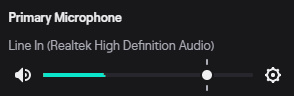
3) No menu suspenso Device, selecione Wave Link Stream

Deixe o volume na configuração padrão. Todo o controle de volume é feito pelo Wave Link.
Mantenha os Efeitos de Áudio Desativados
Se o som do jogo, sons de alerta e outros áudios estão passando pelo stream Wave Linkpara o Twitch Studio, não ative efeitos de áudio como compressor, noise gate ou supressão de ruído, pois eles também afetarão o som e podem impactar negativamente a qualidade do áudio.