O artigo a seguir é sobre um software que agora é considerado status Legacy (EOL)e não está mais em desenvolvimento ativo. As informações abaixo podem estar desatualizadas, não estar mais disponíveis ou podem não corresponder ao que é possível com os produtos Elgato atuais. |
Observação:Wave Link agora foi atualizado para a versão 3. Esta reimaginação traz recursos totalmente novos e uma interface geral melhorada. Wave Link 3 é gratuitoe também funcionará com uma grande variedade de microfones, não apenas os da Elgato.
Wave Link2pode misturar até oito entradas juntas. Essas entradas podem ser uma variedade de fontes de software como jogos, bate-papo por voz, música, navegador da web e fontes de hardware como outros microfones.
Wave Link2depende dos recursos do Windows Audio Routingpara informar aos programas para saírem para uma entrada específica do Wave Link, oferecendo total controle. Infelizmente, nem todos os programas aderem estritamente ao sistema Windows Audio Routinge ignorarão as configurações.
Este guia abordará como usar um programa chamado EarTrumpetpara forçar programas a saírem para um canal específico do Wave Link.
Configurar EarTrumpet
1) Instale o EarTrumpetda Windows Store - https://www.microsoft.com/en-us/p/eartrumpet/9nblggh516xp
2) Após a instalação, um segundo ícone de alto-falante será visível na bandeja de tarefas do Windows
Um ícone de alto-falante são as configurações de som do Windows, o outro é o EarTrumpet

3) Abra o programa que será roteado pelo EarTrumpetpara uma Wave Link Outputespecífica. Neste guia, como exemplo, usaremos o Overwatch
4) Quando o programa estiver aberto, clique com o botão esquerdo no ícone do EarTrumpetpara ver a lista de programas

5) Clique com o botão direito no programa que será enviado para um dispositivo de áudio diferente
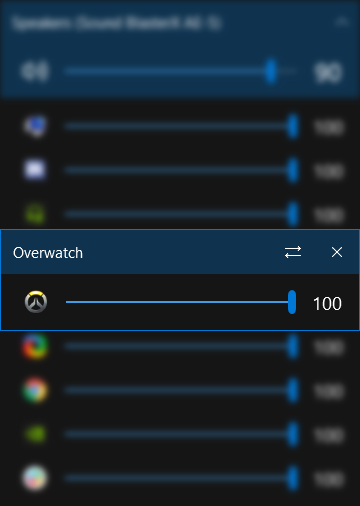
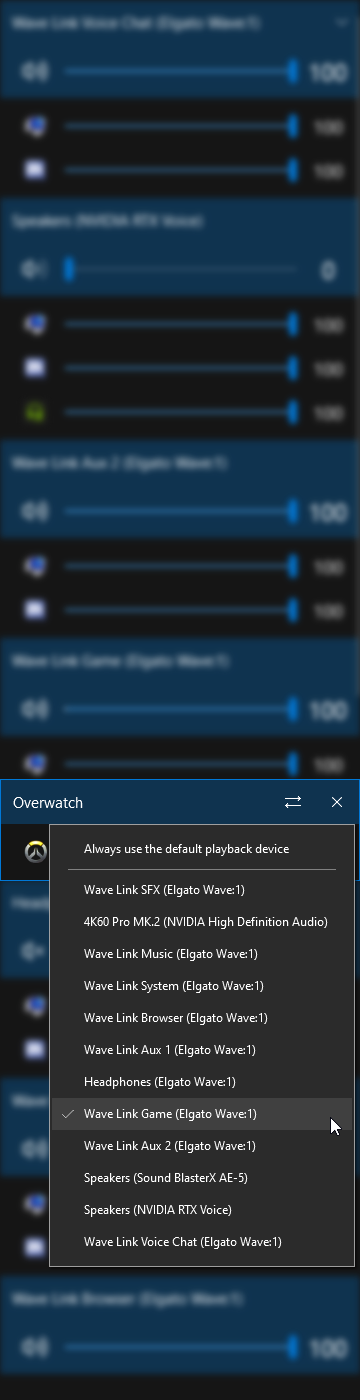
6) Clique no ícone de configurações de setas esquerda-direita. Agora selecione a saída através da qual o programa reproduzirá som.
Neste exemplo, queremos que o Overwatchseja reproduzido através do Wave Link Game, então selecionamos "Wave Link Game (Elgato Wave:1)"

7) O som do programa agora será reproduzido através do canal Wave Linkselecionado.
Observação: Se o som não estiver tocando, feche e reabra o aplicativo
Se nenhum som puder ser ouvido, certifique-se de que o canal Wave Linkfoi adicionado ao Wave Link.
Em nosso exemplo, se Overwatchestiver tocando através do Wave Link Game, mas o Wave Link Gamenão for adicionado no Wave Link, não haverá som de jogo
Programas que são roteados para uma saída de áudio diferente não aparecerão na lista principal.
Para ver todos os dispositivos de áudio e quais programas estão tocando através de qual dispositivo:
1) Clique com o botão esquerdo no ícone do EarTrumpet
2) Na parte superior, clique no dispositivo de áudio com a seta para cima

3) Um novo menu da barra lateral será aberto exibindo todos os dispositivos de saída de áudio e os programas que reproduzem som através desse dispositivo.
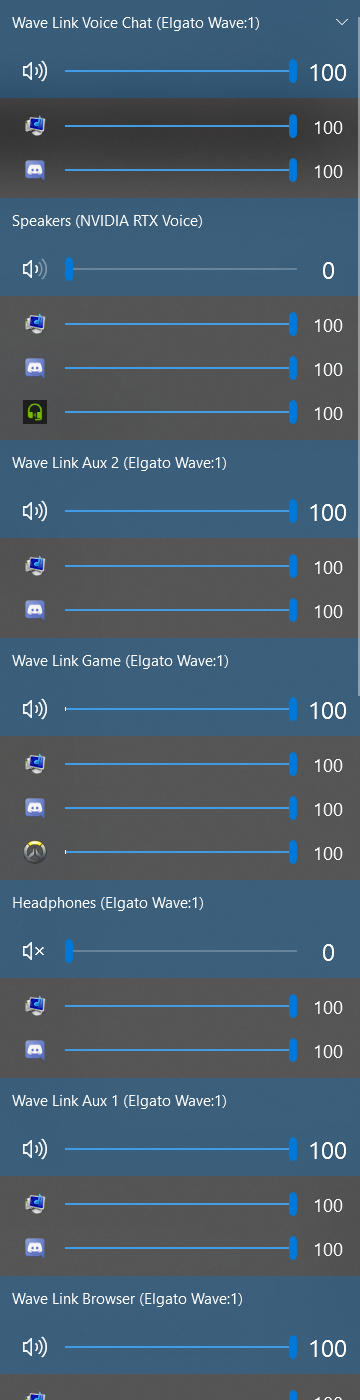
4) Para editar onde um programa reproduz áudio, clique com o botão direito no programa
5) Selecione a seta esquerda-direita e então selecione o dispositivo de saída através do qual o programa reproduzirá áudio
Se precisar de assistência, sinta-se à vontade para nos contatar através do widget à direita.