Utilizar Elgato Game Capture HDpara gravar conteúdo do seu Mac é um processo simples.
Alguns Macs têm Saída HDMIintegrada e, portanto, não necessitarão de nenhum adaptador para se conectarem à Entrada HDMIdo Elgato Game Capture HD.
Outros Macs têm outros tipos de saída de vídeo e necessitarão de um adaptador antes de se poderem conectar ao Elgato Game Capture HD.
Gravação de um Mac para outro Mac
O Elgato Game Capture HDaceitará a entrada de vídeo de um Mac que lhe esteja conectado.
De seguida, esse sinal pode ser enviado para outro Mac usando um cabo USB 2.0.
O ecrã do primeiro Mac aparecerá no software Elgato Game Capture HD no segundo Mac.
Haverá um atraso de alguns segundos entre os movimentos no Mac de origem e o que aparece no Mac que está a gravar.
Gravação de um Mac para o mesmo Mac
O software Elgato Game Capture HDpode aceitar a entrada de vídeo do mesmo Mac ao qual o hardware Elgato Game Capture HDestá conectado.
1) Envie o sinal do seu Mac e execute-o na Entrada HDMIdo hardware Elgato Game Capture HD.
2) Conecte o hardware Elgato Game Capture HDao seu Mac usando um cabo USB 2.0.
O sinal de vídeo sairá do Mac, será processado pelo hardware Elgato Game Capture HDe depois entrará novamente no mesmo Mac.
Haverá um atraso de alguns segundos entre os movimentos no Mac e o que aparece na janela do software Elgato Game Capture HD.
O ecrã desse Mac aparecerá no software Elgato Game Capture HD , como uma série infinita de ecrãs cada vez mais pequenos.
Se pretender gravar algo, oculte o software Elgato Game Capture HDdepois de iniciar a gravação (talvez minimizando-o para a Dock), para que tudo o que veja seja o ecrã normal do seu Mac.
Configuração: Gravação a partir de um Mac com saída HDMI
Alguns Macs, como os modelos atuais do Mac mini, têm uma porta Saída HDMIintegrada.
Nesse caso, não é necessário nenhum adaptador - basta conectar o seu Mac à Entrada HDMIdo Elgato Game Capture HDusando um cabo HDMIpadrão.
O seu Mac deve enviar automaticamente em 720pou 1080p, mas se não o fizer, certifique-se de que está a enviar uma das seguintes resoluções:
720p (1280 por 720)
1080p (1920 por 1080)
Configuração: Gravação a partir de um Mac com saída Thunderbolt
Muitos modelos atuais do Mac têm uma porta Thunderboltde uso geral. Essa porta pode ser utilizada para enviar vídeo utilizando o padrão Mini DisplayPort.
Necessitará de um adaptador para converter a porta Thunderboltem HDMI. Muitos desses adaptadores são comercializados como adaptadores Mini DisplayPort para HDMI. Alguns são chamados adaptadores Thunderbolt para HDMI.
Conectará o adaptador à Entrada HDMIdo Elgato Game Capture HDusando um cabo HDMIpadrão.
Eis um adaptador que pode funcionar com alguns Macs:
Griffin Mini DisplayPort para HDMI com Áudio + DVI
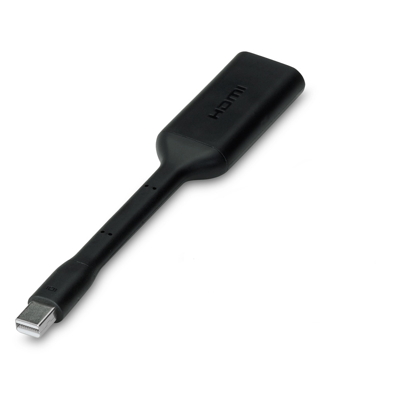
Existem outros adaptadores semelhantes de vários fabricantes.
Necessitará de se certificar de que o adaptador que escolher consegue suportar a saída de som.
Para este adaptador Griffin, o suporte de áudio está disponível apenas para modelos MacBook Pro de 13, 15 e 17 polegadas lançados em meados de 2010 ou posterior; ou para modelos iMac de 21,5 e 27 polegadas lançados no início de 2010 ou posterior.
Certifique-se de ler este artigo do Apple Support sobre adaptadores Mini DisplayPort para HDMIe suporte de áudio:
http://support.apple.com/kb/HT4241?viewlocale=en_US
NOTA: Alguns adaptadores Mini DisplayPort para HDMIpodem não transmitir som para o software Elgato Game Capture HDa não ser que o hardware Elgato Game Capture HDtambém esteja conectado a um televisor utilizando HDMI. Consulte este vídeo para ver um exemplo desta questão:
http://www.youtube.com/watch?v=D1jDv9QAEaY#t=392
O seu Mac deve enviar automaticamente em 720pou 1080p, mas se não o fizer, certifique-se de que está a enviar uma das seguintes resoluções:
720p (1280 por 720)
1080p (1920 por 1080)
Configuração: Gravação a partir de um Mac com saída Mini DisplayPort
Alguns modelos recentes do Mac enviam vídeo utilizando o padrão Mini DisplayPort.
Necessitará de um adaptador Mini DisplayPort para HDMI.
Conectará o adaptador à Entrada HDMIdo Elgato Game Capture HDusando um cabo HDMIpadrão
Eis um adaptador que pode funcionar com alguns Macs:
Griffin Mini DisplayPort para HDMI com Áudio + DVI
Existem outros adaptadores semelhantes de vários fabricantes.
Necessitará de se certificar de que o adaptador que escolher consegue suportar a saída de som.
Para este adaptador Griffin, o suporte de áudio está disponível apenas para modelos MacBook Pro de 13, 15 e 17 polegadas lançados em meados de 2010 ou posterior; ou para modelos iMac de 21,5 e 27 polegadas lançados no início de 2010 ou posterior.
Certifique-se de ler este artigo do Apple Support sobre adaptadores Mini DisplayPort para HDMIe suporte de áudio:
http://support.apple.com/kb/HT4241?viewlocale=en_US
NOTA: Alguns adaptadores Mini DisplayPort para HDMIpodem não transmitir som para o software Elgato Game Capture HDa não ser que o hardware Elgato Game Capture HDtambém esteja conectado a um televisor utilizando HDMI. Consulte este vídeo para ver um exemplo desta questão:
O seu Mac deve enviar automaticamente em 720pou 1080p, mas se não o fizer, certifique-se de que está a enviar uma das seguintes resoluções:
720p (1280 por 720)
1080p (1920 por 1080)
Configuração: Gravação a partir de um Mac com saída DVI
Alguns modelos Mac mais antigos enviam vídeo utilizando o padrão DVI.
Necessitará de um adaptador DVI para HDMI.
Conectará o adaptador à Entrada HDMIdo Elgato Game Capture HDusando um cabo HDMIpadrão
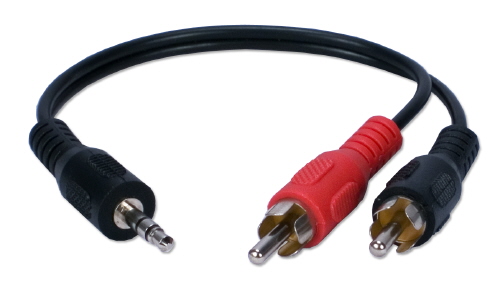
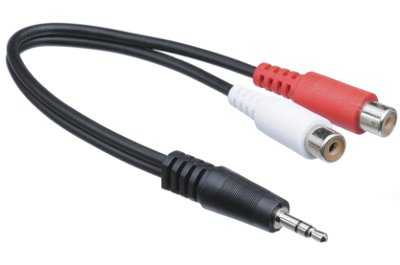
O DVInão envia som, portanto o som terá de ser gravado separadamente, utilizando um adaptador mini jack de 3,5 mm para áudio estéreo (RCA vermelho e branco).
Eis um exemplo de um cabo RCA macho para macho. Esta poderia ser uma boa escolha se vai manter o Elgato Game Capture HDmuito perto do seu Mac:
Eis um exemplo de um cabo RCA macho para fêmea. Esta poderia ser uma boa escolha se vai manter o Elgato Game Capture HDlonge do seu Mac e pretende colocar cabo RCA adicional no meio:
Pode escolher o que melhor se adequa à sua situação.
1) Conecte o jack de 3,5 mm à saída de auscultadores do seu Mac.
2) Conecte as saídas de áudio estéreo vermelho e branco ao Elgato Game Capture HDutilizando o cabo do Adaptador de Componentesque veio com o Elgato Game Capture HD.
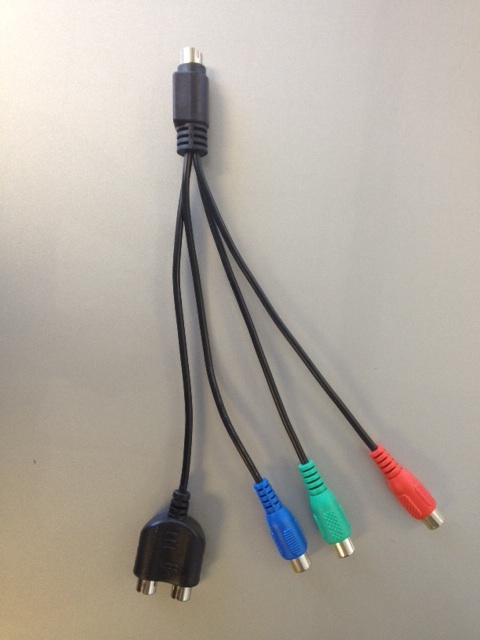
Pode necessitar de cabos RCA macho para macho adicionais para completar a conexão, dependendo do tipo de cabo do adaptador que adquiriu.
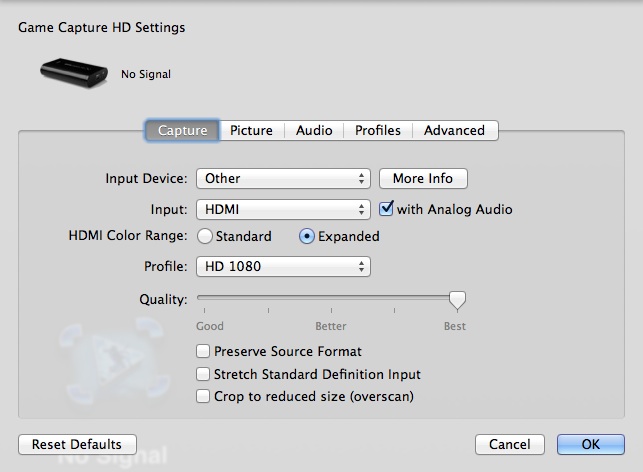
3) Certifique-se de que seleciona Entrada HDMIna secção Definições de Capturado software.
4) Selecione "com Áudio Analógico"para que o som do cabo do adaptador seja incluído na sua gravação.
O seu Mac deve enviar automaticamente em 720pou 1080p, mas se não o fizer, certifique-se de que está a enviar uma das seguintes resoluções:
720p (1280 por 720)
1080p (1920 por 1080)
Alguns Macs têm Saída HDMIintegrada e, portanto, não necessitarão de nenhum adaptador para se conectarem à Entrada HDMIdo Elgato Game Capture HD.
Outros Macs têm outros tipos de saída de vídeo e necessitarão de um adaptador antes de se poderem conectar ao Elgato Game Capture HD.
Gravação de um Mac para outro Mac
O Elgato Game Capture HDaceitará a entrada de vídeo de um Mac que lhe esteja conectado.
De seguida, esse sinal pode ser enviado para outro Mac usando um cabo USB 2.0.
O ecrã do primeiro Mac aparecerá no software Elgato Game Capture HD no segundo Mac.
Haverá um atraso de alguns segundos entre os movimentos no Mac de origem e o que aparece no Mac que está a gravar.
Gravação de um Mac para o mesmo Mac
O software Elgato Game Capture HDpode aceitar a entrada de vídeo do mesmo Mac ao qual o hardware Elgato Game Capture HDestá conectado.
1) Envie o sinal do seu Mac e execute-o na Entrada HDMIdo hardware Elgato Game Capture HD.
2) Conecte o hardware Elgato Game Capture HDao seu Mac usando um cabo USB 2.0.
O sinal de vídeo sairá do Mac, será processado pelo hardware Elgato Game Capture HDe depois entrará novamente no mesmo Mac.
Haverá um atraso de alguns segundos entre os movimentos no Mac e o que aparece na janela do software Elgato Game Capture HD.
O ecrã desse Mac aparecerá no software Elgato Game Capture HD , como uma série infinita de ecrãs cada vez mais pequenos.
Se pretender gravar algo, oculte o software Elgato Game Capture HDdepois de iniciar a gravação (talvez minimizando-o para a Dock), para que tudo o que veja seja o ecrã normal do seu Mac.
Configuração: Gravação a partir de um Mac com saída HDMI
Alguns Macs, como os modelos atuais do Mac mini, têm uma porta Saída HDMIintegrada.
Nesse caso, não é necessário nenhum adaptador - basta conectar o seu Mac à Entrada HDMIdo Elgato Game Capture HDusando um cabo HDMIpadrão.
O seu Mac deve enviar automaticamente em 720pou 1080p, mas se não o fizer, certifique-se de que está a enviar uma das seguintes resoluções:
720p (1280 por 720)
1080p (1920 por 1080)
Configuração: Gravação a partir de um Mac com saída Thunderbolt
Muitos modelos atuais do Mac têm uma porta Thunderboltde uso geral. Essa porta pode ser utilizada para enviar vídeo utilizando o padrão Mini DisplayPort.
Necessitará de um adaptador para converter a porta Thunderboltem HDMI. Muitos desses adaptadores são comercializados como adaptadores Mini DisplayPort para HDMI. Alguns são chamados adaptadores Thunderbolt para HDMI.
Conectará o adaptador à Entrada HDMIdo Elgato Game Capture HDusando um cabo HDMIpadrão.
Eis um adaptador que pode funcionar com alguns Macs:
Griffin Mini DisplayPort para HDMI com Áudio + DVI
Existem outros adaptadores semelhantes de vários fabricantes.
Necessitará de se certificar de que o adaptador que escolher consegue suportar a saída de som.
Para este adaptador Griffin, o suporte de áudio está disponível apenas para modelos MacBook Pro de 13, 15 e 17 polegadas lançados em meados de 2010 ou posterior; ou para modelos iMac de 21,5 e 27 polegadas lançados no início de 2010 ou posterior.
Certifique-se de ler este artigo do Apple Support sobre adaptadores Mini DisplayPort para HDMIe suporte de áudio:
http://support.apple.com/kb/HT4241?viewlocale=en_US
NOTA: Alguns adaptadores Mini DisplayPort para HDMIpodem não transmitir som para o software Elgato Game Capture HDa não ser que o hardware Elgato Game Capture HDtambém esteja conectado a um televisor utilizando HDMI. Consulte este vídeo para ver um exemplo desta questão:
http://www.youtube.com/watch?v=D1jDv9QAEaY#t=392
O seu Mac deve enviar automaticamente em 720pou 1080p, mas se não o fizer, certifique-se de que está a enviar uma das seguintes resoluções:
720p (1280 por 720)
1080p (1920 por 1080)
Configuração: Gravação a partir de um Mac com saída Mini DisplayPort
Alguns modelos recentes do Mac enviam vídeo utilizando o padrão Mini DisplayPort.
Necessitará de um adaptador Mini DisplayPort para HDMI.
Conectará o adaptador à Entrada HDMIdo Elgato Game Capture HDusando um cabo HDMIpadrão
Eis um adaptador que pode funcionar com alguns Macs:
Griffin Mini DisplayPort para HDMI com Áudio + DVI
Existem outros adaptadores semelhantes de vários fabricantes.
Necessitará de se certificar de que o adaptador que escolher consegue suportar a saída de som.
Para este adaptador Griffin, o suporte de áudio está disponível apenas para modelos MacBook Pro de 13, 15 e 17 polegadas lançados em meados de 2010 ou posterior; ou para modelos iMac de 21,5 e 27 polegadas lançados no início de 2010 ou posterior.
Certifique-se de ler este artigo do Apple Support sobre adaptadores Mini DisplayPort para HDMIe suporte de áudio:
http://support.apple.com/kb/HT4241?viewlocale=en_US
NOTA: Alguns adaptadores Mini DisplayPort para HDMIpodem não transmitir som para o software Elgato Game Capture HDa não ser que o hardware Elgato Game Capture HDtambém esteja conectado a um televisor utilizando HDMI. Consulte este vídeo para ver um exemplo desta questão:
O seu Mac deve enviar automaticamente em 720pou 1080p, mas se não o fizer, certifique-se de que está a enviar uma das seguintes resoluções:
720p (1280 por 720)
1080p (1920 por 1080)
Configuração: Gravação a partir de um Mac com saída DVI
Alguns modelos Mac mais antigos enviam vídeo utilizando o padrão DVI.
Necessitará de um adaptador DVI para HDMI.
Conectará o adaptador à Entrada HDMIdo Elgato Game Capture HDusando um cabo HDMIpadrão
O DVInão envia som, portanto o som terá de ser gravado separadamente, utilizando um adaptador mini jack de 3,5 mm para áudio estéreo (RCA vermelho e branco).
Eis um exemplo de um cabo RCA macho para macho. Esta poderia ser uma boa escolha se vai manter o Elgato Game Capture HDmuito perto do seu Mac:
Eis um exemplo de um cabo RCA macho para fêmea. Esta poderia ser uma boa escolha se vai manter o Elgato Game Capture HDlonge do seu Mac e pretende colocar cabo RCA adicional no meio:
Pode escolher o que melhor se adequa à sua situação.
1) Conecte o jack de 3,5 mm à saída de auscultadores do seu Mac.
2) Conecte as saídas de áudio estéreo vermelho e branco ao Elgato Game Capture HDutilizando o cabo do Adaptador de Componentesque veio com o Elgato Game Capture HD.
3) Certifique-se de que seleciona Entrada HDMIna secção Definições de Capturado software.
4) Selecione "com Áudio Analógico"para que o som do cabo do adaptador seja incluído na sua gravação.
O seu Mac deve enviar automaticamente em 720pou 1080p, mas se não o fizer, certifique-se de que está a enviar uma das seguintes resoluções:
720p (1280 por 720)
1080p (1920 por 1080)