Este artigo aborda as Ações do Sistemapara Stream Deck.
Índice
Ação do Sistema — Abrir
Abrirpermite-lhe abrir uma Aplicação, Ficheiros ou Pastas. Pode procurar a aplicação/ficheiro selecionando o Ícone de Pasta ou Ficheiro. Também pode arrastá-los e soltá-los no campo da aplicação/ficheiro.
Utilizará a aplicação predefinida definida no SO ao abrir um ficheiro.
Tenha em Atenção:Se pretender abrir um Shell Script:
1) Crie um ficheiro ".sh" contendo o script. Certifique-se de que o script tem a permissão de execução definida.
2) Utilize a ação Abrir no Stream Deck para escolher o ficheiro ".sh" desejado
Ação do Sistema — Fechar
Fechar permite-lhe fechar uma aplicação aberta. Pode procurar a aplicação selecionando o Ícone de Ficheiro. Também pode arrastar e soltar a aplicação no campo de aplicação.
Tenha em atenção que para algumas aplicações baseadas na web/AppData como Discord, a ação Fechar pode deixar de funcionar após a atualização da aplicação e necessita de ser reseleccionada.
Ação do Sistema — Website
Websiteabre um site (URL ou URI) com o seu navegador web predefinido. Introduza o Endereço Web (URL) ou Endereço de Ficheiro (URI) que pretende visitar.
Pedido GET em segundo planopode ser utilizado para acionar URLs de webhook, como os applets IFTTT.
Ação do Sistema — Alternância de Atalho
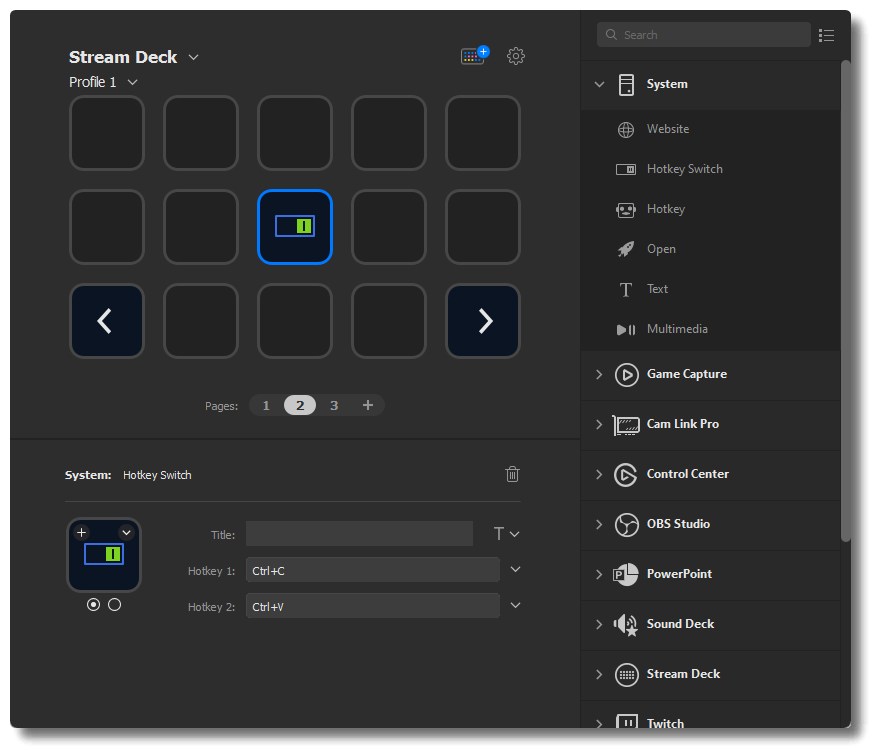
Alternância de Atalhoalterna entre dois atalhos. Esta é uma excelente forma de alternar entre ações como copiar/colar ou silenciar/ativar som do seu microfone.
Está a utilizar múltiplas teclas? Pode introduzir uma tecla de cada vez, que se combinam automaticamente.
Por exemplo, Control+R pode Iniciar Gravação ou Parar Gravação. Para se certificar de que não para a gravação acidentalmente, tente isto ao criar o seu Atalho:
- Prima Control e, em seguida, solte essa tecla
- Prima R e solte essa tecla
O seu Atalho aparecerá como Control+R.
Ação do Sistema — Atalho
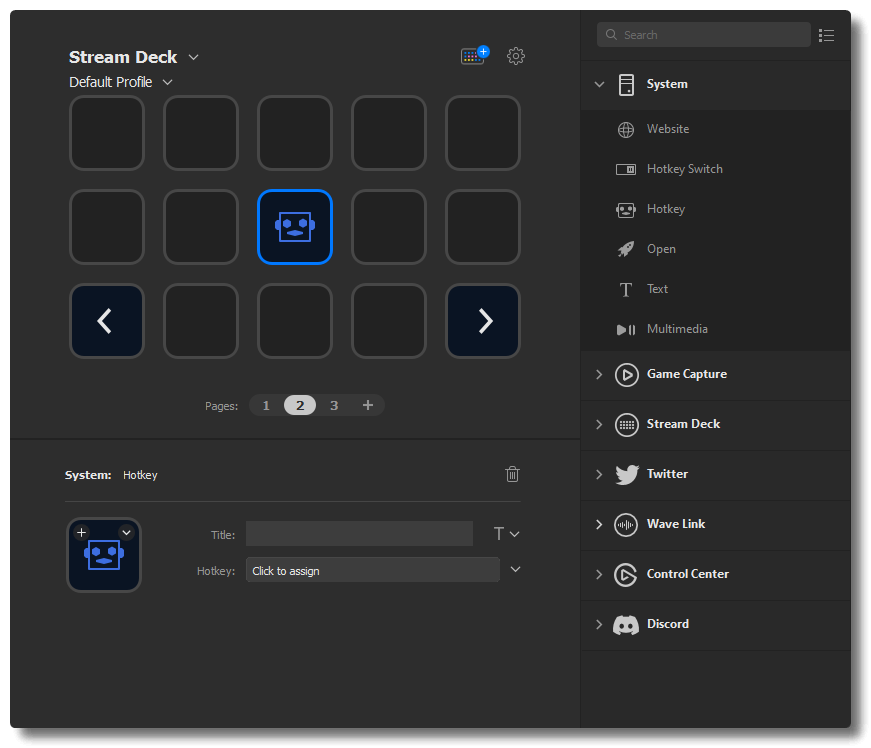
Atalhopermite-lhe atribuir um carácter e pode ser associado a um comando numa aplicação ou no seu SO.
Assim que escolher este Atalho, será imediatamente ativado.
A utilizar múltiplas teclas? Pode introduzir uma tecla de cada vez, que se combinam automaticamente.
Por exemplo, os utilizadores de Windows podem utilizar Alt+F4 para sair de um programa. Para se certificar de que não sai de algo acidentalmente, tente isto ao criar o seu Atalho:
- Prima Alt e, em seguida, solte essa tecla
- Prima F4 e solte essa tecla
Agora, o seu Atalho aparecerá como Alt+F4.
Ação do Sistema — Texto
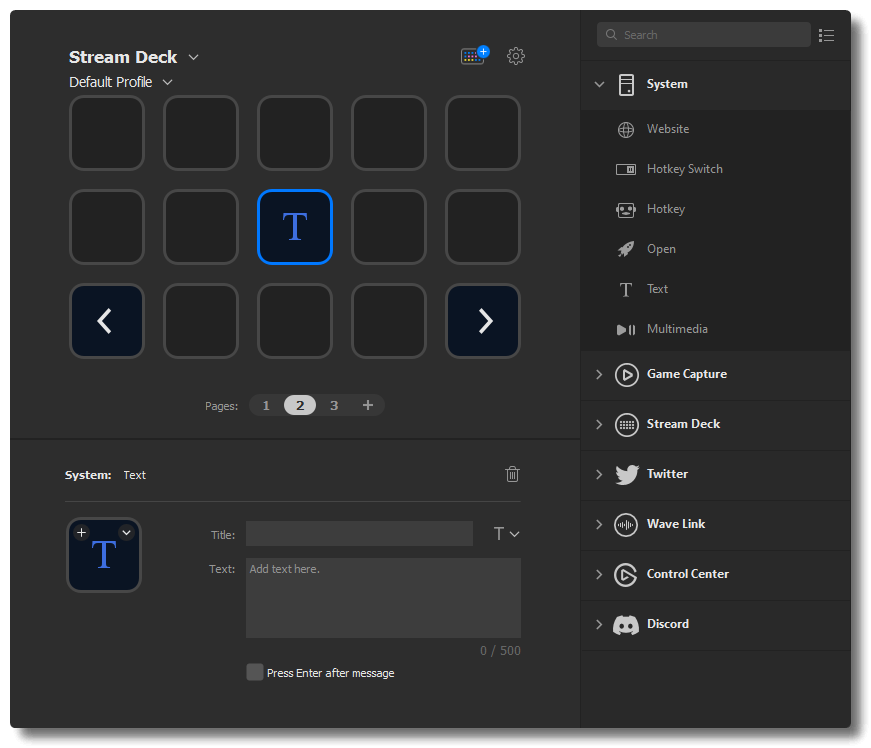
Textoescreve texto predefinido como notas, ligações e caracteres ASCII. Também tem a opção de premir Enter após a sua mensagem.
Ação do Sistema — Multimédia
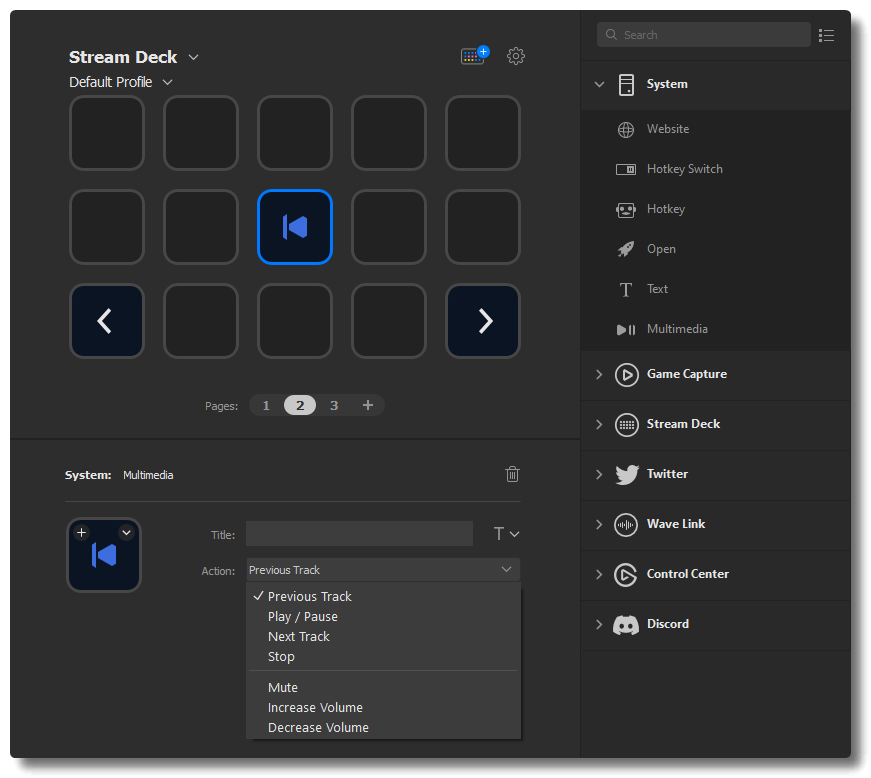
Multimédia permite-lhe controlar o seu leitor multimédia no seu SO.
A ação inclui:
- Faixa Anterior
- Reproduzir / Pausa
- Próxima Faixa
- Parar
- Silenciar
- Aumentar Volume
- Diminuir Volume
Cada um destes comandos terá um ícone diferente associado a ele.
Dica Pro: Crie uma pasta Stream Deck contendo todas as suas ações multimédia. Proporcionando fácil acesso a partir de uma única interface.