O artigo seguinte refere-se a um software que agora é considerado estado Legacy (EOL)e já não está em desenvolvimento ativo. As informações abaixo podem estar desatualizadas, já não estar disponíveis ou podem não corresponder ao que é possível com os produtos Elgato atuais. |
Nota:Wave Link foi agora atualizado para a versão 3. Esta reimaginação apresenta funcionalidades completamente novas e uma interface geral melhorada. Wave Link 3 é gratuito e também funcionará com uma grande variedade de microfones, não apenas os da Elgato.
Este artigo aborda os passos para adicionar o Wave Link Stream Mixao Twitch Studio.
Adicionar Wave Link Stream ao Twitch Studio
1) Na interface do Twitch Studio, clique nas definições do Audio Mixer

2) Clique no ícone Settingsjunto ao medidor de som
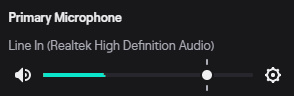
3) No menu pendente Device, selecione Wave Link Stream

Deixe o volume na definição padrão. Todo o controlo de volume é processado pelo Wave Link.
Deixar Efeitos de Áudio Desativados
Se o som do jogo, sons de alerta e outros áudios estão a ser transmitidos através do Wave Linkpara o Twitch Studio, não ative efeitos de áudio, como compressor, noise gate ou supressão de ruído, pois estes também afetarão o som e podem ter um impacto negativo na qualidade do áudio.