Использование Elgato Game Capture HDдля записи контента с вашего Mac — это простой процесс.
Некоторые Mac имеют встроенный выход HDMI Output, поэтому им не потребуется переходник для подключения к входу HDMI Inputустройства Elgato Game Capture HD.
Другие Mac имеют другие типы видеовыхода, и им потребуется переходник перед подключением к Elgato Game Capture HD.
Запись с одного Mac на другой Mac
Elgato Game Capture HDпринимает видеосигнал от подключённого к нему Mac.
Затем этот сигнал можно передать на другой Mac через кабель USB 2.0.
Экран первого Mac будет отображаться в программном обеспечении Elgato Game Capture HD на втором Mac.
Между движениями на исходном Mac и тем, что отображается на Mac, ведущем запись, будет задержка в несколько секунд.
Запись с одного Mac на тот же Mac
Программное обеспечение Elgato Game Capture HDможет принимать видеосигнал от того же Mac, к которому подключено оборудование Elgato Game Capture HD.
1) Выведите сигнал с вашего Mac и подайте его на вход HDMI Inputоборудования Elgato Game Capture HD.
2) Подключите оборудование Elgato Game Capture HDк вашему Mac с помощью кабеля USB 2.0.
Видеосигнал выйдет из Mac, будет обработан оборудованием Elgato Game Capture HDи затем снова войдёт в тот же Mac.
Между движениями на Mac и тем, что отображается в окне программного обеспечения Elgato Game Capture HD, будет задержка в несколько секунд.
Экран этого Mac будет отображаться в программном обеспечении Elgato Game Capture HD в виде бесконечной серии всё более мелких экранов.
Если вы хотите что-то записать, скройте программное обеспечение Elgato Game Capture HDпосле начала записи (например, свернув его в Dock), чтобы вы видели только обычный экран вашего Mac.
Настройка: запись с Mac, имеющего выход HDMI
Некоторые Mac, например текущие модели Mac mini, имеют встроенный порт HDMI Output.
В этом случае переходник не требуется — просто подключите ваш Mac к входу HDMI Inputустройства Elgato Game Capture HDс помощью стандартного кабеля HDMI.
Ваш Mac должен автоматически выводить сигнал в 720pили 1080p, но если этого не происходит, убедитесь, что он выводит одно из следующих разрешений:
720p (1280 на 720)
1080p (1920 на 1080)
Настройка: запись с Mac, имеющего выход Thunderbolt
Многие современные модели Mac имеют универсальный порт Thunderbolt. Этот порт можно использовать для вывода видео в стандарте Mini DisplayPort.
Вам потребуется переходник для преобразования порта Thunderboltв HDMI. Многие из этих переходников продаются как Mini DisplayPort to HDMI адаптеры. Некоторые называются Thunderbolt to HDMI адаптеры.
Вы подключите переходник к входу HDMI Inputустройства Elgato Game Capture HDс помощью стандартного кабеля HDMI.
Вот один переходник, который может работать с некоторыми Mac:
Griffin Mini DisplayPort to HDMI with Audio + DVI
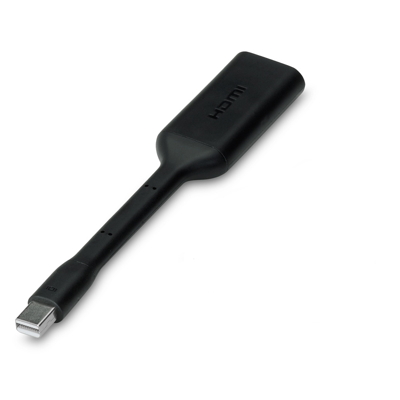
Существуют и другие похожие переходники от различных производителей.
Убедитесь, что выбранный вами переходник поддерживает вывод звука.
Для этого адаптера Griffin поддержка аудио доступна только для моделей MacBook Pro размером 13, 15 и 17 дюймов, выпущенных в середине 2010 года и позже, или для моделей iMac размером 21,5 и 27 дюймов, выпущенных в начале 2010 года и позже.
Обязательно прочитайте эту статью служба поддержки Apple о переходниках Mini DisplayPort to HDMIи поддержке аудио:
http://support.apple.com/kb/HT4241?viewlocale=en_US
ПРИМЕЧАНИЕ: Некоторые переходники Mini DisplayPort to HDMIмогут не передавать звук в программное обеспечение Elgato Game Capture HD, если оборудование Elgato Game Capture HDне подключено также к телевизору с помощью HDMI. См. это видео в качестве примера этой проблемы:
http://www.youtube.com/watch?v=D1jDv9QAEaY#t=392
Ваш Mac должен автоматически выводить сигнал в 720pили 1080p, но если этого не происходит, убедитесь, что он выводит одно из следующих разрешений:
720p (1280 на 720)
1080p (1920 на 1080)
Настройка: запись с Mac, имеющего выход Mini DisplayPort
Некоторые недавние модели Mac выводят видео в стандарте Mini DisplayPort.
Вам потребуется переходник Mini DisplayPort to HDMI .
Вы подключите переходник к входу HDMI Inputустройства Elgato Game Capture HDс помощью стандартного кабеля HDMI
Вот один переходник, который может работать с некоторыми Mac:
Griffin Mini DisplayPort to HDMI with Audio + DVI
Существуют и другие похожие переходники от различных производителей.
Убедитесь, что выбранный вами переходник поддерживает вывод звука.
Для этого адаптера Griffin поддержка аудио доступна только для моделей MacBook Pro размером 13, 15 и 17 дюймов, выпущенных в середине 2010 года и позже, или для моделей iMac размером 21,5 и 27 дюймов, выпущенных в начале 2010 года и позже.
Обязательно прочитайте эту статью служба поддержки Apple о переходниках Mini DisplayPort to HDMIи поддержке аудио:
http://support.apple.com/kb/HT4241?viewlocale=en_US
ПРИМЕЧАНИЕ: Некоторые переходники Mini DisplayPort to HDMIмогут не передавать звук в программное обеспечение Elgato Game Capture HD, если оборудование Elgato Game Capture HDне подключено также к телевизору с помощью HDMI. См. это видео в качестве примера этой проблемы:
Ваш Mac должен автоматически выводить сигнал в 720pили 1080p, но если этого не происходит, убедитесь, что он выводит одно из следующих разрешений:
720p (1280 на 720)
1080p (1920 на 1080)
Настройка: запись с Mac, имеющего выход DVI
Некоторые более старые модели Mac выводят видео в стандарте DVI.
Вам потребуется переходник DVI to HDMI .
Вы подключите переходник к входу HDMI Inputустройства Elgato Game Capture HDс помощью стандартного кабеля HDMI
DVIне выводит звук, поэтому звук придётся записывать отдельно, используя переходник 3.5 mm mini jack to stereo audio (red and white RCA).
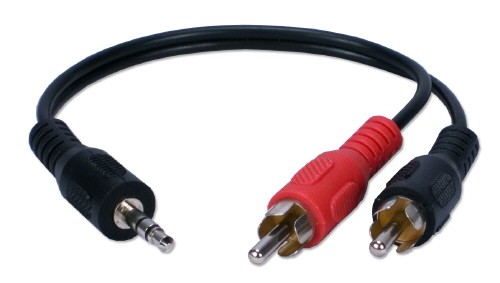
Вот пример кабеля RCA «штекер-штекер». Это может быть хорошим выбором, если вы собираетесь держать Elgato Game Capture HDочень близко к вашему Mac:
Вот пример кабеля RCA «штекер-гнездо». Это может быть хорошим выбором, если вы собираетесь держать Elgato Game Capture HDдалеко от вашего Mac и хотите протянуть между ними дополнительный кабель RCA:
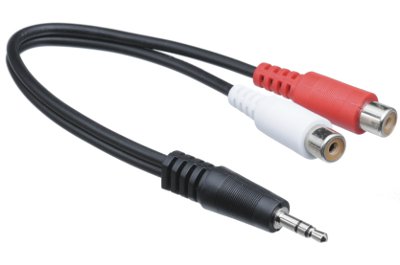
Вы можете выбрать тот, который лучше всего подходит для вашей ситуации.
1) Подключите разъём 3,5 мм к аудиовыходу вашего Mac.
2) Подключите красный и белый стереовыходы к устройству Elgato Game Capture HDс помощью кабеля Component Adapter cable, поставляемого с Elgato Game Capture HD.
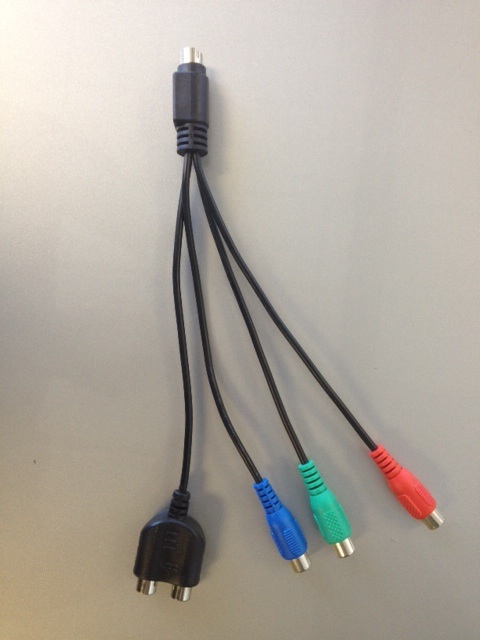
Для завершения подключения вам могут потребоваться дополнительные кабели RCA «штекер-штекер», в зависимости от типа приобретённого вами кабеля-переходника.
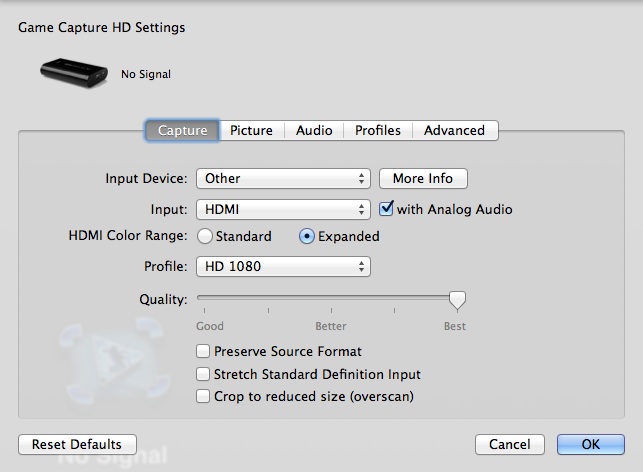
3) Убедитесь, что вы выбрали HDMI Input в разделе Capture Settingsпрограммного обеспечения.
4) Выберите "with Analog Audio", чтобы звук от кабеля-переходника был включен в вашу запись.
Ваш Mac должен автоматически выводить сигнал в 720pили 1080p, но если этого не происходит, убедитесь, что он выводит одно из следующих разрешений:
720p (1280 на 720)
1080p (1920 на 1080)
Некоторые Mac имеют встроенный выход HDMI Output, поэтому им не потребуется переходник для подключения к входу HDMI Inputустройства Elgato Game Capture HD.
Другие Mac имеют другие типы видеовыхода, и им потребуется переходник перед подключением к Elgato Game Capture HD.
Запись с одного Mac на другой Mac
Elgato Game Capture HDпринимает видеосигнал от подключённого к нему Mac.
Затем этот сигнал можно передать на другой Mac через кабель USB 2.0.
Экран первого Mac будет отображаться в программном обеспечении Elgato Game Capture HD на втором Mac.
Между движениями на исходном Mac и тем, что отображается на Mac, ведущем запись, будет задержка в несколько секунд.
Запись с одного Mac на тот же Mac
Программное обеспечение Elgato Game Capture HDможет принимать видеосигнал от того же Mac, к которому подключено оборудование Elgato Game Capture HD.
1) Выведите сигнал с вашего Mac и подайте его на вход HDMI Inputоборудования Elgato Game Capture HD.
2) Подключите оборудование Elgato Game Capture HDк вашему Mac с помощью кабеля USB 2.0.
Видеосигнал выйдет из Mac, будет обработан оборудованием Elgato Game Capture HDи затем снова войдёт в тот же Mac.
Между движениями на Mac и тем, что отображается в окне программного обеспечения Elgato Game Capture HD, будет задержка в несколько секунд.
Экран этого Mac будет отображаться в программном обеспечении Elgato Game Capture HD в виде бесконечной серии всё более мелких экранов.
Если вы хотите что-то записать, скройте программное обеспечение Elgato Game Capture HDпосле начала записи (например, свернув его в Dock), чтобы вы видели только обычный экран вашего Mac.
Настройка: запись с Mac, имеющего выход HDMI
Некоторые Mac, например текущие модели Mac mini, имеют встроенный порт HDMI Output.
В этом случае переходник не требуется — просто подключите ваш Mac к входу HDMI Inputустройства Elgato Game Capture HDс помощью стандартного кабеля HDMI.
Ваш Mac должен автоматически выводить сигнал в 720pили 1080p, но если этого не происходит, убедитесь, что он выводит одно из следующих разрешений:
720p (1280 на 720)
1080p (1920 на 1080)
Настройка: запись с Mac, имеющего выход Thunderbolt
Многие современные модели Mac имеют универсальный порт Thunderbolt. Этот порт можно использовать для вывода видео в стандарте Mini DisplayPort.
Вам потребуется переходник для преобразования порта Thunderboltв HDMI. Многие из этих переходников продаются как Mini DisplayPort to HDMI адаптеры. Некоторые называются Thunderbolt to HDMI адаптеры.
Вы подключите переходник к входу HDMI Inputустройства Elgato Game Capture HDс помощью стандартного кабеля HDMI.
Вот один переходник, который может работать с некоторыми Mac:
Griffin Mini DisplayPort to HDMI with Audio + DVI
Существуют и другие похожие переходники от различных производителей.
Убедитесь, что выбранный вами переходник поддерживает вывод звука.
Для этого адаптера Griffin поддержка аудио доступна только для моделей MacBook Pro размером 13, 15 и 17 дюймов, выпущенных в середине 2010 года и позже, или для моделей iMac размером 21,5 и 27 дюймов, выпущенных в начале 2010 года и позже.
Обязательно прочитайте эту статью служба поддержки Apple о переходниках Mini DisplayPort to HDMIи поддержке аудио:
http://support.apple.com/kb/HT4241?viewlocale=en_US
ПРИМЕЧАНИЕ: Некоторые переходники Mini DisplayPort to HDMIмогут не передавать звук в программное обеспечение Elgato Game Capture HD, если оборудование Elgato Game Capture HDне подключено также к телевизору с помощью HDMI. См. это видео в качестве примера этой проблемы:
http://www.youtube.com/watch?v=D1jDv9QAEaY#t=392
Ваш Mac должен автоматически выводить сигнал в 720pили 1080p, но если этого не происходит, убедитесь, что он выводит одно из следующих разрешений:
720p (1280 на 720)
1080p (1920 на 1080)
Настройка: запись с Mac, имеющего выход Mini DisplayPort
Некоторые недавние модели Mac выводят видео в стандарте Mini DisplayPort.
Вам потребуется переходник Mini DisplayPort to HDMI .
Вы подключите переходник к входу HDMI Inputустройства Elgato Game Capture HDс помощью стандартного кабеля HDMI
Вот один переходник, который может работать с некоторыми Mac:
Griffin Mini DisplayPort to HDMI with Audio + DVI
Существуют и другие похожие переходники от различных производителей.
Убедитесь, что выбранный вами переходник поддерживает вывод звука.
Для этого адаптера Griffin поддержка аудио доступна только для моделей MacBook Pro размером 13, 15 и 17 дюймов, выпущенных в середине 2010 года и позже, или для моделей iMac размером 21,5 и 27 дюймов, выпущенных в начале 2010 года и позже.
Обязательно прочитайте эту статью служба поддержки Apple о переходниках Mini DisplayPort to HDMIи поддержке аудио:
http://support.apple.com/kb/HT4241?viewlocale=en_US
ПРИМЕЧАНИЕ: Некоторые переходники Mini DisplayPort to HDMIмогут не передавать звук в программное обеспечение Elgato Game Capture HD, если оборудование Elgato Game Capture HDне подключено также к телевизору с помощью HDMI. См. это видео в качестве примера этой проблемы:
Ваш Mac должен автоматически выводить сигнал в 720pили 1080p, но если этого не происходит, убедитесь, что он выводит одно из следующих разрешений:
720p (1280 на 720)
1080p (1920 на 1080)
Настройка: запись с Mac, имеющего выход DVI
Некоторые более старые модели Mac выводят видео в стандарте DVI.
Вам потребуется переходник DVI to HDMI .
Вы подключите переходник к входу HDMI Inputустройства Elgato Game Capture HDс помощью стандартного кабеля HDMI
DVIне выводит звук, поэтому звук придётся записывать отдельно, используя переходник 3.5 mm mini jack to stereo audio (red and white RCA).
Вот пример кабеля RCA «штекер-штекер». Это может быть хорошим выбором, если вы собираетесь держать Elgato Game Capture HDочень близко к вашему Mac:
Вот пример кабеля RCA «штекер-гнездо». Это может быть хорошим выбором, если вы собираетесь держать Elgato Game Capture HDдалеко от вашего Mac и хотите протянуть между ними дополнительный кабель RCA:
Вы можете выбрать тот, который лучше всего подходит для вашей ситуации.
1) Подключите разъём 3,5 мм к аудиовыходу вашего Mac.
2) Подключите красный и белый стереовыходы к устройству Elgato Game Capture HDс помощью кабеля Component Adapter cable, поставляемого с Elgato Game Capture HD.
3) Убедитесь, что вы выбрали HDMI Input в разделе Capture Settingsпрограммного обеспечения.
4) Выберите "with Analog Audio", чтобы звук от кабеля-переходника был включен в вашу запись.
Ваш Mac должен автоматически выводить сигнал в 720pили 1080p, но если этого не происходит, убедитесь, что он выводит одно из следующих разрешений:
720p (1280 на 720)
1080p (1920 на 1080)