Следующая статья предназначена для программного обеспечения, которое в настоящее время считается устаревшим (EOL)и больше не разрабатывается активно. Приведенная ниже информация может быть устаревшей, недоступной или не соответствовать возможностям текущих продуктов Elgato. |
Примечание:Wave Link теперь обновлен до версии 3. Это переосмысление содержит совершенно новые функции и улучшенный интерфейс в целом. Wave Link 3 бесплатени также работает с широким разнообразием микрофонов, не только с микрофонами Elgato.
Wave Link2может смешивать до восьми входов вместе. Эти входы могут быть различными программными источниками, такими как игры, голосовой чат, музыка, веб-браузер, и аппаратные источники, такие как другие микрофоны.
Wave Link2полагается на возможности маршрутизации звука Windows, чтобы указать программам выводить звук на конкретный вход Wave Link, обеспечивая полный контроль. К сожалению, не все программы строго придерживаются системы маршрутизации звука Windowsи будут игнорировать параметры.
В этом руководстве рассказывается, как использовать программу EarTrumpetдля принудительного вывода программ на конкретный канал Wave Link.
Настройка EarTrumpet
1) Установите EarTrumpetиз магазина Windows - https://www.microsoft.com/en-us/p/eartrumpet/9nblggh516xp
2) После установки во втором значке динамика будет видна панель задач Windows
Один значок динамика - это параметры звука Windows, другой - EarTrumpet

3) Откройте программу, которая будет маршрутизирована EarTrumpetна конкретный выход Wave Link. В этом руководстве в качестве примера мы будем использовать Overwatch
4) После открытия программы щелкните левой кнопкой мыши на значке EarTrumpet, чтобы увидеть список программ

5) Щелкните правой кнопкой мыши на программе, которая будет отправлена на другое аудиоустройство
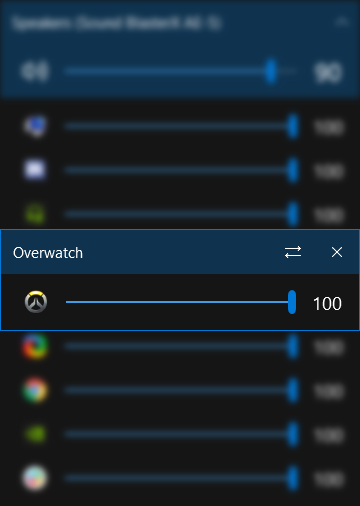
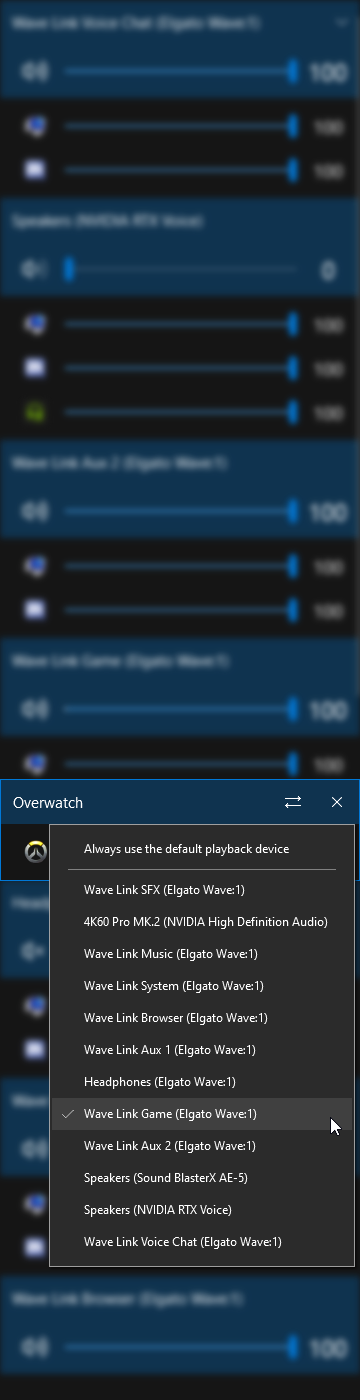
6) Щелкните на значке параметров со стрелками влево-вправо. Теперь выберите выход, через который программа будет воспроизводить звук.
В этом примере мы хотим, чтобы Overwatchвоспроизводился через Wave Link Game. поэтому мы выбираем "Wave Link Game (Elgato Wave:1)"

7) Звук из программы будет теперь воспроизводиться через выбранный канал Wave Link.
Примечание: если звук не воспроизводится, пожалуйста, закройте и снова откройте приложение
Если звук не слышен, убедитесь, что канал Wave Linkбыл добавлен в Wave Link.
В нашем примере, если Overwatchвоспроизводится через Wave Link Game, но Wave Link Gameне добавлен в Wave Link, звука игры не будет
Программы, маршрутизированные на другой выход звука, не будут отображаться в основном списке.
Чтобы просмотреть все аудиоустройства и через какие устройства воспроизводятся программы:
1) Щелкните левой кнопкой мыши на значке EarTrumpet
2) В верхней части щелкните на аудиоустройстве со стрелкой вверх

3) Откроется новое боковое меню, отображающее все устройства вывода звука и программы, воспроизводящие звук через это устройство.
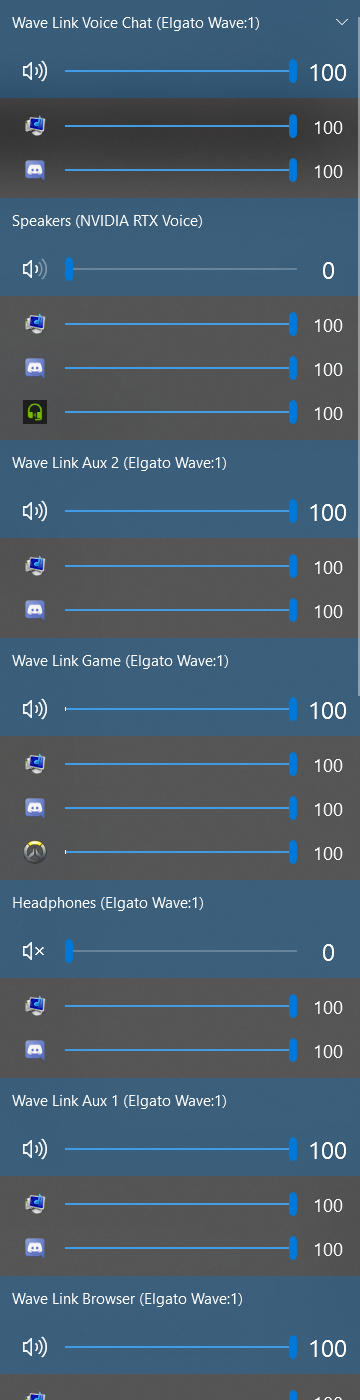
4) Чтобы изменить, где программа воспроизводит звук, щелкните на программе правой кнопкой мыши
5) Выберите стрелку влево-вправо и затем выберите устройство вывода, через которое программа будет воспроизводить звук
Если вам требуется помощь, пожалуйста, свяжитесь с нами через виджет справа.