Använda Elgato Game Capture HDför att spela in innehål från din Mac är en enkel process.
Vissa Macs har inbyggd HDMI-utgång, och behöver därför ingen adapter för att ansluta till HDMI-ingångenpå Elgato Game Capture HD.
Andra Macs har andra typer av videoutgångar, och de behöver en adapter innan de kan anslutas till Elgato Game Capture HD.
Spela in från en Mac till en annan Mac
Elgato Game Capture HDaccepterar videoinmatning från en Mac som är ansluten till den.
Sedan kan signalen skickas till en annan Mac med en USB 2.0-kabel.
Den första Macens skärm visas i Elgato Game Capture HD-programvaran på den andra Macen.
Det kommer att finnas en förskjutning på några sekunder mellan rörelser på källan Mac och vad som visas på den Mac som spelar in.
Spela in från en Mac till samma Mac
Elgato Game Capture HD-programvaran kan acceptera videoinmatning från samma Mac som Elgato Game Capture HD-maskinvaran är ansluten till.
1) Mata ut signalen från din Mac och anslut den till HDMI-ingångenpå Elgato Game Capture HD-maskinvaran.
2) Anslut Elgato Game Capture HD-maskinvaran till din Mac med en USB 2.0-kabel.
Videosignalen kommer att lämna Macen, bearbetas av Elgato Game Capture HD-maskinvaran, och sedan komma in i samma Mac igen.
Det kommer att finnas en förskjutning på några sekunder mellan rörelser på Macen och vad som visas i Elgato Game Capture HD-programfönstret.
Macens skärm visas i Elgato Game Capture HD-programvaran som en oändlig serie av allt mindre skärmar.
Om du vill spela in något döljer du Elgato Game Capture HD-programvaran när du har startat inspelningen (kanske genom att minimera den till Dock), så att du endast ser din Macs normala skärm.
Inställning: Spela in från en Mac som har HDMI-utgång
Vissa Macs, som nuvarande Mac mini-modeller, har en inbyggd HDMI-utgång.
I så fall behövs ingen adapter - anslut bara din Mac till HDMI-ingångenpå Elgato Game Capture HDmed en standard HDMI-kabel.
Din Mac bör automatiskt mata ut i 720peller 1080p, men om den inte gör det kontrollerar du att den matar ut någon av följande upplösningar:
720p (1280 gånger 720)
1080p (1920 gånger 1080)
Inställning: Spela in från en Mac som har Thunderbolt-utgång
Många nuvarande Mac-modeller har en universell Thunderbolt-port. Den porten kan användas för att mata ut video med standarden Mini DisplayPort.
Du behöver en adapter för att konvertera Thunderbolt-porten till HDMI. Många av dessa adaptrar marknadsförs som Mini DisplayPort till HDMI-adaptrar. Några kallas Thunderbolt till HDMI-adaptrar.
Du ansluter adaptern till HDMI-ingångenpå Elgato Game Capture HDmed en standard HDMI-kabel.
Här är en adapter som kan fungera med vissa Macs:
Griffin Mini DisplayPort till HDMI med ljud + DVI
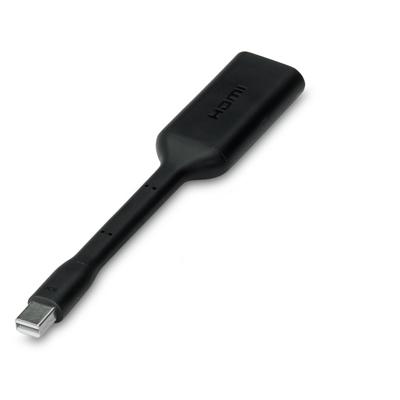
Andra liknande adaptrar finns från olika tillverkare.
Du måste se till att adaptern du väljer kan stödja ljudutgång.
För denna Griffin-adapter är ljudstöd endast tillgänglig för 13-, 15- och 17-tums MacBook Pro-modeller släppta i mitten av 2010 eller senare, eller för 21,5- och 27-tums iMac-modeller släppta i början av 2010 eller senare.
Se till att läsa denna Apple Support-artikel om Mini DisplayPort till HDMI-adaptrar och ljudstöd:
http://support.apple.com/kb/HT4241?viewlocale=en_US
OBS:Vissa Mini DisplayPort till HDMI-adaptrar kanske inte överför ljud till Elgato Game Capture HD-programvaran om inte Elgato Game Capture HD-maskinvaran också är ansluten till en TV-apparat med HDMI. Se denna video för ett exempel på detta problem:
http://www.youtube.com/watch?v=D1jDv9QAEaY#t=392
Din Mac bör automatiskt mata ut i 720peller 1080p, men om den inte gör det kontrollerar du att den matar ut någon av följande upplösningar:
720p (1280 gånger 720)
1080p (1920 gånger 1080)
Inställning: Spela in från en Mac som har Mini DisplayPort-utgång
Vissa senare Mac-modeller matar ut video med standarden Mini DisplayPort.
Du behöver en Mini DisplayPort till HDMI-adapter.
Du ansluter adaptern till HDMI-ingångenpå Elgato Game Capture HDmed en standard HDMI-kabel
Här är en adapter som kan fungera med vissa Macs:
Griffin Mini DisplayPort till HDMI med ljud + DVI
Andra liknande adaptrar finns från olika tillverkare.
Du måste se till att adaptern du väljer kan stödja ljudutgång.
För denna Griffin-adapter är ljudstöd endast tillgänglig för 13-, 15- och 17-tums MacBook Pro-modeller släppta i mitten av 2010 eller senare, eller för 21,5- och 27-tums iMac-modeller släppta i början av 2010 eller senare.
Se till att läsa denna Apple Support-artikel om Mini DisplayPort till HDMI-adaptrar och ljudstöd:
http://support.apple.com/kb/HT4241?viewlocale=en_US
OBS:Vissa Mini DisplayPort till HDMI-adaptrar kanske inte överför ljud till Elgato Game Capture HD-programvaran om inte Elgato Game Capture HD-maskinvaran också är ansluten till en TV-apparat med HDMI. Se denna video för ett exempel på detta problem:
Din Mac bör automatiskt mata ut i 720peller 1080p, men om den inte gör det kontrollerar du att den matar ut någon av följande upplösningar:
720p (1280 gånger 720)
1080p (1920 gånger 1080)
Inställning: Spela in från en Mac som har DVI-utgång
Vissa äldre Mac-modeller matar ut video med standarden DVI.
Du behöver en DVI till HDMI-adapter.
Du ansluter adaptern till HDMI-ingångenpå Elgato Game Capture HDmed en standard HDMI-kabel
DVImatar inte ut ljud, så ljud måste spelas in separat med en 3,5 mm minijack till stereo-ljud (röd och vit RCA)-adapter.
Här är ett exempel på en hane-till-hane RCA-kabel. Detta kan vara ett bra val om du ska hålla Elgato Game Capture HDmycket nära din Mac:
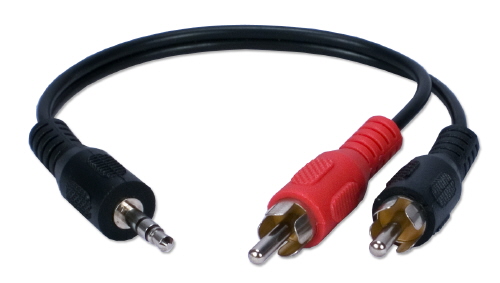
Här är ett exempel på en hane-till-hona RCA-kabel. Detta kan vara ett bra val om du ska hålla Elgato Game Capture HDlångt bort från din Mac och vill köra extra RCA-kabel mellan:
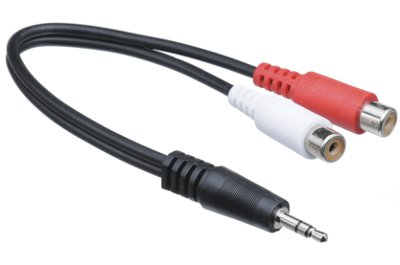
Du kan välja den som bäst passar din situation.
1) Anslut 3,5 mm-jacken till hörlurarutgången på din Mac.
2) Anslut de röda och vita stereo-ljudutgångarna till Elgato Game Capture HDmed komponentadapterkabelnsom följde med Elgato Game Capture HD.
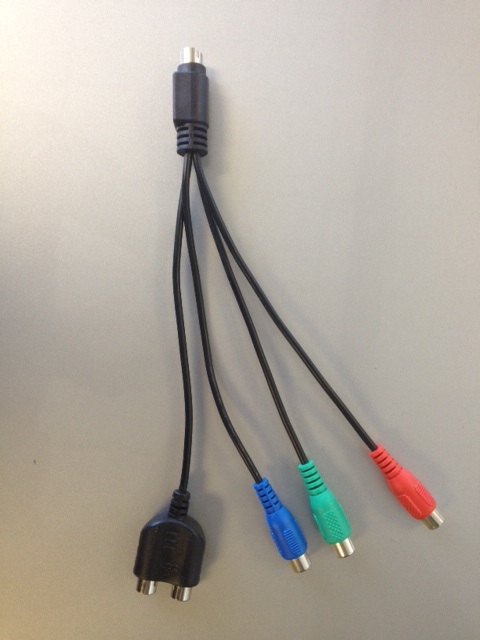
Du kan behöva ytterligare hane-till-hane RCA-kablar för att slutföra anslutningen, beroende på vilken typ av adapterkabel du köpte.
3) Se till att välja HDMI-ingångfrån avsnittet Inspelningsinställningari programvaran.
4) Välj "med analogt ljud"så att ljudet från adapterkabeln tas med i inspelningen.
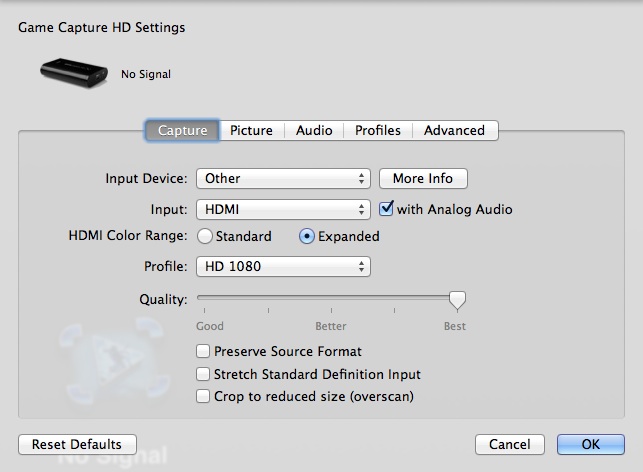
Din Mac bör automatiskt mata ut i 720peller 1080p, men om den inte gör det kontrollerar du att den matar ut någon av följande upplösningar:
720p (1280 gånger 720)
1080p (1920 gånger 1080)
Vissa Macs har inbyggd HDMI-utgång, och behöver därför ingen adapter för att ansluta till HDMI-ingångenpå Elgato Game Capture HD.
Andra Macs har andra typer av videoutgångar, och de behöver en adapter innan de kan anslutas till Elgato Game Capture HD.
Spela in från en Mac till en annan Mac
Elgato Game Capture HDaccepterar videoinmatning från en Mac som är ansluten till den.
Sedan kan signalen skickas till en annan Mac med en USB 2.0-kabel.
Den första Macens skärm visas i Elgato Game Capture HD-programvaran på den andra Macen.
Det kommer att finnas en förskjutning på några sekunder mellan rörelser på källan Mac och vad som visas på den Mac som spelar in.
Spela in från en Mac till samma Mac
Elgato Game Capture HD-programvaran kan acceptera videoinmatning från samma Mac som Elgato Game Capture HD-maskinvaran är ansluten till.
1) Mata ut signalen från din Mac och anslut den till HDMI-ingångenpå Elgato Game Capture HD-maskinvaran.
2) Anslut Elgato Game Capture HD-maskinvaran till din Mac med en USB 2.0-kabel.
Videosignalen kommer att lämna Macen, bearbetas av Elgato Game Capture HD-maskinvaran, och sedan komma in i samma Mac igen.
Det kommer att finnas en förskjutning på några sekunder mellan rörelser på Macen och vad som visas i Elgato Game Capture HD-programfönstret.
Macens skärm visas i Elgato Game Capture HD-programvaran som en oändlig serie av allt mindre skärmar.
Om du vill spela in något döljer du Elgato Game Capture HD-programvaran när du har startat inspelningen (kanske genom att minimera den till Dock), så att du endast ser din Macs normala skärm.
Inställning: Spela in från en Mac som har HDMI-utgång
Vissa Macs, som nuvarande Mac mini-modeller, har en inbyggd HDMI-utgång.
I så fall behövs ingen adapter - anslut bara din Mac till HDMI-ingångenpå Elgato Game Capture HDmed en standard HDMI-kabel.
Din Mac bör automatiskt mata ut i 720peller 1080p, men om den inte gör det kontrollerar du att den matar ut någon av följande upplösningar:
720p (1280 gånger 720)
1080p (1920 gånger 1080)
Inställning: Spela in från en Mac som har Thunderbolt-utgång
Många nuvarande Mac-modeller har en universell Thunderbolt-port. Den porten kan användas för att mata ut video med standarden Mini DisplayPort.
Du behöver en adapter för att konvertera Thunderbolt-porten till HDMI. Många av dessa adaptrar marknadsförs som Mini DisplayPort till HDMI-adaptrar. Några kallas Thunderbolt till HDMI-adaptrar.
Du ansluter adaptern till HDMI-ingångenpå Elgato Game Capture HDmed en standard HDMI-kabel.
Här är en adapter som kan fungera med vissa Macs:
Griffin Mini DisplayPort till HDMI med ljud + DVI
Andra liknande adaptrar finns från olika tillverkare.
Du måste se till att adaptern du väljer kan stödja ljudutgång.
För denna Griffin-adapter är ljudstöd endast tillgänglig för 13-, 15- och 17-tums MacBook Pro-modeller släppta i mitten av 2010 eller senare, eller för 21,5- och 27-tums iMac-modeller släppta i början av 2010 eller senare.
Se till att läsa denna Apple Support-artikel om Mini DisplayPort till HDMI-adaptrar och ljudstöd:
http://support.apple.com/kb/HT4241?viewlocale=en_US
OBS:Vissa Mini DisplayPort till HDMI-adaptrar kanske inte överför ljud till Elgato Game Capture HD-programvaran om inte Elgato Game Capture HD-maskinvaran också är ansluten till en TV-apparat med HDMI. Se denna video för ett exempel på detta problem:
http://www.youtube.com/watch?v=D1jDv9QAEaY#t=392
Din Mac bör automatiskt mata ut i 720peller 1080p, men om den inte gör det kontrollerar du att den matar ut någon av följande upplösningar:
720p (1280 gånger 720)
1080p (1920 gånger 1080)
Inställning: Spela in från en Mac som har Mini DisplayPort-utgång
Vissa senare Mac-modeller matar ut video med standarden Mini DisplayPort.
Du behöver en Mini DisplayPort till HDMI-adapter.
Du ansluter adaptern till HDMI-ingångenpå Elgato Game Capture HDmed en standard HDMI-kabel
Här är en adapter som kan fungera med vissa Macs:
Griffin Mini DisplayPort till HDMI med ljud + DVI
Andra liknande adaptrar finns från olika tillverkare.
Du måste se till att adaptern du väljer kan stödja ljudutgång.
För denna Griffin-adapter är ljudstöd endast tillgänglig för 13-, 15- och 17-tums MacBook Pro-modeller släppta i mitten av 2010 eller senare, eller för 21,5- och 27-tums iMac-modeller släppta i början av 2010 eller senare.
Se till att läsa denna Apple Support-artikel om Mini DisplayPort till HDMI-adaptrar och ljudstöd:
http://support.apple.com/kb/HT4241?viewlocale=en_US
OBS:Vissa Mini DisplayPort till HDMI-adaptrar kanske inte överför ljud till Elgato Game Capture HD-programvaran om inte Elgato Game Capture HD-maskinvaran också är ansluten till en TV-apparat med HDMI. Se denna video för ett exempel på detta problem:
Din Mac bör automatiskt mata ut i 720peller 1080p, men om den inte gör det kontrollerar du att den matar ut någon av följande upplösningar:
720p (1280 gånger 720)
1080p (1920 gånger 1080)
Inställning: Spela in från en Mac som har DVI-utgång
Vissa äldre Mac-modeller matar ut video med standarden DVI.
Du behöver en DVI till HDMI-adapter.
Du ansluter adaptern till HDMI-ingångenpå Elgato Game Capture HDmed en standard HDMI-kabel
DVImatar inte ut ljud, så ljud måste spelas in separat med en 3,5 mm minijack till stereo-ljud (röd och vit RCA)-adapter.
Här är ett exempel på en hane-till-hane RCA-kabel. Detta kan vara ett bra val om du ska hålla Elgato Game Capture HDmycket nära din Mac:
Här är ett exempel på en hane-till-hona RCA-kabel. Detta kan vara ett bra val om du ska hålla Elgato Game Capture HDlångt bort från din Mac och vill köra extra RCA-kabel mellan:
Du kan välja den som bäst passar din situation.
1) Anslut 3,5 mm-jacken till hörlurarutgången på din Mac.
2) Anslut de röda och vita stereo-ljudutgångarna till Elgato Game Capture HDmed komponentadapterkabelnsom följde med Elgato Game Capture HD.
3) Se till att välja HDMI-ingångfrån avsnittet Inspelningsinställningari programvaran.
4) Välj "med analogt ljud"så att ljudet från adapterkabeln tas med i inspelningen.
Din Mac bör automatiskt mata ut i 720peller 1080p, men om den inte gör det kontrollerar du att den matar ut någon av följande upplösningar:
720p (1280 gånger 720)
1080p (1920 gånger 1080)