Den här artikeln täcker Systemåtgärderför Stream Deck.
Innehållsförteckning
Systemåtgärd — Öppna
Öppnalåter dig öppna ett program, filer eller mappar. Du kan söka efter programmet/filen genom att välja mapp- eller filikon. Du kan också dra och släppa dem i fältet för app/fil.
Det använder standardprogrammet inställt i operativsystemet när du öppnar en fil.
Obs:Om du vill öppna ett Shell Script:
1) Skapa en ".sh"-fil som innehåller skriptet. Se till att skriptet har körbar flagga inställd.
2) Använd Öppna-åtgärden i Stream Deck för att välja önskad ".sh"-fil
Systemåtgärd — Stäng
Stäng låter dig stänga ett öppet program. Du kan söka efter programmet genom att välja filikon. Du kan också dra och släppa programmet i appfältet.
Obs att för vissa webbaserade/AppData-program som Discord kan åtgärden Stäng sluta fungera efter att appen uppdateras och behöver väljas igen.
Systemåtgärd — Webbplats
Webbplatsöppnar en webbplats (URL eller URI) med din standardwebbläsare. Ange webbadress (URL) eller filadress (URI) som du vill besöka.
GET-förfrågan i bakgrundenkan användas för att utlösa webhook-URL:er såsom IFTTT-appleter.
Systemåtgärd — Snabbkommandoväxel
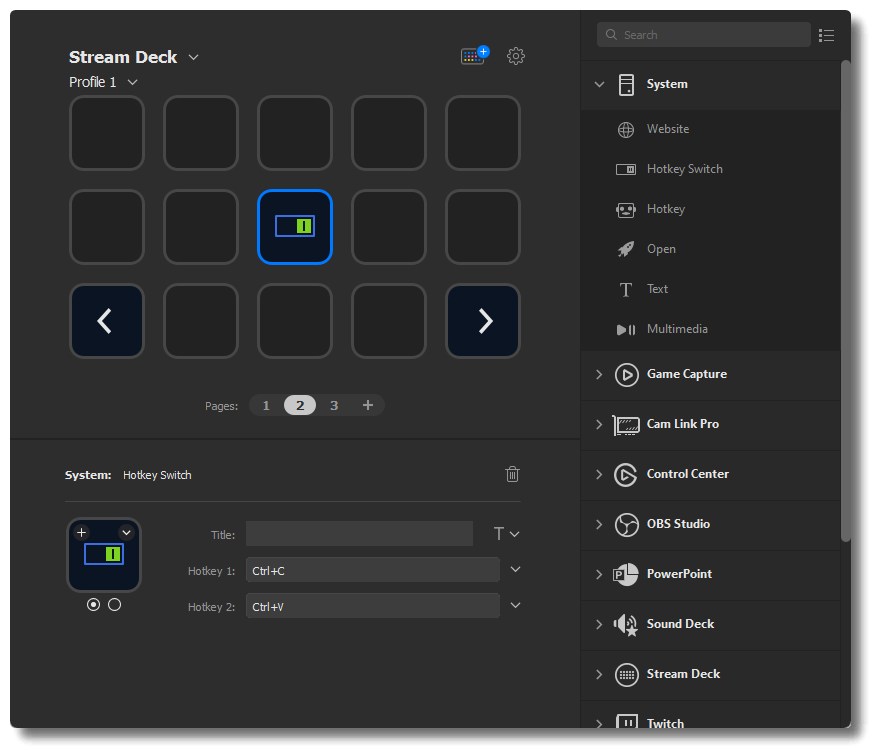
Snabbkommandoväxelväxlar mellan två snabbkommandon. Det här är ett bra sätt att växla mellan åtgärder som att kopiera/klistra in eller stänga av/slå på mikrofonen.
Använder du flera tangenter?Du kan ange en tangent i taget, som kombineras automatiskt.
Till exempel kan Control+R starta eller stoppa inspelning. För att säkerställa att du inte stoppar inspelningen av misstag, försök detta när du skapar dittsnabbkommando:
- Tryck på Control och släpp sedan denna tangent
- Tryck på R och släpp denna tangent
Ditt snabbkommando kommer att visas som Control+R.
Systemåtgärd — Snabbkommando
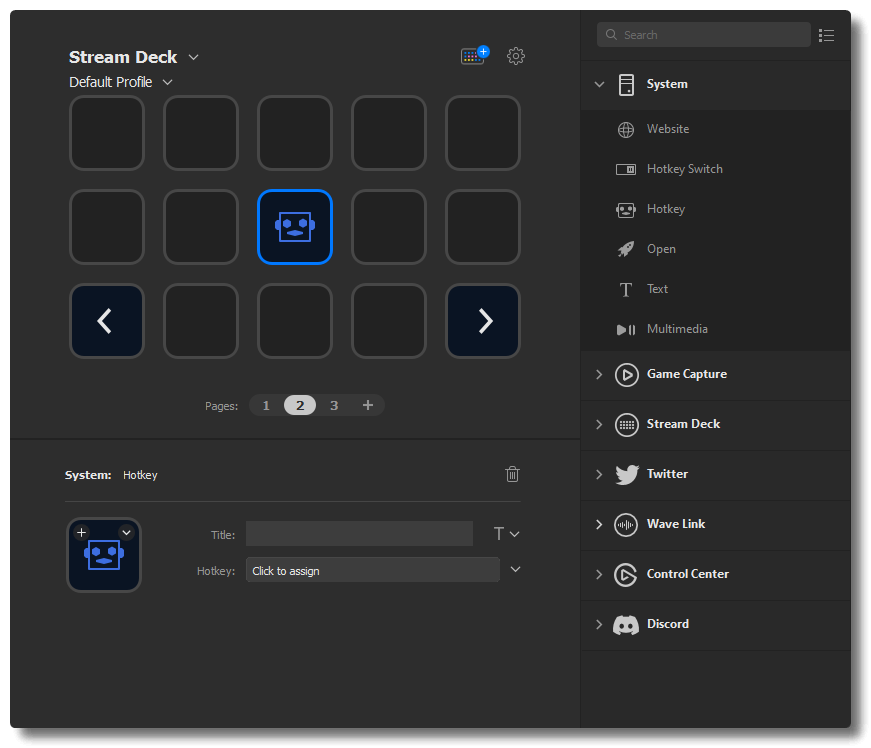
Snabbkommandolåter dig tilldela en tangent och kan associeras med ett kommando i ett program eller operativsystemet.
När du väljer detta snabbkommando aktiveras det omedelbar.
Använder du flera tangenter?Du kan ange en tangent i taget, som kombineras automatiskt.
Till exempel kan Windows-användare använda Alt+F4 för att avsluta ett program. För att säkerställa att du inte avslutar något av misstag, försök detta när du skapar dittsnabbkommando:
- Tryck på Alt och släpp sedan denna tangent
- Tryck på F4 och släpp denna tangent
Nu kommer dittsnabbkommando att visas som Alt+F4.
Systemåtgärd — Text
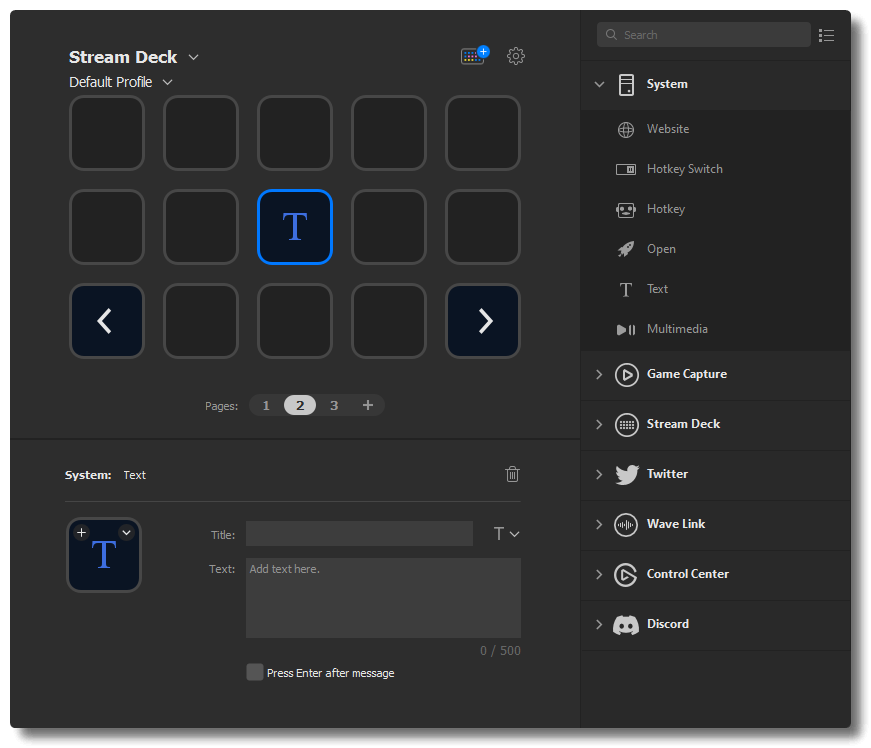
Textskriver ut fördefinierad text såsom anteckningar, länkar och ASCII-tecken. Du har också möjlighet att trycka på Enter efter ditt meddelande.
Systemåtgärd — Multimedia
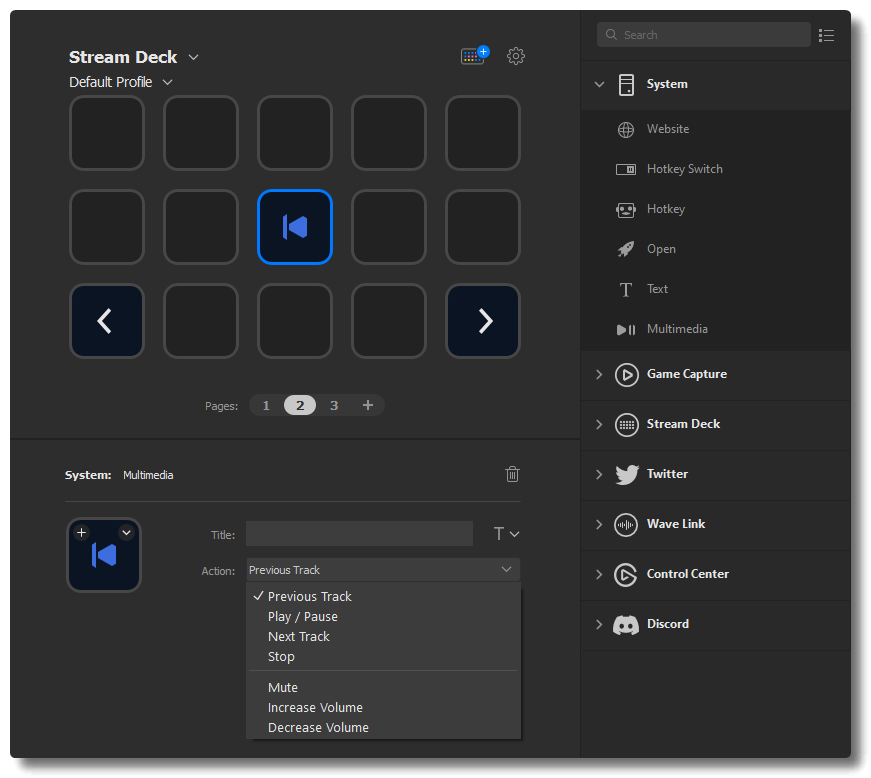
Multimedialåter dig styra mediaspelaren i operativsystemet.
Åtgärder omfattar:
- Föregående spår
- Spela upp/Pausa
- Nästa spår
- Stopp
- Dämpa
- Öka volym
- Minska volym
Vart och ett av dessa kommandon kommer att ha en annan ikon kopplad till sig.
Tips: Skapa en Stream Deck-mapp som innehåller alla dina multimediaåtgärder. Ger enkel åtkomst från ett gränssnitt.