Följande artikel gäller en programvara som nu klassificeras som Legacy (EOL) statusoch som inte längre är under aktiv utveckling. Informationen nedan kan vara föråldrad, inte längre tillgänglig eller kanske inte stämmer överens med vad som är möjligt med nuvarande Elgato-produkter. |
Obs!Wave Link har nu uppdaterats till version 3. Den här omdesignen har helt nya funktioner och ett förbättrat gränssnitt överlag. Wave Link 3 är kostnadsfritt och fungerar också med ett brett utbud av mikrofoner, inte bara från Elgato.
Den här guiden visar hur du skickar ljud från en gaming-PC till en streaming-PC med hjälp av Wave Linkoch ett capture card i en dual PC streaming-konfiguration.
Tips: Det här konfigurationen förenklas med versionen Wave Link 1.9 och den nya Stream Mix-maskinvarans utmatningsfunktion. Ta en titt på den här guiden för installationsinformation.
Krav för detta konfiguration:
- En gaming-PC med en Elgato Wave:3, Wave:1, Wave XLR eller XLR Dock för Stream Deck +ansluten till den och Wave Link-programvaran igång
- En streaming-PC med ett capture card
- Gaming-PC:n är ansluten till streaming-PC:n via en HDMI-kabel till det capture card som är anslutet till streaming-PC:n.
Obs! Det här fungerar med alla capture cards, inte bara Elgato capture cards.
Installationssteg
1) Högerklicka på högtalarikon i systemfältet

2) Klicka på Öppna Ljudinställningar

3) I Ljudinställningar, på höger sida klickar du på Ljudkontrollpanel
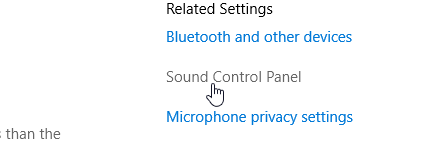
4) Det här öppnar ett nytt Ljud-fönster. Välj fliken Inspelning
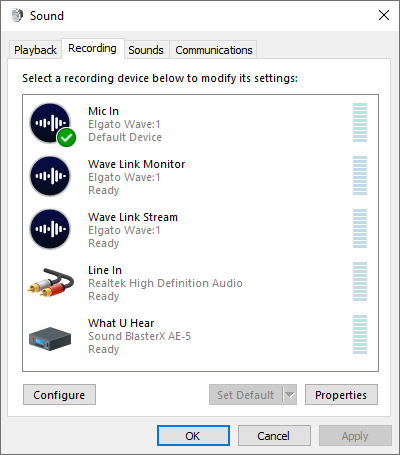
5) Högerklicka på Wave Link Streamoch välj Egenskaper

6) I Egenskaper, välj fliken Lyssna

7) Markera kryssrutan Lyssna på denna enhet
Under kryssrutan, i listrutan Spela upp via denna enhet, väljer du HDMI-utgången som ljudet ska skickas till.
Beroende på om gaming-PC:n har en AMD-, NVIDIA- eller Intel-GPU kommer namnet på ljudutgången att vara något olika.
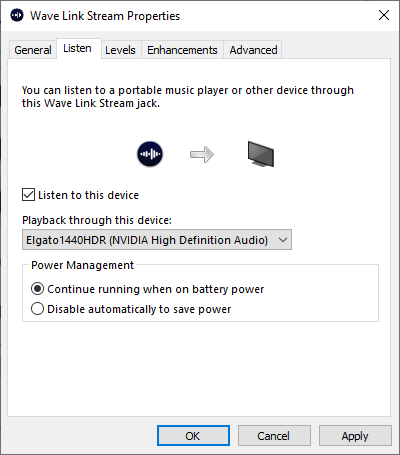
8) När utgången är vald klickar du på Användoch sedan på OKför att stänga Egenskaper-fönstret
Konfigurationen är nu klar. Wave Link Stream-mixen skickas till streaming-PC:n via HDMI och kan justeras på samma sätt som normalt på gaming-PC:n.
Om du behöver hjälp kan du gärna kontakta oss via widgeten till höger.