Följande artikel gäller en programvara som nu anses ha Legacy (EOL)-statusoch inte längre utvecklas aktivt. Informationen nedan kan vara föråldrad, inte längre tillgänglig eller kanske inte motsvarar vad som är möjligt med aktuella Elgato-produkter. |
Obs!Wave Link har nu uppdaterats till version 3. Denna omformning har helt nya funktioner och ett förbättrat gränssnitt överallt. Wave Link 3 är gratisoch fungerar också med ett brett utbud av mikrofoner, inte bara de från Elgato.
Wave Link2kan blanda upp till åtta ingångar tillsammans. Dessa ingångar kan vara en mängd programvarukällor som spel, röstchatt, musik, webbläsare och maskinvarukällor som andra mikrofoner.
Wave Link2förlitar sig på funktionerna Windows Audio Routingför att instruera program att mata ut till en specifik Wave Link-ingång, vilket ger fullständig kontroll. Tyvärr följer inte alla program strikt Windows Audio Routing-systemet och ignorerar inställningarna.
Den här guiden går igenom hur du använder ett program som heter EarTrumpetför att tvinga program att mata ut till en specifik Wave Link-kanal.
Konfigurera EarTrumpet
1) Installera EarTrumpetfrån Windows Store - https://www.microsoft.com/en-us/p/eartrumpet/9nblggh516xp
2) När det är installerat blir en andra högtalarikon synlig i Windows-aktivitetsfältet
En högtalarikon är Windows ljudinställningar, den andra är EarTrumpet

3) Öppna det program som ska dirigeras av EarTrumpettill en specifik Wave Link-utgång. I denna guide använder vi Overwatchsom exempel
4) När programmet är öppet högerklickar du på EarTrumpet-ikonen för att se listan över program

5) Högerklicka på det program som ska skickas till en annan ljudenhet
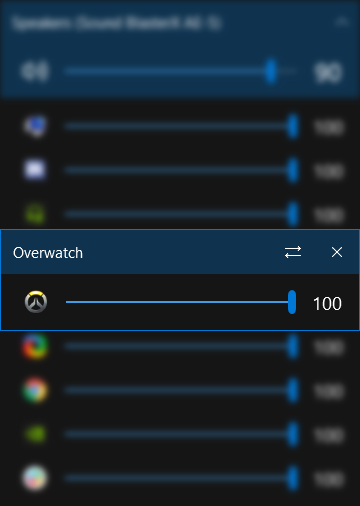
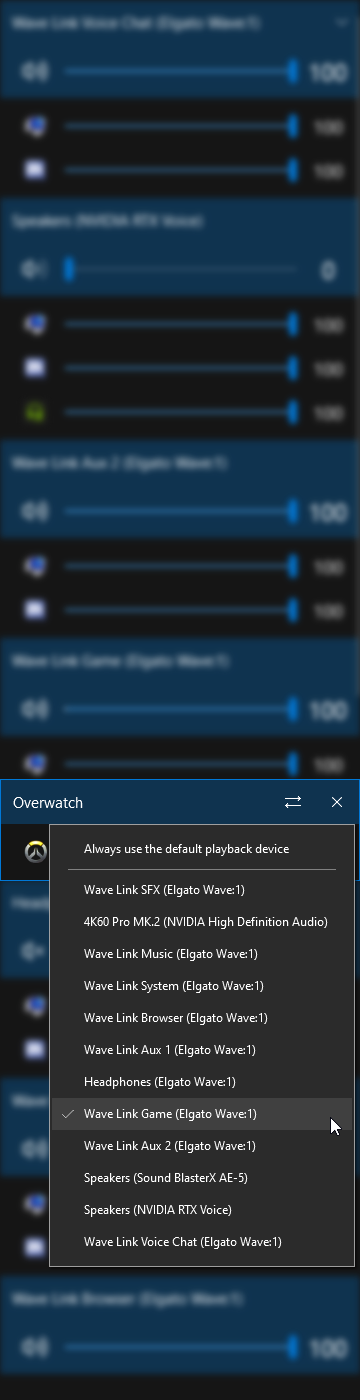
6) Klicka på inställningsikonen med vänster-högerpil. Välj nu utgången genom vilken programmet spelar ljud.
I det här exemplet vill vi att Overwatchska spelas genom Wave Link Game. så vi väljer "Wave Link Game (Elgato Wave:1)"

7) Ljud från programmet spelas nu genom den valda Wave Link-kanalen.
Obs! Om ljud inte spelas stänger du och öppnar programmet igen
Om inget ljud hörs kontrollerar du att Wave Link-kanalen har lagts till i Wave Link.
I vårt exempel, om Overwatchspelas genom Wave Link Gamemen Wave Link Gameinte har lagts till i Wave Link, kommer det inte att finnas något spellljud
Program som dirigeras till en annan ljudutgång visas inte i huvudlistan.
För att visa alla ljudenheter och vilka program som spelas genom vilken enhet:
1) Vänsterklicka på EarTrumpet-ikonen
2) Klicka på ljudenheten med uppåtpilen högst upp

3) En ny sidofälts-meny öppnas med alla ljudutgångsenheter och de program som spelar ljud genom den enheten.
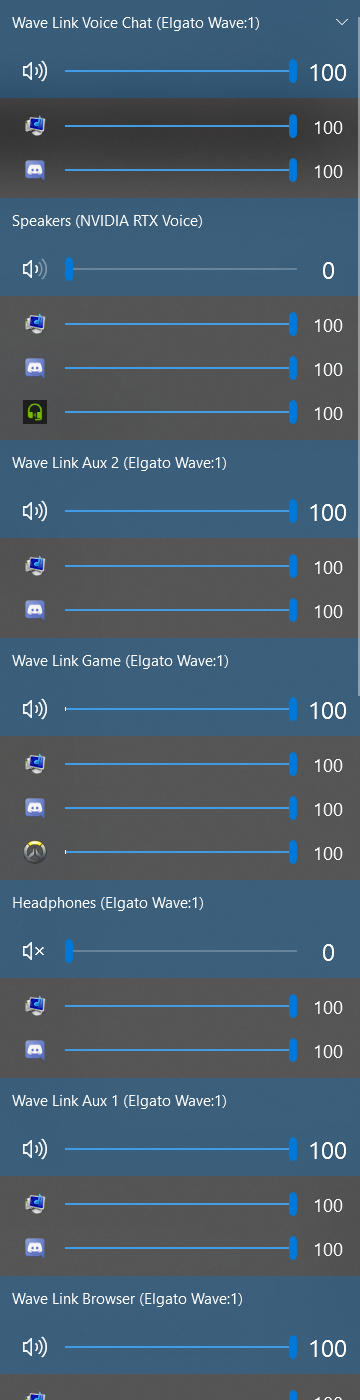
4) För att redigera var ett program spelar ljud högerklickar du på programmet
5) Välj vänster-högerpilen och välj sedan den utgångsenhet genom vilken programmet spelar ljud
Om du behöver någon hjälp kan du gärna kontakta oss via widgeten till höger.