Elgato Stream Deck易于设置和使用。
本文介绍了可与 TipeeeStream一起使用的 Actions。
TipeeeStream - Web Overlays
TipeeeStream使用网络覆盖层来创建强大的通知以及动态覆盖层,这些都可以由 Stream Deck控制以执行各种操作。
首先,在 TipeeeStream中设置一个场景并添加 Scene Elements。在本指南中,我们将添加一个简单的 Info Slider。
配置好 Info Slider后,在 Scene Elements中打开 Properties。
从交互行为下拉菜单中,选择"Control With Stream Deck"。
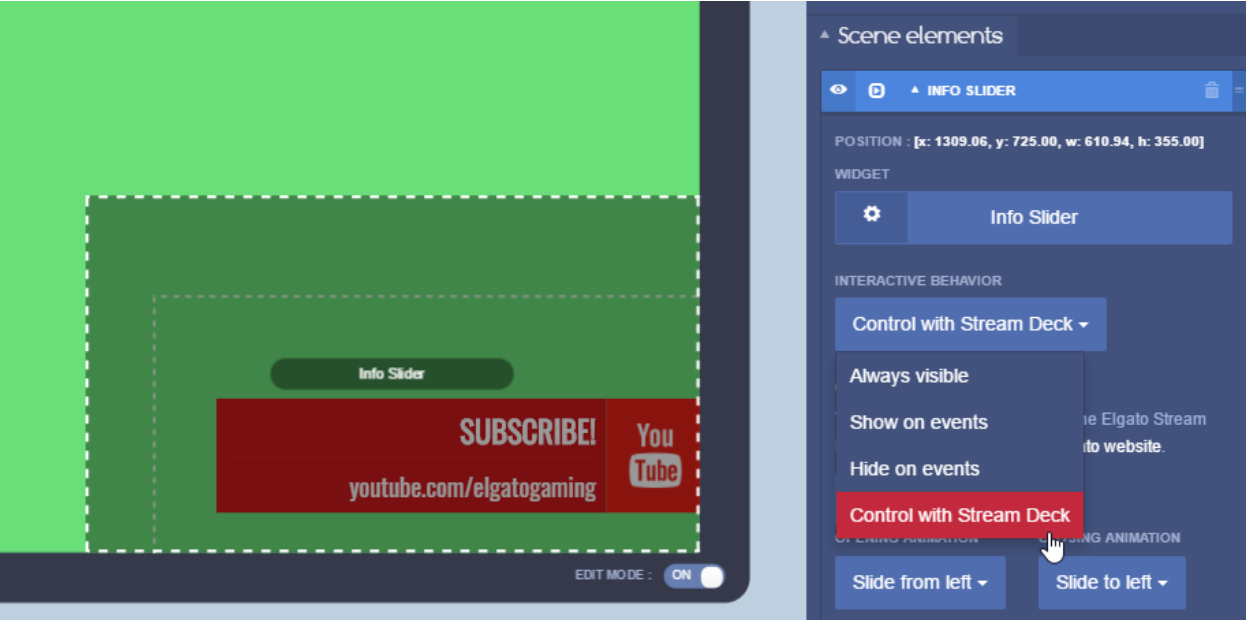
您可以更改显示和隐藏动画。
TipeeeStream - Stream Deck Preferences
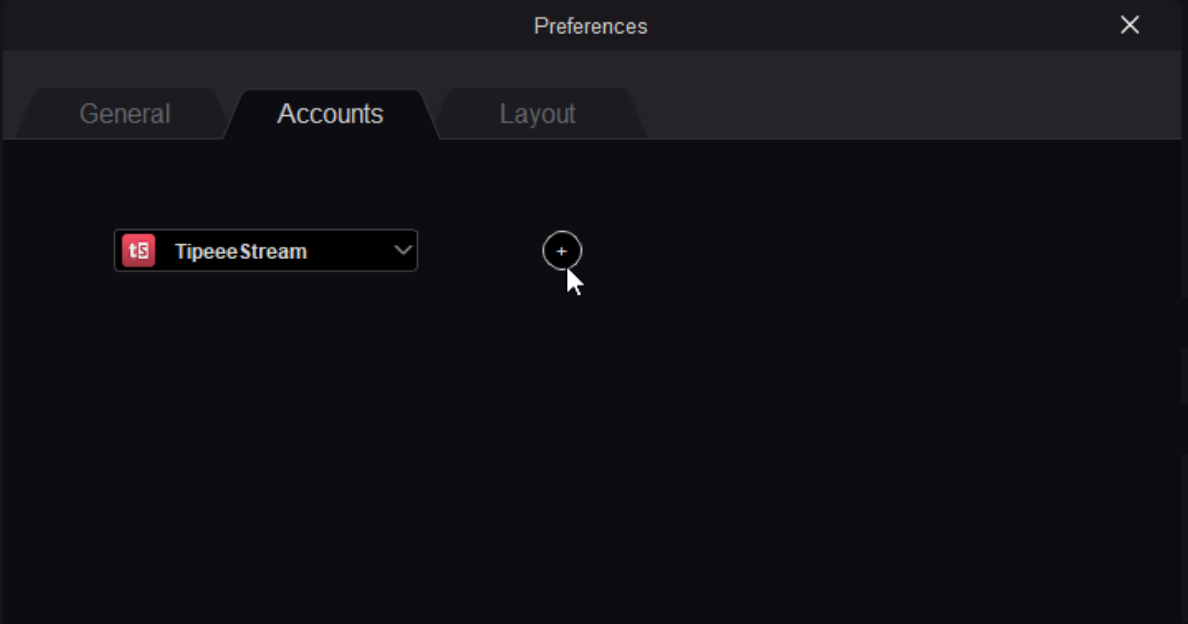
在 Stream Deck软件中,打开"Preferences",导航到账户并添加您的 TipeeeStream账户。
TipeeeStream - Scene Element
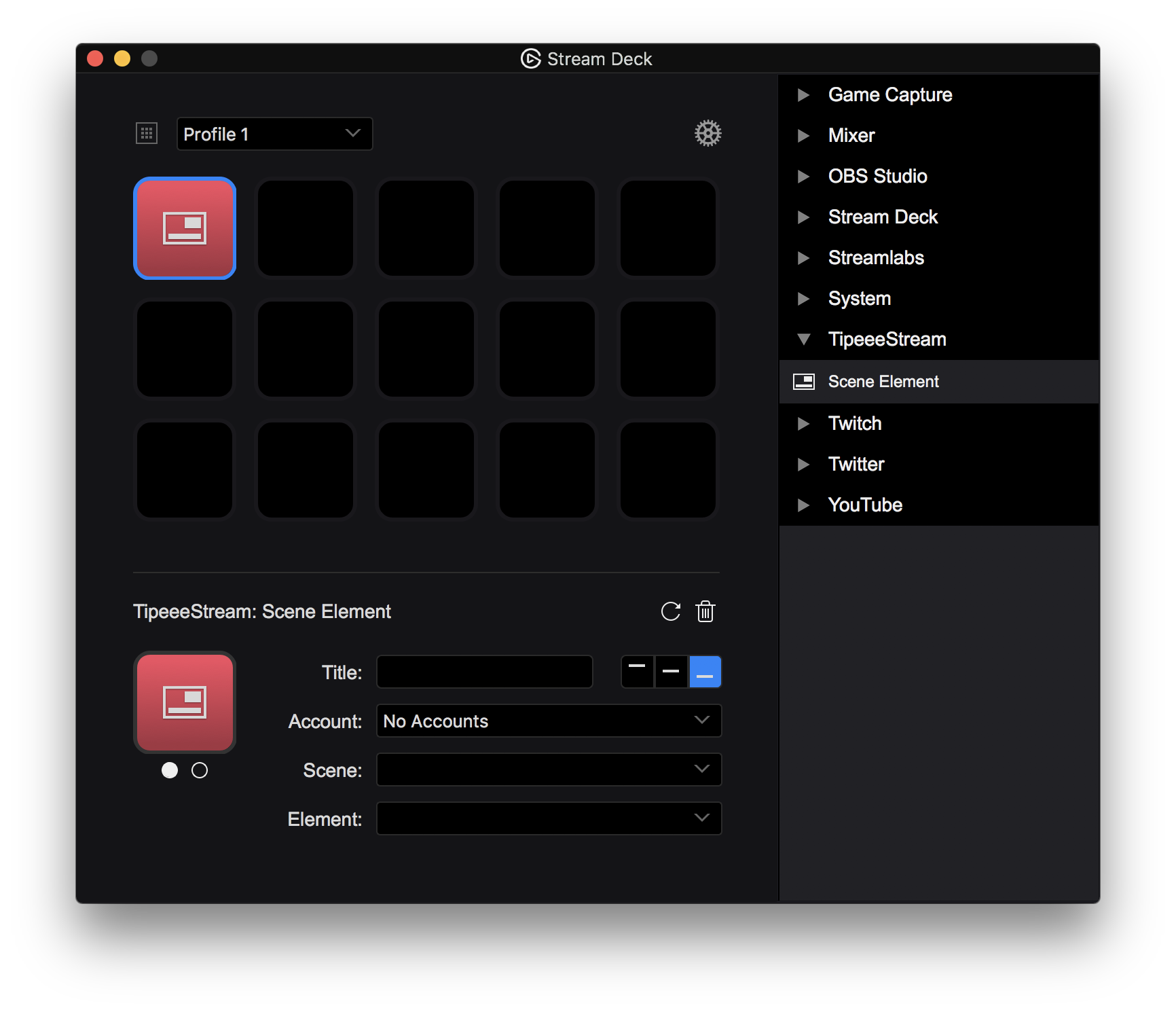
Scene Element允许您从与您的 TipeeeStream账户关联的任何 Scenes和 Elements中选择。
完成上述所有步骤后,通过提供的 URL 将 TipeeeStream覆盖层添加到您的流媒体软件中,您可以使用 Stream Deck轻松控制 TipeeeStream场景元素。
注意:元素的所有配置需要在 TipeeeStream场景创建器中完成。
本文介绍了可与 TipeeeStream一起使用的 Actions。
TipeeeStream - Web Overlays
TipeeeStream使用网络覆盖层来创建强大的通知以及动态覆盖层,这些都可以由 Stream Deck控制以执行各种操作。
首先,在 TipeeeStream中设置一个场景并添加 Scene Elements。在本指南中,我们将添加一个简单的 Info Slider。
配置好 Info Slider后,在 Scene Elements中打开 Properties。
从交互行为下拉菜单中,选择"Control With Stream Deck"。
您可以更改显示和隐藏动画。
TipeeeStream - Stream Deck Preferences
在 Stream Deck软件中,打开"Preferences",导航到账户并添加您的 TipeeeStream账户。
TipeeeStream - Scene Element
Scene Element允许您从与您的 TipeeeStream账户关联的任何 Scenes和 Elements中选择。
完成上述所有步骤后,通过提供的 URL 将 TipeeeStream覆盖层添加到您的流媒体软件中,您可以使用 Stream Deck轻松控制 TipeeeStream场景元素。
注意:元素的所有配置需要在 TipeeeStream场景创建器中完成。