使用 Elgato Game Capture HD从您的 Mac 录制内容是一个简单的过程。
某些 Mac 具有内置 HDMI 输出,因此无需任何适配器即可连接到 Elgato Game Capture HD的 HDMI 输入。
其他 Mac 具有其他类型的视频输出,它们需要适配器才能连接到 Elgato Game Capture HD。
从一台 Mac 录制到另一台 Mac
Elgato Game Capture HD将接受连接到它的 Mac 的视频输入。
然后,该信号可以使用 USB 2.0 电缆发送到另一台 Mac。
第一台 Mac 的显示内容将出现在第二台 Mac 上的 Elgato Game Capture HD软件中。
源 Mac 上的操作与录制 Mac 上显示的内容之间会有几秒钟的延迟。
从一台 Mac 录制到同一台 Mac
Elgato Game Capture HD软件可以接受与 Elgato Game Capture HD硬件连接的同一台 Mac 的视频输入。
1) 从您的 Mac 输出信号,并将其输入到 Elgato Game Capture HD硬件的 HDMI 输入。
2) 使用 USB 2.0 电缆将 Elgato Game Capture HD硬件连接到您的 Mac。
视频信号将从 Mac 输出,由 Elgato Game Capture HD硬件处理,然后重新进入同一台 Mac。
Mac 上的操作与 Elgato Game Capture HD软件窗口中显示的内容之间会有几秒钟的延迟。
该 Mac 的显示内容将以无限级别逐渐缩小的屏幕序列形式出现在 Elgato Game Capture HD软件中。
如果您要录制内容,请在开始录制后隐藏 Elgato Game Capture HD软件(例如将其最小化到 Dock),这样您只会看到 Mac 的正常屏幕。
设置:从具有 HDMI 输出的 Mac 录制
某些 Mac(如当前的 Mac mini型号)具有内置 HDMI 输出端口。
在这种情况下,无需适配器 - 只需使用标准 HDMI电缆将您的 Mac 连接到 Elgato Game Capture HD的 HDMI 输入。
您的 Mac 应该会自动以 720p或 1080p输出,但如果没有,请确保它输出以下分辨率之一:
720p (1280 x 720)
1080p (1920 x 1080)
设置:从具有 Thunderbolt 输出的 Mac 录制
许多当前的 Mac 型号都具有通用的 Thunderbolt端口。该端口可用于使用 Mini DisplayPort标准输出视频。
您需要一个适配器将 Thunderbolt端口转换为 HDMI。许多这些适配器被称为 Mini DisplayPort 转 HDMI适配器。有些被称为 Thunderbolt 转 HDMI适配器。
您将使用标准 HDMI电缆将适配器连接到 Elgato Game Capture HD的 HDMI 输入。
这是一个可以与某些 Mac 配合使用的适配器:
Griffin Mini DisplayPort 转 HDMI(带音频)+ DVI
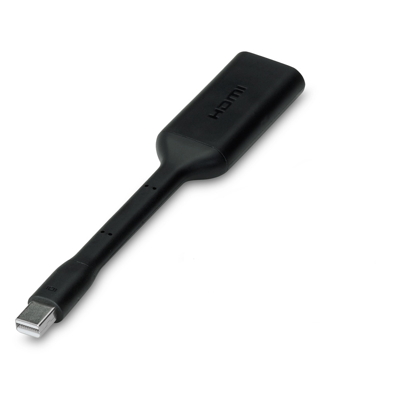
各种制造商还有其他类似的适配器。
您需要确保选择的适配器能够支持声音输出。
对于此 Griffin 适配器,音频支持仅适用于 2010 年中期或更晚发布的 13 英寸、15 英寸和 17 英寸 MacBook Pro 型号;或 2010 年初或更晚发布的 21.5 英寸和 27 英寸 iMac 型号。
请确保阅读此 Apple 支持文章,了解 Mini DisplayPort 转 HDMI适配器和音频支持:
http://support.apple.com/kb/HT4241?viewlocale=en_US
注意:某些 Mini DisplayPort 转 HDMI适配器可能不会将声音传输到 Elgato Game Capture HD软件,除非 Elgato Game Capture HD硬件也使用 HDMI连接到电视机。有关此问题的示例,请参阅此视频:
http://www.youtube.com/watch?v=D1jDv9QAEaY#t=392
您的 Mac 应该会自动以 720p或 1080p输出,但如果没有,请确保它输出以下分辨率之一:
720p (1280 x 720)
1080p (1920 x 1080)
设置:从具有 Mini DisplayPort 输出的 Mac 录制
某些最近的 Mac 型号使用 Mini DisplayPort标准输出视频。
您需要一个 Mini DisplayPort 转 HDMI适配器。
您将使用标准 HDMI电缆将适配器连接到 Elgato Game Capture HD的 HDMI 输入
这是一个可以与某些 Mac 配合使用的适配器:
Griffin Mini DisplayPort 转 HDMI(带音频)+ DVI
各种制造商还有其他类似的适配器。
您需要确保选择的适配器能够支持声音输出。
对于此 Griffin 适配器,音频支持仅适用于 2010 年中期或更晚发布的 13 英寸、15 英寸和 17 英寸 MacBook Pro 型号;或 2010 年初或更晚发布的 21.5 英寸和 27 英寸 iMac 型号。
请确保阅读此 Apple 支持文章,了解 Mini DisplayPort 转 HDMI适配器和音频支持:
http://support.apple.com/kb/HT4241?viewlocale=en_US
注意:某些 Mini DisplayPort 转 HDMI适配器可能不会将声音传输到 Elgato Game Capture HD软件,除非 Elgato Game Capture HD硬件也使用 HDMI连接到电视机。有关此问题的示例,请参阅此视频:
您的 Mac 应该会自动以 720p或 1080p输出,但如果没有,请确保它输出以下分辨率之一:
720p (1280 x 720)
1080p (1920 x 1080)
设置:从具有 DVI 输出的 Mac 录制
某些较旧的 Mac 型号使用 DVI标准输出视频。
您需要一个 DVI 转 HDMI适配器。
您将使用标准 HDMI电缆将适配器连接到 Elgato Game Capture HD的 HDMI 输入
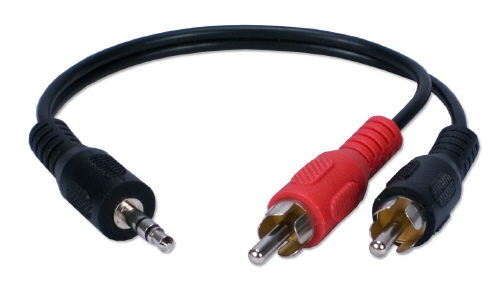
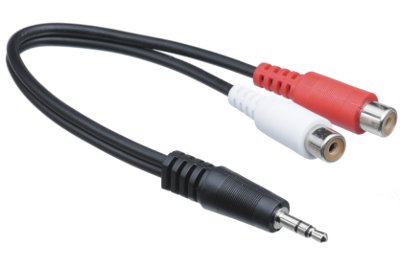
DVI不输出声音,因此需要使用 3.5mm 迷你插孔转立体声音频(红色和白色 RCA)适配器单独录制声音。
这是一个公对公 RCA 电缆的示例。如果您要将 Elgato Game Capture HD保持在非常靠近您的 Mac 的位置,这可能是一个不错的选择:
这是一个公对母 RCA 电缆的示例。如果您要将 Elgato Game Capture HD放在离您的 Mac 较远的位置,并想在其间运行额外的 RCA 电缆,这可能是一个不错的选择:
您可以选择最适合您情况的一款。
1) 将 3.5 毫米插孔连接到您 Mac 的耳机输出。
2) 使用 Elgato Game Capture HD附带的 分量适配器电缆将红色和白色立体声音频输出连接到 Elgato Game Capture HD。
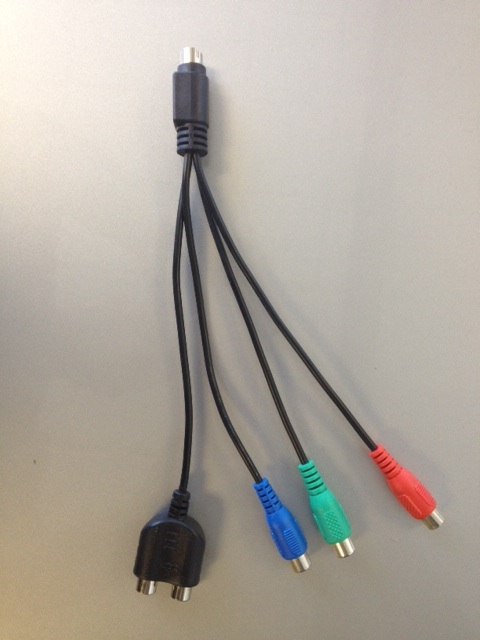
根据您购买的适配器电缆类型,您可能需要额外的公对公 RCA 电缆来完成连接。
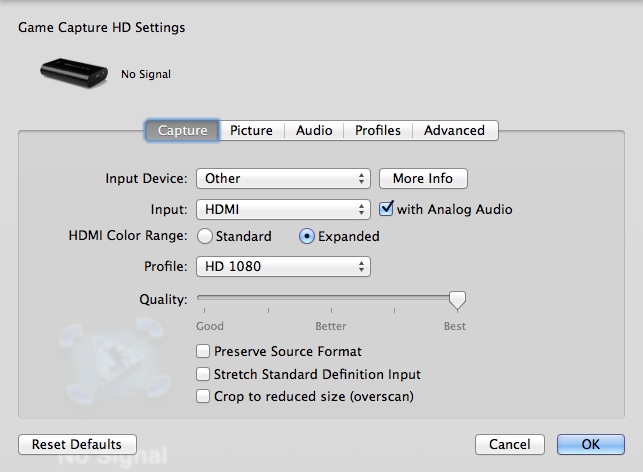
3) 确保您从软件的 捕获设置部分选择 HDMI 输入。
4) 选择 "带模拟音频",这样适配器电缆中的声音将包含在您的录制中。
您的 Mac 应该会自动以 720p或 1080p输出,但如果没有,请确保它输出以下分辨率之一:
720p (1280 x 720)
1080p (1920 x 1080)
某些 Mac 具有内置 HDMI 输出,因此无需任何适配器即可连接到 Elgato Game Capture HD的 HDMI 输入。
其他 Mac 具有其他类型的视频输出,它们需要适配器才能连接到 Elgato Game Capture HD。
从一台 Mac 录制到另一台 Mac
Elgato Game Capture HD将接受连接到它的 Mac 的视频输入。
然后,该信号可以使用 USB 2.0 电缆发送到另一台 Mac。
第一台 Mac 的显示内容将出现在第二台 Mac 上的 Elgato Game Capture HD软件中。
源 Mac 上的操作与录制 Mac 上显示的内容之间会有几秒钟的延迟。
从一台 Mac 录制到同一台 Mac
Elgato Game Capture HD软件可以接受与 Elgato Game Capture HD硬件连接的同一台 Mac 的视频输入。
1) 从您的 Mac 输出信号,并将其输入到 Elgato Game Capture HD硬件的 HDMI 输入。
2) 使用 USB 2.0 电缆将 Elgato Game Capture HD硬件连接到您的 Mac。
视频信号将从 Mac 输出,由 Elgato Game Capture HD硬件处理,然后重新进入同一台 Mac。
Mac 上的操作与 Elgato Game Capture HD软件窗口中显示的内容之间会有几秒钟的延迟。
该 Mac 的显示内容将以无限级别逐渐缩小的屏幕序列形式出现在 Elgato Game Capture HD软件中。
如果您要录制内容,请在开始录制后隐藏 Elgato Game Capture HD软件(例如将其最小化到 Dock),这样您只会看到 Mac 的正常屏幕。
设置:从具有 HDMI 输出的 Mac 录制
某些 Mac(如当前的 Mac mini型号)具有内置 HDMI 输出端口。
在这种情况下,无需适配器 - 只需使用标准 HDMI电缆将您的 Mac 连接到 Elgato Game Capture HD的 HDMI 输入。
您的 Mac 应该会自动以 720p或 1080p输出,但如果没有,请确保它输出以下分辨率之一:
720p (1280 x 720)
1080p (1920 x 1080)
设置:从具有 Thunderbolt 输出的 Mac 录制
许多当前的 Mac 型号都具有通用的 Thunderbolt端口。该端口可用于使用 Mini DisplayPort标准输出视频。
您需要一个适配器将 Thunderbolt端口转换为 HDMI。许多这些适配器被称为 Mini DisplayPort 转 HDMI适配器。有些被称为 Thunderbolt 转 HDMI适配器。
您将使用标准 HDMI电缆将适配器连接到 Elgato Game Capture HD的 HDMI 输入。
这是一个可以与某些 Mac 配合使用的适配器:
Griffin Mini DisplayPort 转 HDMI(带音频)+ DVI
各种制造商还有其他类似的适配器。
您需要确保选择的适配器能够支持声音输出。
对于此 Griffin 适配器,音频支持仅适用于 2010 年中期或更晚发布的 13 英寸、15 英寸和 17 英寸 MacBook Pro 型号;或 2010 年初或更晚发布的 21.5 英寸和 27 英寸 iMac 型号。
请确保阅读此 Apple 支持文章,了解 Mini DisplayPort 转 HDMI适配器和音频支持:
http://support.apple.com/kb/HT4241?viewlocale=en_US
注意:某些 Mini DisplayPort 转 HDMI适配器可能不会将声音传输到 Elgato Game Capture HD软件,除非 Elgato Game Capture HD硬件也使用 HDMI连接到电视机。有关此问题的示例,请参阅此视频:
http://www.youtube.com/watch?v=D1jDv9QAEaY#t=392
您的 Mac 应该会自动以 720p或 1080p输出,但如果没有,请确保它输出以下分辨率之一:
720p (1280 x 720)
1080p (1920 x 1080)
设置:从具有 Mini DisplayPort 输出的 Mac 录制
某些最近的 Mac 型号使用 Mini DisplayPort标准输出视频。
您需要一个 Mini DisplayPort 转 HDMI适配器。
您将使用标准 HDMI电缆将适配器连接到 Elgato Game Capture HD的 HDMI 输入
这是一个可以与某些 Mac 配合使用的适配器:
Griffin Mini DisplayPort 转 HDMI(带音频)+ DVI
各种制造商还有其他类似的适配器。
您需要确保选择的适配器能够支持声音输出。
对于此 Griffin 适配器,音频支持仅适用于 2010 年中期或更晚发布的 13 英寸、15 英寸和 17 英寸 MacBook Pro 型号;或 2010 年初或更晚发布的 21.5 英寸和 27 英寸 iMac 型号。
请确保阅读此 Apple 支持文章,了解 Mini DisplayPort 转 HDMI适配器和音频支持:
http://support.apple.com/kb/HT4241?viewlocale=en_US
注意:某些 Mini DisplayPort 转 HDMI适配器可能不会将声音传输到 Elgato Game Capture HD软件,除非 Elgato Game Capture HD硬件也使用 HDMI连接到电视机。有关此问题的示例,请参阅此视频:
您的 Mac 应该会自动以 720p或 1080p输出,但如果没有,请确保它输出以下分辨率之一:
720p (1280 x 720)
1080p (1920 x 1080)
设置:从具有 DVI 输出的 Mac 录制
某些较旧的 Mac 型号使用 DVI标准输出视频。
您需要一个 DVI 转 HDMI适配器。
您将使用标准 HDMI电缆将适配器连接到 Elgato Game Capture HD的 HDMI 输入
DVI不输出声音,因此需要使用 3.5mm 迷你插孔转立体声音频(红色和白色 RCA)适配器单独录制声音。
这是一个公对公 RCA 电缆的示例。如果您要将 Elgato Game Capture HD保持在非常靠近您的 Mac 的位置,这可能是一个不错的选择:
这是一个公对母 RCA 电缆的示例。如果您要将 Elgato Game Capture HD放在离您的 Mac 较远的位置,并想在其间运行额外的 RCA 电缆,这可能是一个不错的选择:
您可以选择最适合您情况的一款。
1) 将 3.5 毫米插孔连接到您 Mac 的耳机输出。
2) 使用 Elgato Game Capture HD附带的 分量适配器电缆将红色和白色立体声音频输出连接到 Elgato Game Capture HD。
3) 确保您从软件的 捕获设置部分选择 HDMI 输入。
4) 选择 "带模拟音频",这样适配器电缆中的声音将包含在您的录制中。
您的 Mac 应该会自动以 720p或 1080p输出,但如果没有,请确保它输出以下分辨率之一:
720p (1280 x 720)
1080p (1920 x 1080)