注意:Elgato 有另一款捕捉设备叫 4K S。名称与 4K60 S+ 相似,但它们是完全不同的产品。了解更多关于4K S 的信息。
以下文章介绍的产品现已被视为遗留 (EOL) 状态。因此,下面的信息可能与当前 Elgato 硬件和软件的功能不符。 |
播放 HDR 视频
各种程序可用于播放 HDR视频。
要以 HDR格式查看视频,必须将支持 HDR的显示器/电视连接到 PC,并且必须使用第三方视频播放器。
4K Capture Utility Library
库播放器将自动将 HDR视频映射到 SDR。目前不支持 HDR播放。
Windows 电影和电视应用
要求:
- 从 Windows 应用商店安装 HEVC 编解码器:https://www.microsoft.com/en-us/p/hevc-video-extensions-from-device-manufacturer/9n4wgh0z6vhq
VLC
要求:
- 支持 HDR 的显示器/电视连接到您的 PC。
- 在 Windows 显示设置中启用"播放 HDR 游戏和应用"
要启用系统范围的 HDR,请右键单击 Windows 桌面并打开显示设置:
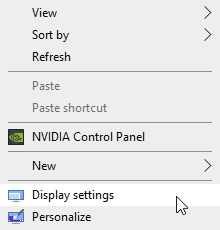
选择支持 HDR 的显示器并激活播放 HDR 游戏和应用:

现在在启用了 HDR的显示器上打开 VLC
将视频文件拖放到 VLC中,或点击文件 > 打开并导航到 4K Capture Utility库来选择文件
编辑 HDR 视频
视频编辑软件对 HDR 色彩空间编辑的支持各不相同。由于 HDR生态系统还处于相对早期阶段,某些视频编辑器需要外部硬件视频播放器来正确预览和播放 HDR视频。随着 HDR编辑变得更加普遍,我们预计这种情况会改变。
下面我们为最受欢迎的视频编辑软件整理了资源,将帮助您开始编辑、调色和交付 HDR视频。
使用 Elgato Game Capture 4K60 S+捕获的 HDR视频具有以下属性:
- HDR 格式:HDR10
- 位深度:10 位
- 传输函数:PQ ST.2084
- 色彩空间:Rec.2020
- 尼特值:1,000
配置视频编辑器以处理特定类型的 HDR视频时,需要这些值。
VEGAS Pro 17
VEGAS Pro团队制作的教程视频展示了正确处理、编辑、预览和交付 HDR视频所需启用的设置:
在 2020 年 3 月撰写本指南时,VEGAS Pro 17 拥有最完整的端到端 HDR支持以及轻松的设置。
Apple Final Cut Pro X
Apple编写了一份有关使用 HDR视频的全面指南 - https://support.apple.com/en-us/HT208229
Adobe Premiere Pro
社区成员为在 Premiere Pro中处理 HDR视频创建了本指南:https://community.adobe.com/t5/premiere-pro/faq-setting-up-for-hdr-work-in-premiere-2020/td-p/10646406?page=1
YouTuber EposVox制作了一个详细介绍在 Premiere Pro中编辑和渲染 HDR的视频:
Black Magic DaVinci Resolve Studio
此视频逐步展示如何设置项目、设置正确的示波器(用于调色)以及如何导出 HDR视频:
YouTube HDR 视频上传要求
这些是 YouTube 设定的 HDR 视频上传要求 - https://support.google.com/youtube/answer/7126552?hl=en
为什么我的视频被分割成 4GB 段?
Elgato Game Capture 4K60 S+根据 SD 卡的格式录制到不同的文件类型。
如果 SD 卡的格式为 FAT32,录制将分割成 4GB 段。这是 FAT32文件系统的限制。
如果 SD 卡的格式为 exFAT,录制将是一个连续文件。
可以通过将 SD 卡插入 SD 卡读卡器,右键单击 SD 卡并选择格式化,使用 Windows 10 将 SD 卡格式化为 exFAT。
如需任何帮助,请随时 通过右侧的小部件与我们联系。