注意:Elgato 有另一个捕捉设备称为 4K S。其名称与 4K60 S+ 相似,但它们是完全不同的产品。详细了解 4K S。
以下文章针对的是现已被视为 遗留产品 (EOL)的产品。因此,下面的信息可能不适用于当前的 Elgato 硬件和软件。 |
Elgato Game Capture 4K60 S+配备功能强大的 H.264/HEVC 视频编码器,可将 4K60 HDR 视频压缩至可通过 USB 3.0 传输至计算机的数据速率,或直接记录到 SD 卡而无需计算机。视频压缩会给通过 USB 3.0 连接到 PC 的 4K60 S+增加少量延迟。
Elgato Game Capture 4K60 S+的延迟约为 200 毫秒。此数字可能会因源分辨率、帧率和设置而异。
流媒体应用程序中的其他音频和视频源必须延迟约 200 毫秒,以匹配 Elgato Game Capture 4K60 S+的游戏视频和音频。
OBS Studio
向视频源添加延迟:
注意:向视频源添加延迟也会为该源的音频添加延迟。无需单独延迟音频。
1. 右键单击场景中的视频源,然后单击滤镜。

2. 在音频/视频滤镜框内右键单击,悬停在添加上,然后从滤镜列表中选择视频延迟 (异步)。

3. 为滤镜命名,然后单击确定。
4. 现在可以输入所需的视频延迟。建议的起点是 200 毫秒 (ms)。

5. 现在可以关闭窗口,200 毫秒延迟将被应用。
OBS - 向音频源添加延迟
1. 在音频混音器内右键单击,然后单击高级音频属性。

2. 找到同步偏移列,为将被延迟的音频源输入 200 毫秒。

3. 音频源现在将延迟 200 毫秒。高级音频属性现在可以关闭。
Streamlabs OBS
设置与 OBS Studio 非常相似,但某些设置的位置和名称已更改。
向视频源添加延迟:
注意:向视频源添加延迟也会为该源的音频添加延迟。无需单独延迟音频。
1. 右键单击场景中的视频源,然后单击滤镜。
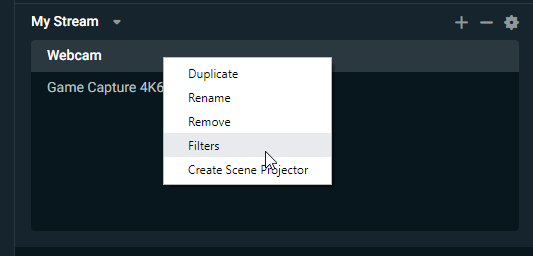
2. 单击"+"添加新滤镜
3. 在下一个窗口中,选择渲染延迟滤镜并为其命名

4. 在延迟框中输入 200。延迟以毫秒 (ms) 为单位。

5. 此源的视频和音频现在延迟 200 毫秒。
Streamlabs OBS - 向音频源添加延迟
1. 单击音频混音器面板右上角附近的设置图标以打开高级音频设置。
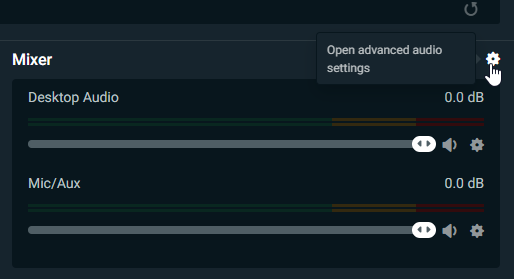
2. 在高级音频设置中,找到同步偏移列,为音频源将延迟设置为 200 毫秒。

3. 此源的音频现在延迟 200 毫秒。高级音频设置窗口现在可以关闭。
XSplit
向视频或音频源添加延迟
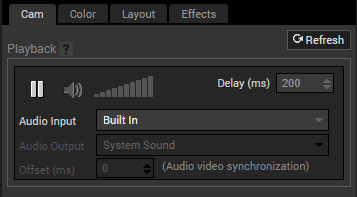
1. 右键单击源以打开属性。
2. 在右上角,有一个延迟 (ms)字段。输入 200。现在可以关闭属性。
向麦克风或桌面音频添加延迟
1. 在 XSplit 任务栏中,单击工具,然后单击设置。
2. 单击音频选项卡
3. 选中系统声音或麦克风延迟的复选框,然后输入 200。

4. 单击应用,然后单击确定关闭窗口。
5. 系统声音和/或麦克风音频现在延迟 200 毫秒。
如需任何帮助,请随时 通过右侧小部件与我们联系。