以下文章适用于现已被视为遗留 (EOL) 状态且不再积极开发的软件。以下信息可能已过期、不再可用,或可能与当前 Elgato 产品的功能不匹配。 |
注意:Wave Link 已更新至版本 3。此重新设计版本具有全新功能和改进的整体界面。Wave Link 3 免费,并且可与各种麦克风兼容,不仅限于 Elgato 产品。
Wave Link2可混合多达八个输入。这些输入可以来自各种软件源,如游戏、语音聊天、音乐、网络浏览器,以及来自其他麦克风等硬件源。
Wave Link2依赖 Windows 音频路由功能来指示程序输出到特定的 Wave Link输入,从而提供完全控制。遗憾的是,并非所有程序都严格遵守 Windows 音频路由系统,会忽略这些设置。
本指南将介绍如何使用名为 EarTrumpet的程序来强制程序输出到特定的 Wave Link通道。
设置 EarTrumpet
1) 从 Windows 应用商店安装 EarTrumpet- https://www.microsoft.com/en-us/p/eartrumpet/9nblggh516xp
2) 安装完成后,Windows 任务栏中将显示第二个扬声器图标
一个扬声器图标是 Windows 声音设置,另一个是 EarTrumpet

3) 打开将由 EarTrumpet路由到特定 Wave Link 输出的程序。在本指南中,我们以 Overwatch为例
4) 程序打开后,左键单击 EarTrumpet图标以查看程序列表

5) 右键单击将发送到不同音频设备的程序
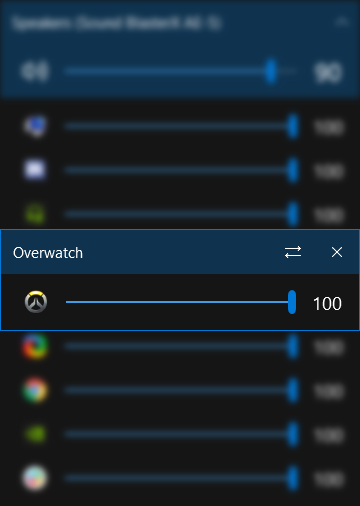
6) 单击左右箭头设置图标。现在选择程序将通过其播放声音的输出。
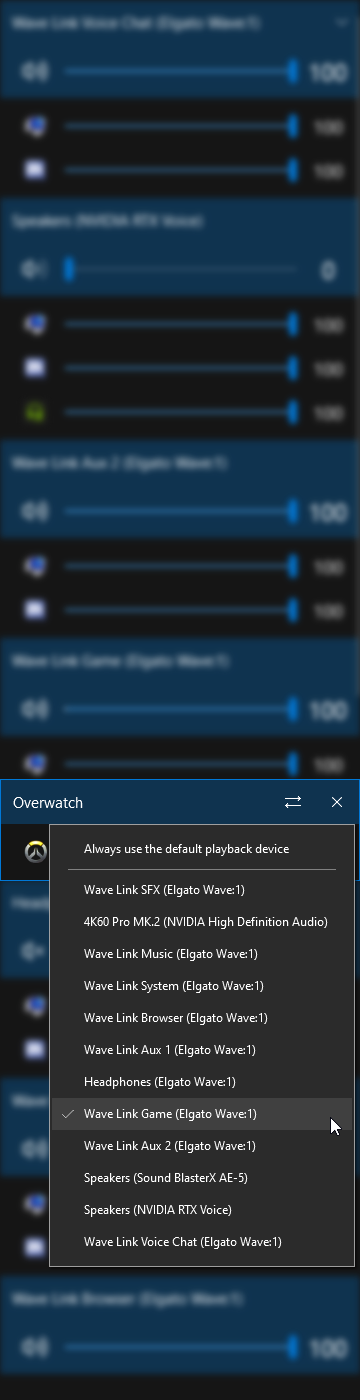
在此示例中,我们希望 Overwatch通过 Wave Link Game播放。因此我们选择"Wave Link Game (Elgato Wave:1)"

7) 程序的声音将现在通过选定的 Wave Link通道播放。
注意:如果声音未播放,请关闭并重新打开应用程序
如果听不到声音,请确保 Wave Link通道已添加到 Wave Link中。
在我们的示例中,如果 Overwatch通过 Wave Link Game播放,但 Wave Link Game未在 Wave Link 中添加,则将没有游戏声音
路由到不同音频输出的程序将不会出现在主列表中。
要查看所有音频设备以及哪些程序通过哪个设备播放:
1) 左键单击 EarTrumpet图标
2) 在顶部,单击带有向上箭头的音频设备

3) 新侧边栏菜单将打开,显示所有音频输出设备以及通过该设备播放声音的程序。
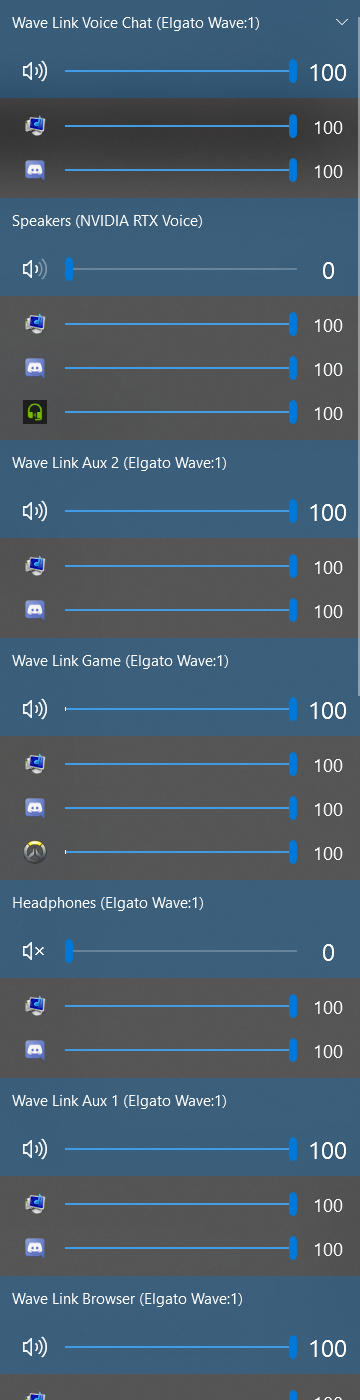
4) 要编辑程序播放音频的位置,右键单击该程序
5) 选择左右箭头,然后选择程序将通过其播放音频的输出设备
如需任何帮助,请随时 通过右侧的小部件与我们联系。