發行日期:2023 年 3 月 13 日
以下是 Stream Deck 6.1 的更改。
您可以透過點擊以下連結下載 Stream Deck 6.1。
macOS
Windows
Stream Deck 6.1 有什麼新功能?
ℹ️ 在詳細介紹此功能豐富的更新之前,以下提醒您如何備份 Stream Deck 設定檔。
- 開啟 Stream Deck 偏好設定。
- 選擇設定檔標籤。
- 在視窗底部開啟設定檔選項。
- 選擇全部備份,然後建立備份...
- 為備份命名並選擇儲存位置。
🆕 Stream Deck + 支援
具有可自訂 LCD 按鍵、轉盤和觸摸條的經典 Stream Deck 技術。
🆕 音量控制器外掛程式
輕鬆控制 Windows 電腦上個別應用程式的音量級別。
音量控制器隨 Stream Deck 6.1 一起安裝,適用於所有 Stream Deck 裝置。
🔁 Stream Deck + 轉盤的外掛程式更新
Camera Hub、Wave Link、Control Center、Hotkeys 和全新的 Volume Controller 現在都支援轉盤操作。
使用 Facecam Pro 縮放、調整音訊級別、調整燈光、控制 Photoshop 筆刷大小等。
外掛程式更新會從 Stream Deck 商店自動安裝。
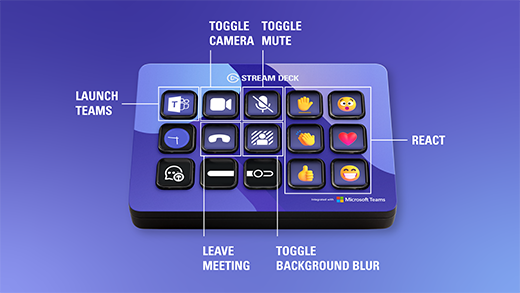
🗣️ Microsoft Teams 外掛程式
控制您的麥克風和攝影機,甚至在聊天中傳送表情符號反應。這讓管理您的 Teams 會話變得輕而易舉。
⌨️ 無線 Corsair G 鍵支援
使用 Corsair 鍵盤以無線方式使用 G 鍵 Stream Deck 整合,無需電纜。我們也改進了 Stream Deck 應用程式中具有 G 鍵之 Corsair 鍵盤的偵測。
注意:需要 Corsair iCUE 4.32.129 或更新版本,且 iCUE 必須在背景執行。

📌 翻新的圖示
許多內建操作和 Elgato 外掛程式的圖示已煥然一新。此外,還為 Camera Hub 和 Wave Link 新增了跨越兩個按鍵的風格化推桿,以顯示目前的級別。
🎞️ OBS Studio 外掛程式更新 2.2
Stream Deck 6.1 包括一個全新的 OBS Studio 外掛程式,具有許多新功能,列述如下。
🔈 使用轉盤控制 OBS Studio 音量
現在使用 Stream Deck + 轉盤調整您的 OBS 音訊來源音量。如果您已安裝 OBS Studio 外掛程式,您會在轉盤下找到新操作。
🔊 使用按鍵擴展音量控制
除了使用轉盤控制音量外,您現在可以使用按鍵控制來源音量。
- 設定音量:點選按鍵以將來源音量設定為預設音量
- 調整音量:點選按鍵以根據選定的步長增加或減少來源音量。設定兩個按鍵以建立虛擬推桿。
- 靜音現在包括新的模式 — 按住通話和按住靜音。
⏱️ 媒體來源時間計數器
「媒體來源控制」操作現在包括用於顯示媒體來源播放時間的選項。
- 不顯示任何內容
- 顯示倒數計時
- 顯示倒數
注意:要顯示倒數計時或倒數,屬性檢視器的標題欄位必須為空。
🆕 虛擬攝影機操作
開啟或關閉虛擬攝影機。就這樣。簡單又有效。
🆕設定檔操作
快速在串流和錄製之間切換,或不同的解析度、畫面速率和目的地預設。此操作會將使用中的設定檔變更為選定的設定檔。
此操作在沒有編碼處於使用中時工作(串流、錄製或虛擬攝影機)
📌 一般改進:
「來源可見性」操作現在會根據來源類型更新圖示,使操作更一目了然。

如「來源可見性」、「篩選器」、「場景」等操作會自動將選定的項目名稱套用到按鍵。
- 要使用您自己的標題並停止自動命名,只需在標題欄位中輸入您自己的文字
- 要在按鍵上不顯示任何內容,請在標題中輸入單個空格
可以選擇項目的操作(例如場景、來源、設定檔等)現在會追蹤項目何時被重新命名
「轉換」和「預覽到程式」已重新命名以符合其功能和 OBS 中的名稱。
- 轉換 -> 場景轉換
- 預覽到程式 -> 轉換
💜 Twitch 外掛程式 1.8 更新
防護盾模式現在可作為操作使用。設定後,點選按鍵以在發生仇恨襲擊時立即開啟防護盾模式。
「串流標記」操作現在讓您輸入描述。這些出現在 Twitch VOD 時間軸中。為不同時刻建立多個標記操作,以便在串流完成後輕鬆找到它們。
💻 原生 Apple Silicon 支援
它來了 — Stream Deck 現在是原生 Apple Silicon 二進位檔案,並針對 M1/M2 Mac 進行了最佳化。
✅ 停用多重操作綠色勾號
在「偏好設定」中新增了核取方塊以停用多重操作的綠色勾號。
停用此選項後,執行多重操作時按鍵上不會顯示任何內容。
🎨 動畫 WEBP 支援
操作圖示現在支援動畫 webp 影像以及 GIF。動畫 webp 檔案品質更高,CPU 使用率更低。
📃 精簡的操作清單
某些操作現在按類別分組,方便探索。
- 多重操作
- 導覽
🛠️ 效能改進和錯誤修正
- 在「設定>一般」中新增了説明文章的連結。
- 將裝置相關偏好設定移至新的「設定>裝置」標籤。
- 帳户登入驗證頁面已精心重新設計,並包括一個新按鈕,讓您在登入後直接返回 Stream Deck。
- (Windows)將快捷方式拖曳到按鍵上現在可以正確將快捷方式圖示套用到按鍵。
- 修復了一個錯誤,該錯誤導致設定檔備份包含雙重的檔案副檔名。
- 修復了另一個錯誤,當從圖示庫設定圖示時,關閉狀態會顯示為空白。現在可看到昏暗的圖示。
- Windows 高 DPI 支援:透過更新 Stream Deck 的核心,我們引入了高 DPI 支援,讓 Stream Deck 在高解析度顯示器上看起來尖銳和完美縮放。
- 拖曳操作時,您現在會在滑鼠遊標下看到它。