Elgato Stream Deck易於設置和使用。
本文介紹了可與 TipeeeStream搭配使用的 動作。
TipeeeStream - 網路疊層
TipeeeStream使用網路疊層來建立強大的通知以及動態疊層,這些都可由 Stream Deck控制以執行各種動作。
首先,在 TipeeeStream中設置場景並新增場景元素。在本指南中,我們將新增一個簡單的資訊滑桿。
配置好資訊滑桿後,在場景元素中開啟屬性。
從互動行為下拉選單中,選擇「使用 Stream Deck 控制」。
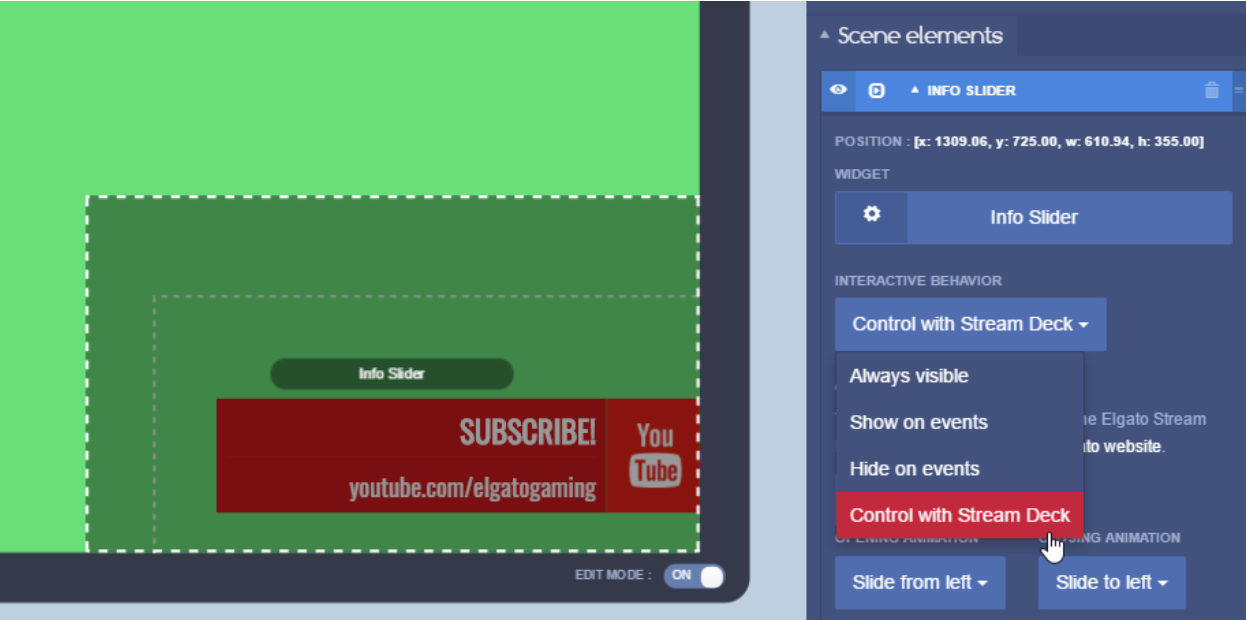
您可以變更顯示和隱藏動畫。
TipeeeStream - Stream Deck 偏好設定
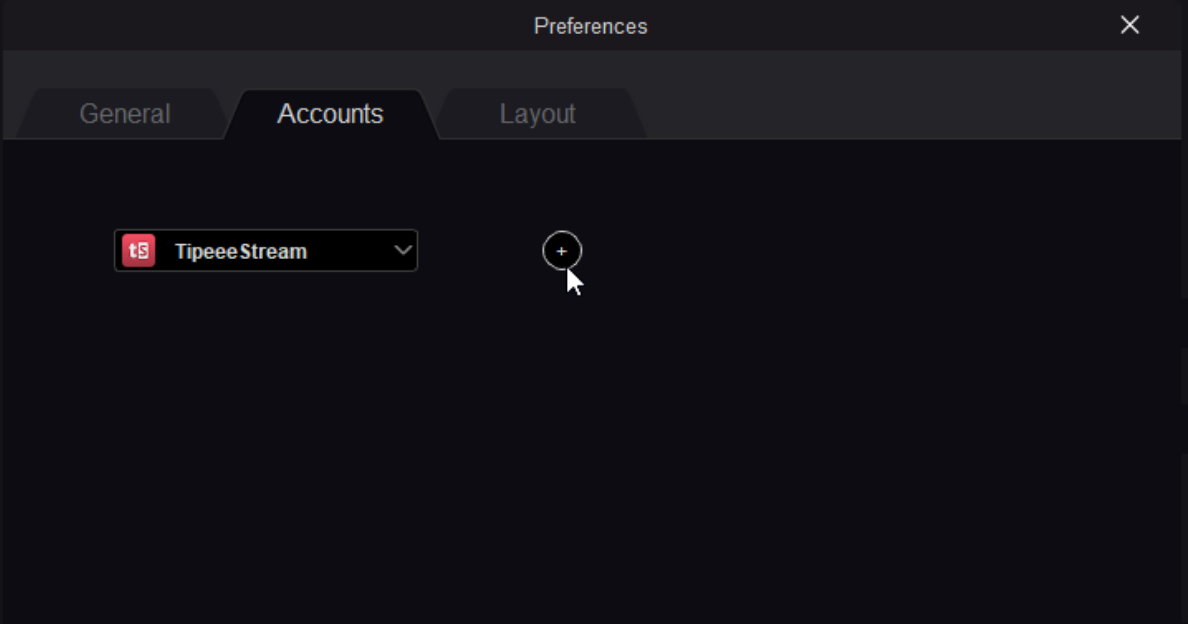
在 Stream Deck軟體中,開啟偏好設定,導覽至帳戶並新增您的 TipeeeStream帳戶。
TipeeeStream - 場景元素
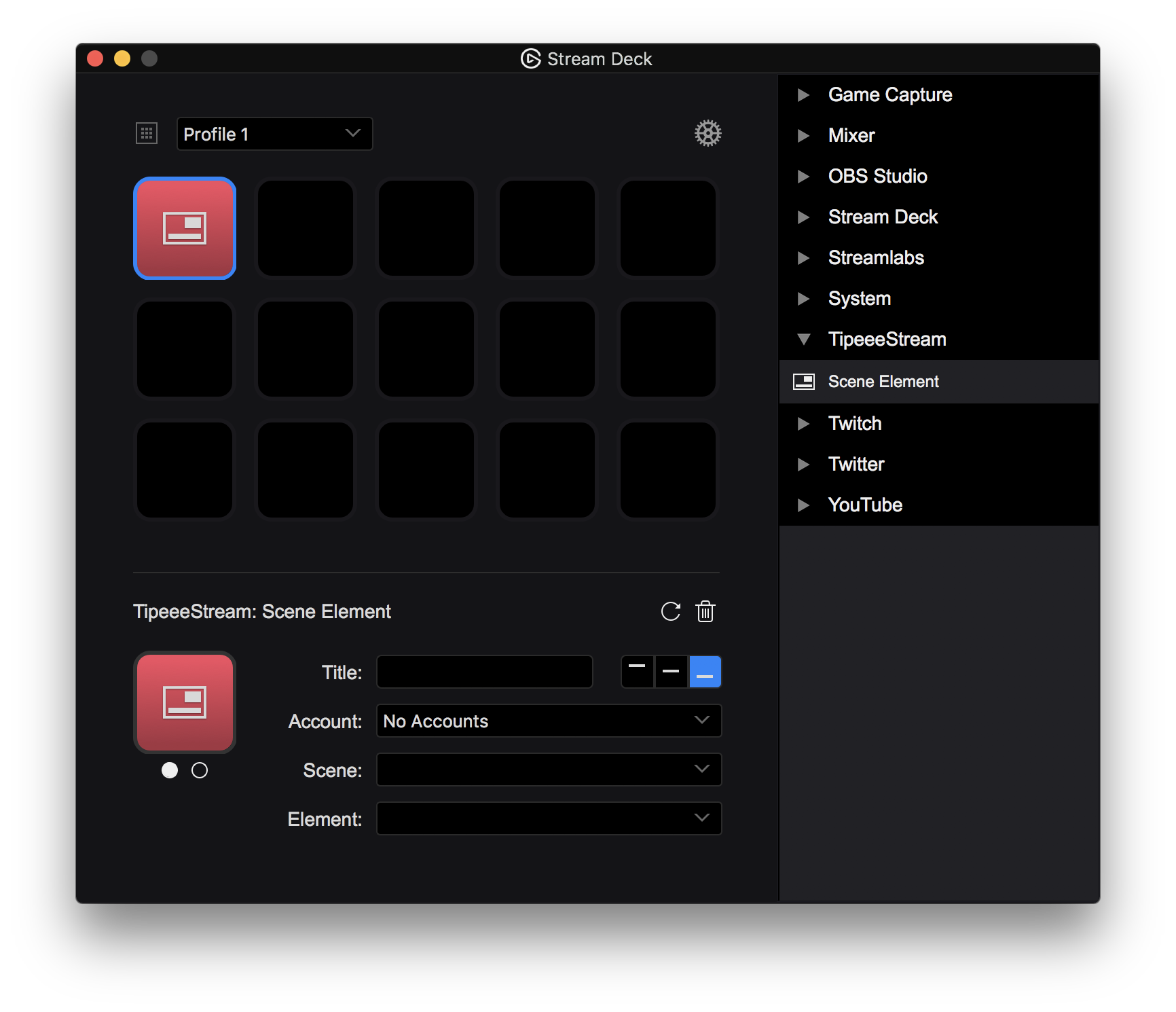
場景元素可讓您從與 TipeeeStream帳戶相關聯的任何場景和元素中進行選擇。
完成上述所有步驟後,透過提供的 URL 將 TipeeeStream疊層新增到您的串流軟體中,您就可以使用 Stream Deck輕鬆控制 TipeeeStream場景元素。
注意:元素的所有配置都需要在 TipeeeStream場景建立器中完成。
本文介紹了可與 TipeeeStream搭配使用的 動作。
TipeeeStream - 網路疊層
TipeeeStream使用網路疊層來建立強大的通知以及動態疊層,這些都可由 Stream Deck控制以執行各種動作。
首先,在 TipeeeStream中設置場景並新增場景元素。在本指南中,我們將新增一個簡單的資訊滑桿。
配置好資訊滑桿後,在場景元素中開啟屬性。
從互動行為下拉選單中,選擇「使用 Stream Deck 控制」。
您可以變更顯示和隱藏動畫。
TipeeeStream - Stream Deck 偏好設定
在 Stream Deck軟體中,開啟偏好設定,導覽至帳戶並新增您的 TipeeeStream帳戶。
TipeeeStream - 場景元素
場景元素可讓您從與 TipeeeStream帳戶相關聯的任何場景和元素中進行選擇。
完成上述所有步驟後,透過提供的 URL 將 TipeeeStream疊層新增到您的串流軟體中,您就可以使用 Stream Deck輕鬆控制 TipeeeStream場景元素。
注意:元素的所有配置都需要在 TipeeeStream場景建立器中完成。