使用Elgato Game Capture HD從Mac錄製內容是一個簡單的過程。
某些Mac具有內建的HDMI輸出,因此不需要任何適配器即可連接到Elgato Game Capture HD的HDMI輸入。
其他Mac具有其他類型的視頻輸出,它們需要適配器才能連接到Elgato Game Capture HD。
從一台Mac錄製到另一台Mac
Elgato Game Capture HD將接受連接到它的Mac的視頻輸入。
然後,該信號可以使用USB 2.0連接線發送到另一台Mac。
第一台Mac的顯示將出現在第二台Mac上的Elgato Game Capture HD軟件中。
源Mac上的移動與錄製Mac上顯示的內容之間會有幾秒的延遲。
從一台Mac錄製到同一台Mac
Elgato Game Capture HD軟件可以接受來自Elgato Game Capture HD硬件所連接的同一台Mac的視頻輸入。
1) 從您的Mac輸出信號,並將其輸入到Elgato Game Capture HD硬件的HDMI輸入。
2) 使用USB 2.0連接線將Elgato Game Capture HD硬件連接到您的Mac。
視頻信號將從Mac輸出,由Elgato Game Capture HD硬件處理,然後再次進入同一台Mac。
Mac上的移動與Elgato Game Capture HD軟件窗口中顯示的內容之間會有幾秒的延遲。
該Mac的顯示將以無限系列的逐漸縮小的屏幕形式出現在Elgato Game Capture HD軟件中。
如果您想錄製內容,開始錄製後請隱藏Elgato Game Capture HD軟件(例如通過將其最小化到Dock),這樣您只會看到Mac的正常屏幕。
設置:從具有HDMI輸出的Mac進行錄製
某些Mac(如當前Mac mini型號)具有內建的HDMI輸出端口。
在這種情況下,無需適配器 - 只需使用標準HDMI線將您的Mac連接到Elgato Game Capture HD的HDMI輸入。
您的Mac應該自動以720p或1080p輸出,但如果沒有,請確保它輸出以下分辨率之一:
720p(1280 x 720)
1080p(1920 x 1080)
設置:從具有Thunderbolt輸出的Mac進行錄製
許多當前Mac型號具有通用Thunderbolt端口。該端口可用於使用Mini DisplayPort標準輸出視頻。
您需要一個適配器來將Thunderbolt端口轉換為HDMI。這些適配器中的許多被標記為Mini DisplayPort到HDMI適配器。有些被稱為Thunderbolt到HDMI適配器。
您將使用標準HDMI線將適配器連接到Elgato Game Capture HD的HDMI輸入。
以下是一個可以與某些Mac配合使用的適配器:
Griffin Mini DisplayPort到HDMI(帶音頻+DVI)
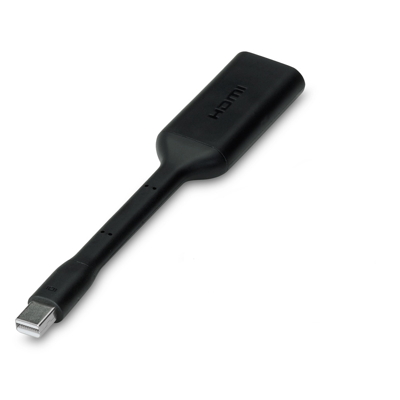
其他類似的適配器來自各種製造商。
您需要確保選擇的適配器可以支持音頻輸出。
對於此Griffin適配器,音頻支持僅適用於2010年中期或之後發布的13英寸、15英寸和17英寸MacBook Pro型號;或2010年初或之後發布的21.5英寸和27英寸iMac型號。
請務必閱讀此Apple支持文章,了解Mini DisplayPort到HDMI適配器和音頻支持:
http://support.apple.com/kb/HT4241?viewlocale=en_US
注意:某些Mini DisplayPort到HDMI適配器可能無法將音頻傳輸到Elgato Game Capture HD軟件,除非Elgato Game Capture HD硬件也使用HDMI連接到電視機。請查看此視頻以了解此問題的示例:
http://www.youtube.com/watch?v=D1jDv9QAEaY#t=392
您的Mac應該自動以720p或1080p輸出,但如果沒有,請確保它輸出以下分辨率之一:
720p(1280 x 720)
1080p(1920 x 1080)
設置:從具有Mini DisplayPort輸出的Mac進行錄製
某些最新Mac型號使用Mini DisplayPort標準輸出視頻。
您需要Mini DisplayPort到HDMI適配器。
您將使用標準HDMI線將適配器連接到Elgato Game Capture HD的HDMI輸入。
以下是一個可以與某些Mac配合使用的適配器:
Griffin Mini DisplayPort到HDMI(帶音頻+DVI)
其他類似的適配器來自各種製造商。
您需要確保選擇的適配器可以支持音頻輸出。
對於此Griffin適配器,音頻支持僅適用於2010年中期或之後發布的13英寸、15英寸和17英寸MacBook Pro型號;或2010年初或之後發布的21.5英寸和27英寸iMac型號。
請務必閱讀此Apple支持文章,了解Mini DisplayPort到HDMI適配器和音頻支持:
http://support.apple.com/kb/HT4241?viewlocale=en_US
注意:某些Mini DisplayPort到HDMI適配器可能無法將音頻傳輸到Elgato Game Capture HD軟件,除非Elgato Game Capture HD硬件也使用HDMI連接到電視機。請查看此視頻以了解此問題的示例:
您的Mac應該自動以720p或1080p輸出,但如果沒有,請確保它輸出以下分辨率之一:
720p(1280 x 720)
1080p(1920 x 1080)
設置:從具有DVI輸出的Mac進行錄製
某些較舊的Mac型號使用DVI標準輸出視頻。
您需要DVI到HDMI適配器。
您將使用標準HDMI線將適配器連接到Elgato Game Capture HD的HDMI輸入。
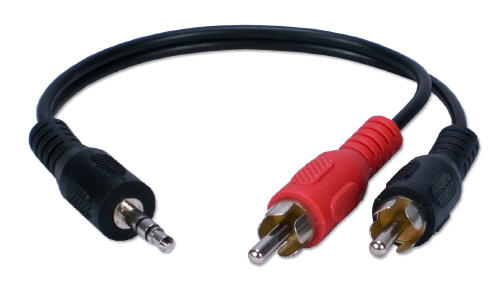
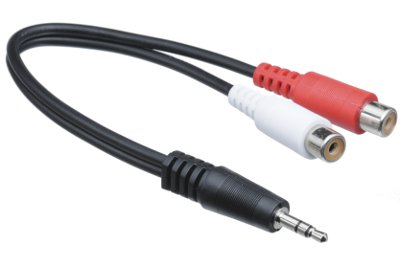
DVI不輸出聲音,因此必須使用3.5mm迷你插頭到立體聲音頻(紅色和白色RCA)適配器單獨錄製聲音。
以下是公對公RCA連接線的示例。如果您打算將Elgato Game Capture HD保持在非常靠近您的Mac的位置,這將是一個不錯的選擇:
以下是公對母RCA連接線的示例。如果您打算將Elgato Game Capture HD放在離您的Mac較遠的地方,並想在中間運行額外的RCA連接線,這將是一個不錯的選擇:
您可以選擇最適合您情況的。
1) 將3.5毫米插頭連接到您的Mac的耳機輸出。
2) 使用Elgato Game Capture HD附帶的分量適配器連接線將紅色和白色立體聲音頻輸出連接到Elgato Game Capture HD。
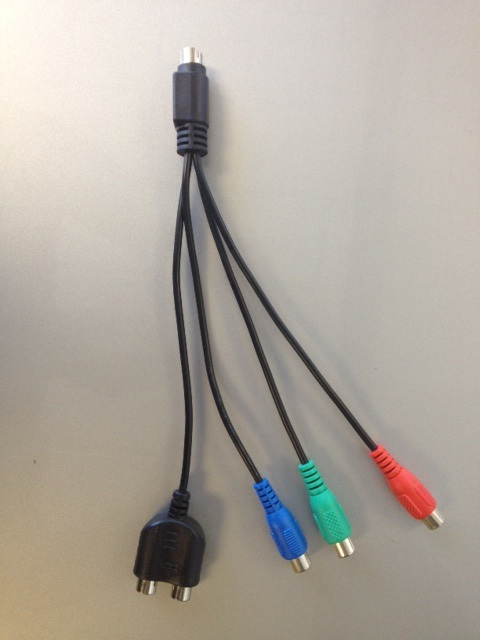
根據您購買的適配器連接線類型,您可能需要額外的公對公RCA連接線來完成連接。
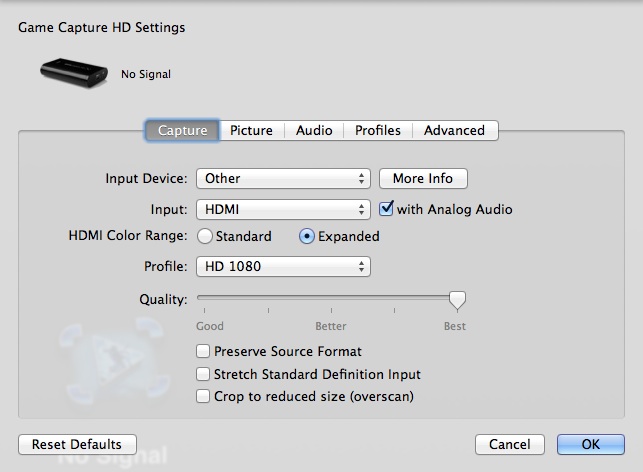
3) 確保從軟件的捕獲設置部分中選擇HDMI輸入。
4) 選擇"帶模擬音頻"以便將來自適配器連接線的聲音包含在您的錄製中。
您的Mac應該自動以720p或1080p輸出,但如果沒有,請確保它輸出以下分辨率之一:
720p(1280 x 720)
1080p(1920 x 1080)
某些Mac具有內建的HDMI輸出,因此不需要任何適配器即可連接到Elgato Game Capture HD的HDMI輸入。
其他Mac具有其他類型的視頻輸出,它們需要適配器才能連接到Elgato Game Capture HD。
從一台Mac錄製到另一台Mac
Elgato Game Capture HD將接受連接到它的Mac的視頻輸入。
然後,該信號可以使用USB 2.0連接線發送到另一台Mac。
第一台Mac的顯示將出現在第二台Mac上的Elgato Game Capture HD軟件中。
源Mac上的移動與錄製Mac上顯示的內容之間會有幾秒的延遲。
從一台Mac錄製到同一台Mac
Elgato Game Capture HD軟件可以接受來自Elgato Game Capture HD硬件所連接的同一台Mac的視頻輸入。
1) 從您的Mac輸出信號,並將其輸入到Elgato Game Capture HD硬件的HDMI輸入。
2) 使用USB 2.0連接線將Elgato Game Capture HD硬件連接到您的Mac。
視頻信號將從Mac輸出,由Elgato Game Capture HD硬件處理,然後再次進入同一台Mac。
Mac上的移動與Elgato Game Capture HD軟件窗口中顯示的內容之間會有幾秒的延遲。
該Mac的顯示將以無限系列的逐漸縮小的屏幕形式出現在Elgato Game Capture HD軟件中。
如果您想錄製內容,開始錄製後請隱藏Elgato Game Capture HD軟件(例如通過將其最小化到Dock),這樣您只會看到Mac的正常屏幕。
設置:從具有HDMI輸出的Mac進行錄製
某些Mac(如當前Mac mini型號)具有內建的HDMI輸出端口。
在這種情況下,無需適配器 - 只需使用標準HDMI線將您的Mac連接到Elgato Game Capture HD的HDMI輸入。
您的Mac應該自動以720p或1080p輸出,但如果沒有,請確保它輸出以下分辨率之一:
720p(1280 x 720)
1080p(1920 x 1080)
設置:從具有Thunderbolt輸出的Mac進行錄製
許多當前Mac型號具有通用Thunderbolt端口。該端口可用於使用Mini DisplayPort標準輸出視頻。
您需要一個適配器來將Thunderbolt端口轉換為HDMI。這些適配器中的許多被標記為Mini DisplayPort到HDMI適配器。有些被稱為Thunderbolt到HDMI適配器。
您將使用標準HDMI線將適配器連接到Elgato Game Capture HD的HDMI輸入。
以下是一個可以與某些Mac配合使用的適配器:
Griffin Mini DisplayPort到HDMI(帶音頻+DVI)
其他類似的適配器來自各種製造商。
您需要確保選擇的適配器可以支持音頻輸出。
對於此Griffin適配器,音頻支持僅適用於2010年中期或之後發布的13英寸、15英寸和17英寸MacBook Pro型號;或2010年初或之後發布的21.5英寸和27英寸iMac型號。
請務必閱讀此Apple支持文章,了解Mini DisplayPort到HDMI適配器和音頻支持:
http://support.apple.com/kb/HT4241?viewlocale=en_US
注意:某些Mini DisplayPort到HDMI適配器可能無法將音頻傳輸到Elgato Game Capture HD軟件,除非Elgato Game Capture HD硬件也使用HDMI連接到電視機。請查看此視頻以了解此問題的示例:
http://www.youtube.com/watch?v=D1jDv9QAEaY#t=392
您的Mac應該自動以720p或1080p輸出,但如果沒有,請確保它輸出以下分辨率之一:
720p(1280 x 720)
1080p(1920 x 1080)
設置:從具有Mini DisplayPort輸出的Mac進行錄製
某些最新Mac型號使用Mini DisplayPort標準輸出視頻。
您需要Mini DisplayPort到HDMI適配器。
您將使用標準HDMI線將適配器連接到Elgato Game Capture HD的HDMI輸入。
以下是一個可以與某些Mac配合使用的適配器:
Griffin Mini DisplayPort到HDMI(帶音頻+DVI)
其他類似的適配器來自各種製造商。
您需要確保選擇的適配器可以支持音頻輸出。
對於此Griffin適配器,音頻支持僅適用於2010年中期或之後發布的13英寸、15英寸和17英寸MacBook Pro型號;或2010年初或之後發布的21.5英寸和27英寸iMac型號。
請務必閱讀此Apple支持文章,了解Mini DisplayPort到HDMI適配器和音頻支持:
http://support.apple.com/kb/HT4241?viewlocale=en_US
注意:某些Mini DisplayPort到HDMI適配器可能無法將音頻傳輸到Elgato Game Capture HD軟件,除非Elgato Game Capture HD硬件也使用HDMI連接到電視機。請查看此視頻以了解此問題的示例:
您的Mac應該自動以720p或1080p輸出,但如果沒有,請確保它輸出以下分辨率之一:
720p(1280 x 720)
1080p(1920 x 1080)
設置:從具有DVI輸出的Mac進行錄製
某些較舊的Mac型號使用DVI標準輸出視頻。
您需要DVI到HDMI適配器。
您將使用標準HDMI線將適配器連接到Elgato Game Capture HD的HDMI輸入。
DVI不輸出聲音,因此必須使用3.5mm迷你插頭到立體聲音頻(紅色和白色RCA)適配器單獨錄製聲音。
以下是公對公RCA連接線的示例。如果您打算將Elgato Game Capture HD保持在非常靠近您的Mac的位置,這將是一個不錯的選擇:
以下是公對母RCA連接線的示例。如果您打算將Elgato Game Capture HD放在離您的Mac較遠的地方,並想在中間運行額外的RCA連接線,這將是一個不錯的選擇:
您可以選擇最適合您情況的。
1) 將3.5毫米插頭連接到您的Mac的耳機輸出。
2) 使用Elgato Game Capture HD附帶的分量適配器連接線將紅色和白色立體聲音頻輸出連接到Elgato Game Capture HD。
3) 確保從軟件的捕獲設置部分中選擇HDMI輸入。
4) 選擇"帶模擬音頻"以便將來自適配器連接線的聲音包含在您的錄製中。
您的Mac應該自動以720p或1080p輸出,但如果沒有,請確保它輸出以下分辨率之一:
720p(1280 x 720)
1080p(1920 x 1080)