本文涵蓋了 Stream Deck 的系統動作。
目錄
系統動作 — 開啟
開啟可讓您開啟應用程式、檔案或資料夾。您可以透過選取資料夾或檔案圖示來搜尋應用程式/檔案。您也可以將其拖放到應用程式/檔案欄位中。
開啟檔案時,它將使用作業系統中設定的預設應用程式。
請注意:如果您想開啟 Shell 指令檔:
1) 建立包含指令碼的 ".sh" 檔案。確保指令碼已設定可執行標誌。
2) 在 Stream Deck 中使用開啟動作來選擇所需的 ".sh" 檔案
系統動作 — 關閉
關閉可讓您關閉開啟的應用程式。您可以透過選取檔案圖示來搜尋應用程式。您也可以將應用程式拖放到應用程式欄位中。
請注意,對於某些網路型/AppData 應用程式(例如 Discord),關閉動作在應用程式更新後可能會停止運作,需要重新選擇。
系統動作 — 網站
網站會使用您的預設網路瀏覽器開啟網站 (URL 或 URI)。輸入您要造訪的網址 (URL) 或檔案位址 (URI)。
在背景中取得請求可用於觸發 webhook URL,例如 IFTTT 小程式。
系統動作 — 快速鍵切換
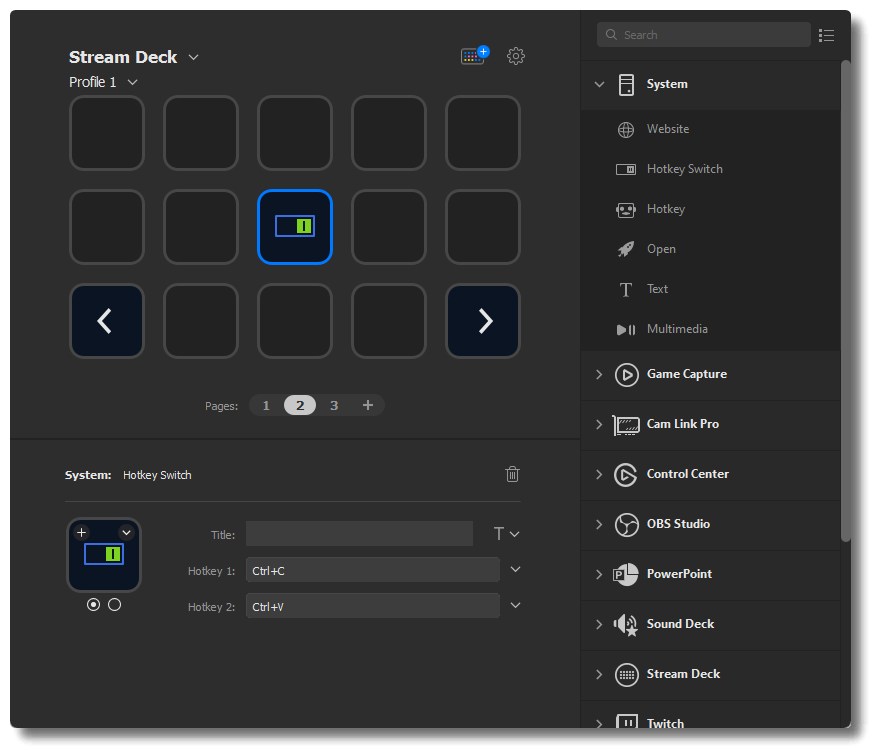
快速鍵切換可在兩個快速鍵之間切換。這是在複製/貼上或靜音/取消靜音麥克風等動作之間切換的好方法。
您使用多個按鍵嗎?您可以一次輸入一個按鍵,它會自動組合它們。
例如,Control+R 可能會開始錄製或停止錄製。為了確保您不會意外停止錄製,在建立快速鍵時請嘗試:
- 按 Control,然後鬆開該按鍵
- 按 R,然後鬆開該按鍵
您的快速鍵將顯示為 Control+R。
系統動作 — 快速鍵
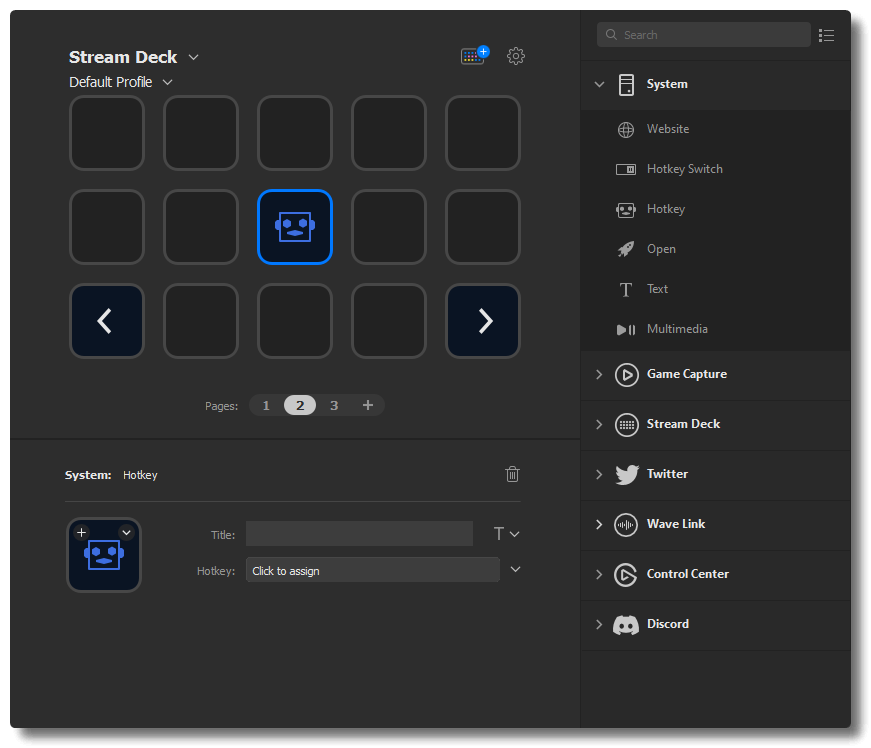
快速鍵可讓您指定一個字元,並可與應用程式或您的作業系統中的命令關聯。
選擇此快速鍵後,它將立即啟動。
使用多個按鍵?您可以一次輸入一個按鍵,它會自動組合它們。
例如,Windows 使用者可以使用 Alt+F4 退出程式。為了確保您不會意外退出任何程式,在建立快速鍵時請嘗試:
- 按 Alt,然後鬆開該按鍵
- 按 F4 然後鬆開該按鍵
現在,您的快速鍵將顯示為 Alt+F4。
系統動作 — 文字
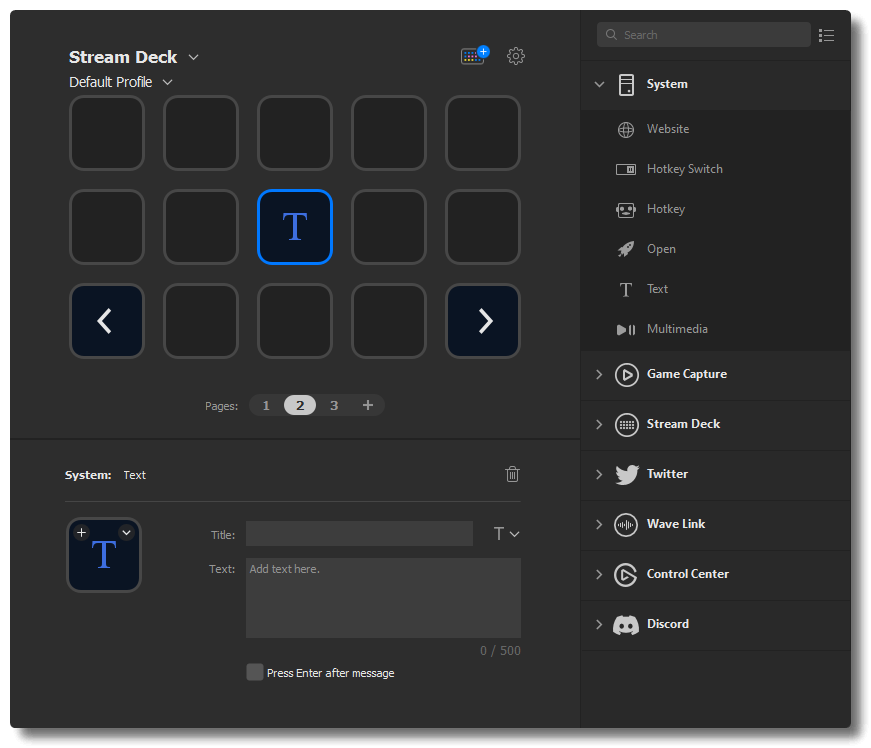
文字會輸入預先定義的文字,例如筆記、連結和 ASCII 字元。您也可以選擇在您的訊息後按 Enter。
系統動作 — 多媒體
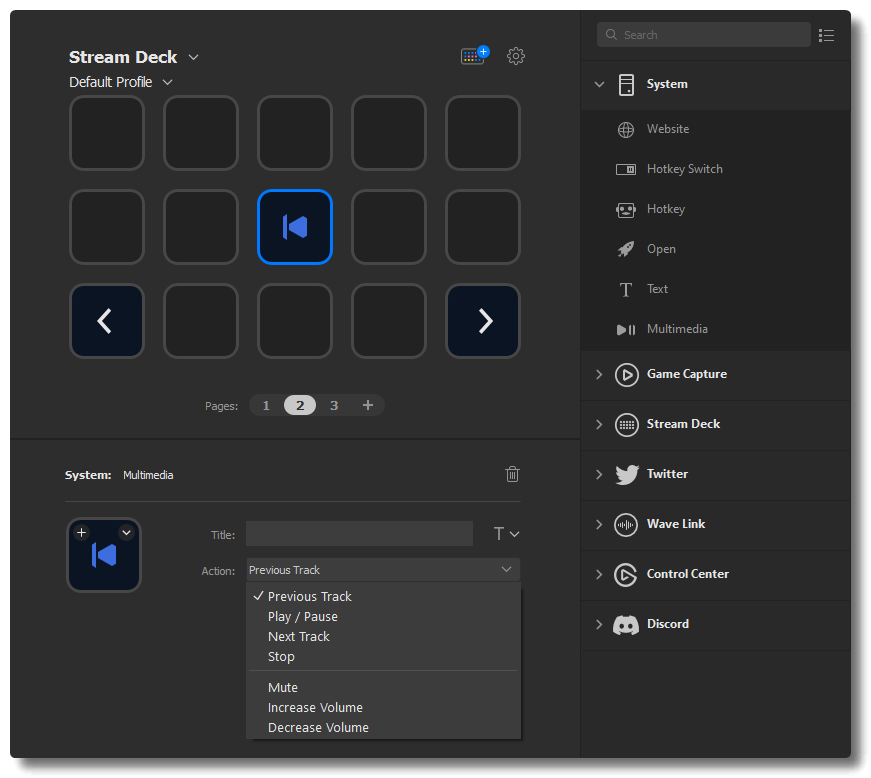
多媒體可讓您控制您作業系統中的媒體播放器。
動作包括:
- 上一首曲目
- 播放 / 暫停
- 下一首曲目
- 停止
- 靜音
- 增加音量
- 降低音量
這些命令中的每一個都會有不同的圖示與之關聯。
專業提示:建立包含所有多媒體動作的 Stream Deck 資料夾。從一個介面輕鬆存取。