下列文章適用於現已視為過期 (EOL) 狀態且不再積極開發的軟體。以下資訊可能已過時、不再可用,或可能與目前 Elgato 產品的功能不符。 |
注意:Wave Link 現已更新至版本 3。此重新想像版本具有全新功能和改進的整體介面。Wave Link 3 免費使用,並且也可與各種麥克風相容,不僅限於 Elgato 麥克風。
本指南將逐步說明如何在雙 PC 串流配置中使用 Wave Link和擷取卡將音訊從遊戲 PC 傳送到串流 PC。
提示:透過 Wave Link 1.9 的發佈和新的 Stream Mix 硬體輸出功能,此設定已簡化。請查看此指南以了解設定詳細資訊。
此設定的需求:
- 一台遊戲 PC,其中連接了 Elgato Wave:3、Wave:1、Wave XLR 或 XLR Dock for Stream Deck +,並且執行了 Wave Link軟體
- 一台有擷取卡的串流 PC
- 遊戲 PC 透過 HDMI 纜線連接到串流 PC 上連接的擷取卡。
注意:這適用於所有擷取卡,不僅限於 Elgato 擷取卡。
設定步驟
1) 在工作列中右鍵點擊喇叭圖示

2) 點擊開啟聲音設定

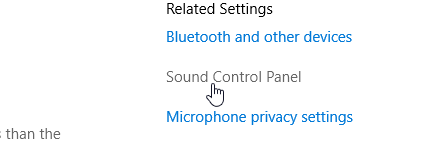
3) 在聲音設定中,在右側點擊聲音控制面板
4) 這將開啟一個新的聲音視窗。選擇錄音索引標籤
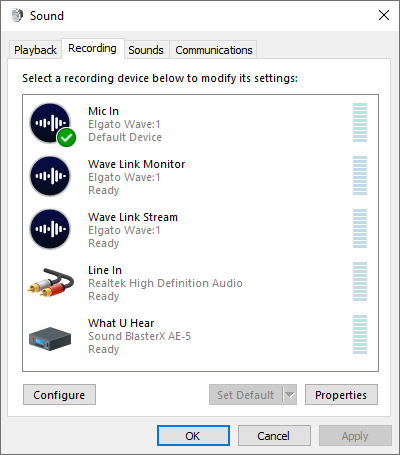
5) 右鍵點擊 Wave Link Stream並選擇內容

6) 在內容中,選擇聆聽索引標籤

7) 選中標記為聆聽此裝置的核取方塊
在核取方塊下方的播放到此裝置下拉式選單中,選擇要傳送聲音的 HDMI 輸出。
根據遊戲 PC 是否有 AMD、NVIDIA 或 Intel GPU,音訊輸出的名稱會略有不同。
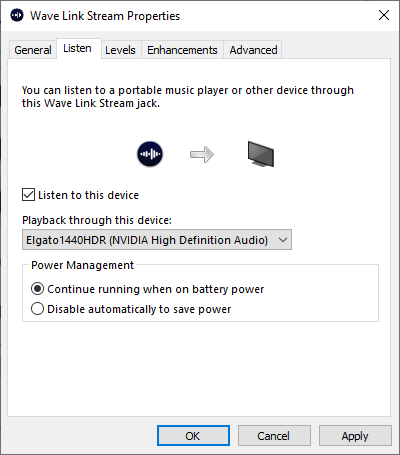
8) 選取輸出後,點擊套用,然後點擊確定以關閉內容視窗
設定現已完成。Wave Link Stream混音將透過 HDMI 傳送到串流 PC,並可在遊戲 PC 上正常調整。
如需協助,歡迎 透過右側的小工具與我們聯絡。