以下文章適用於現已列為過期產品 (EOL) 狀態且不再進行積極開發的軟體。以下資訊可能已過時、不再提供,或可能與目前 Elgato 產品的功能不符。 |
注意:Wave Link 現已更新至第 3 版。此版本具有全新功能和整體改進的界面。Wave Link 3 完全免費,並且適用於各種麥克風,不只限於 Elgato 產品。
Wave Link2可以混合最多八個輸入。這些輸入可以來自各種軟體來源,如遊戲、語音聊天、音樂、網頁瀏覽器以及硬體來源(如其他麥克風)。
Wave Link2依賴 Windows 音訊路由功能來指示程式輸出到特定的 Wave Link輸入,從而提供完全控制。不幸的是,並非所有程式都嚴格遵守 Windows 音訊路由系統,有些程式會忽略設定。
本指南將說明如何使用名為 EarTrumpet的程式來強制程式輸出到特定的 Wave Link通道。
設定 EarTrumpet
1) 從 Windows 商店安裝 EarTrumpet- https://www.microsoft.com/en-us/p/eartrumpet/9nblggh516xp
2) 安裝完成後,Windows 工作列中會出現第二個喇叭圖示
一個喇叭圖示是 Windows 音效設定,另一個是 EarTrumpet

3) 開啟將由 EarTrumpet路由到特定 Wave Link 輸出的程式。在此指南中,我們以 Overwatch為例
4) 程式開啟後,左鍵按一下 EarTrumpet圖示以查看程式清單

5) 右鍵按一下將發送到不同音訊裝置的程式
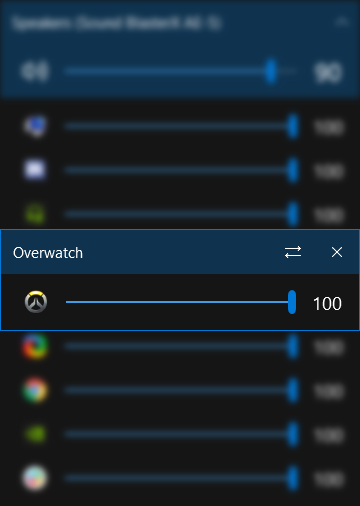
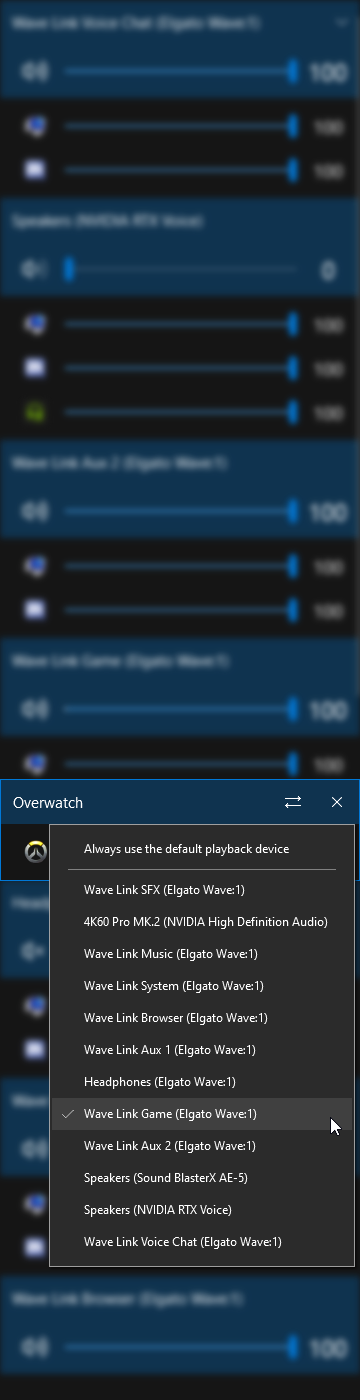
6) 按一下左右箭頭設定圖示。現在選擇程式將通過其播放聲音的輸出。
在此例中,我們希望 Overwatch通過 Wave Link Game播放。因此我們選擇「Wave Link Game (Elgato Wave:1)」

7) 程式的聲音現在將通過選定的 Wave Link通道播放。
注意:如果聲音未播放,請關閉並重新開啟應用程式
如果聽不到任何聲音,請確保 Wave Link通道已新增至 Wave Link。
在我們的例子中,如果 Overwatch通過 Wave Link Game播放,但 Wave Link Game未新增到 Wave Link 中,將不會有遊戲聲音
路由到不同音訊輸出的程式不會出現在主清單中。
若要檢視所有音訊裝置和哪些程式正通過哪個裝置播放聲音:
1) 左鍵按一下 EarTrumpet圖示
2) 在頂部,按一下帶有向上箭頭的音訊裝置

3) 新的側邊欄功能表將開啟,顯示所有音訊輸出裝置以及通過該裝置播放聲音的程式。
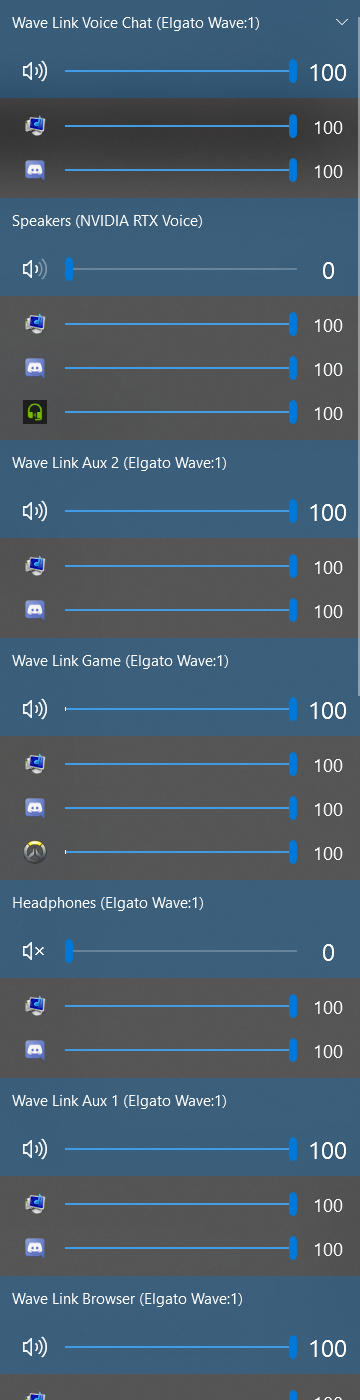
4) 若要編輯程式播放音訊的位置,請右鍵按一下該程式
5) 選擇左右箭頭,然後選擇程式將通過其播放音訊的輸出裝置
如需任何協助,請隨時 透過右側的小工具與我們聯絡。