Dieser Artikel behandelt die verfügbaren Aktionen für die OBS Integration und Elgato Stream Deck.
Inhaltsverzeichnis
- Aufzeichnung
- Aufzeichnung pausieren
- Kapitelmarker
- Virtuelle Kamera
- Profil
- Szene
- Audio-Mixer
- Stream
- Studio-Modus
- Quellenichtbarkeit
- Replay-Puffer
- Replay-Puffer speichern
- Szenensammlung
- Mediaquellen-Steuerung
- Vorschau zu Programm
- Filter
- Screenshot
- Übergang
- Szenenübergang
Systemanforderungen
- Stream Deck 5.3 oder neuer.
- OBS Studio Version 27.0 oder neuer.
OBS Studio - Aufzeichnung
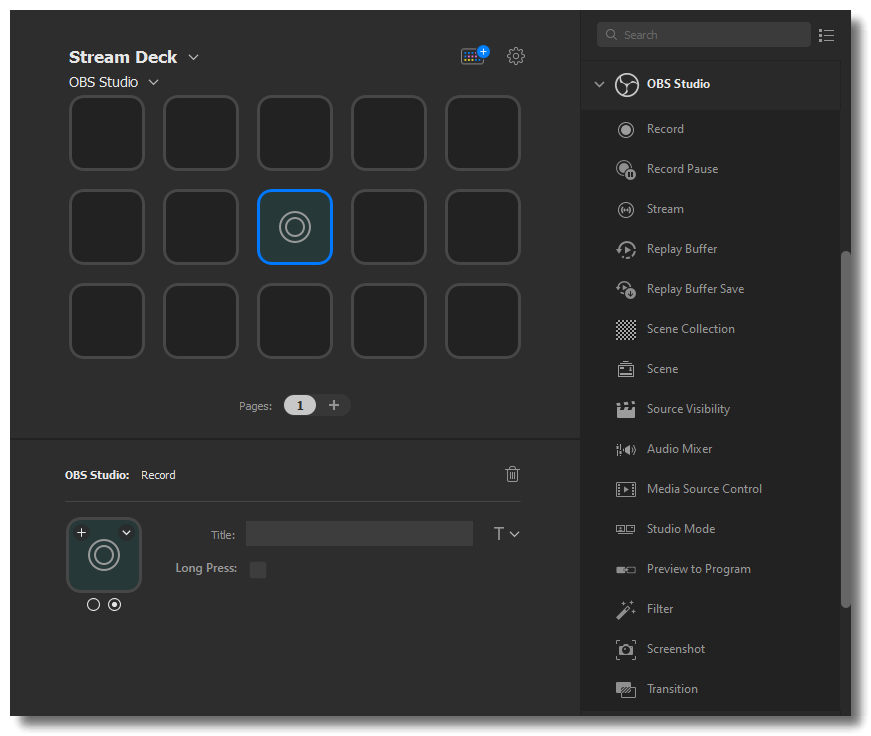
Aufzeichnung ermöglicht es dir, eine Aufzeichnung zu starten oder zu stoppen. Eine Langes Drücken Option ist verfügbar — wenn aktiviert, muss die Taste 5 Sekunden lang gedrückt und gehalten werden, bevor die Aufzeichnung startet oder endet.
OBS Studio - Aufzeichnung pausieren
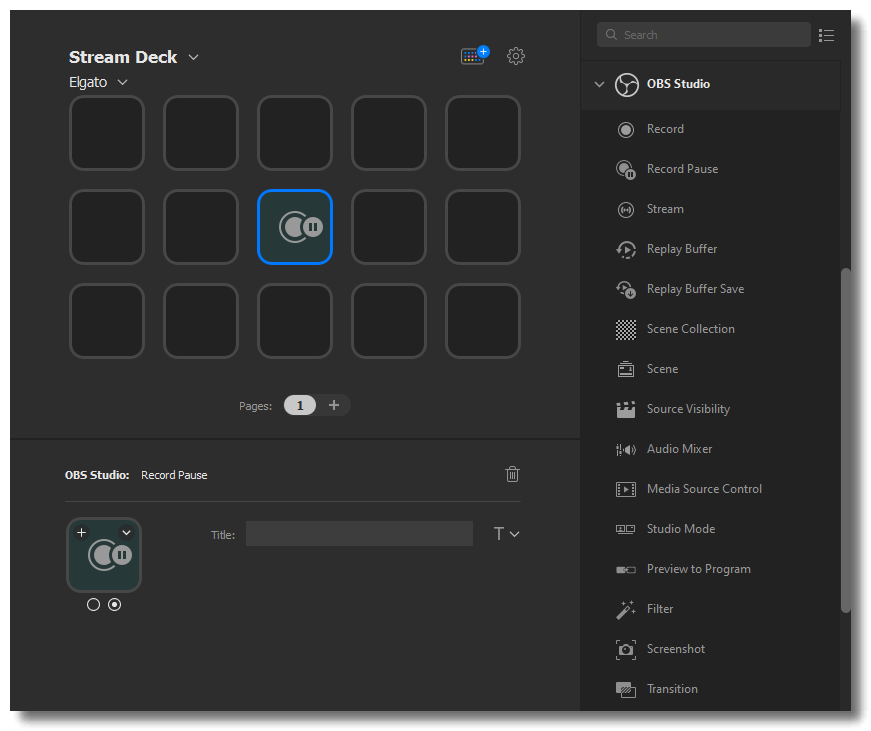
Aufzeichnung pausieren ermöglicht es dir, eine aktive Aufzeichnung zu pausieren.
ℹ️ Aufzeichnung pausieren wird nicht für alle Aufzeichnungsformate unterstützt. Stelle sicher, dass ein unterstütztes Format (FLV, MKV, TS, M3U8.) unter OBS Studio Aufzeichnungseinstellungen ausgewählt ist.
OBS Studio - Kapitelmarker
ℹ️ Ermöglicht das Erstellen von Kapiteln in der Aufzeichnung zur späteren Bearbeitung.
OBS Studio - Virtuelle Kamera
ℹ️ Ermöglicht das Aktivieren oder Deaktivieren von virtuellen Kameraquellen.
OBS Studio - Profil
ℹ️ Ändern Sie, welches OBS-Profil aktiv ist.
OBS Studio - Szene
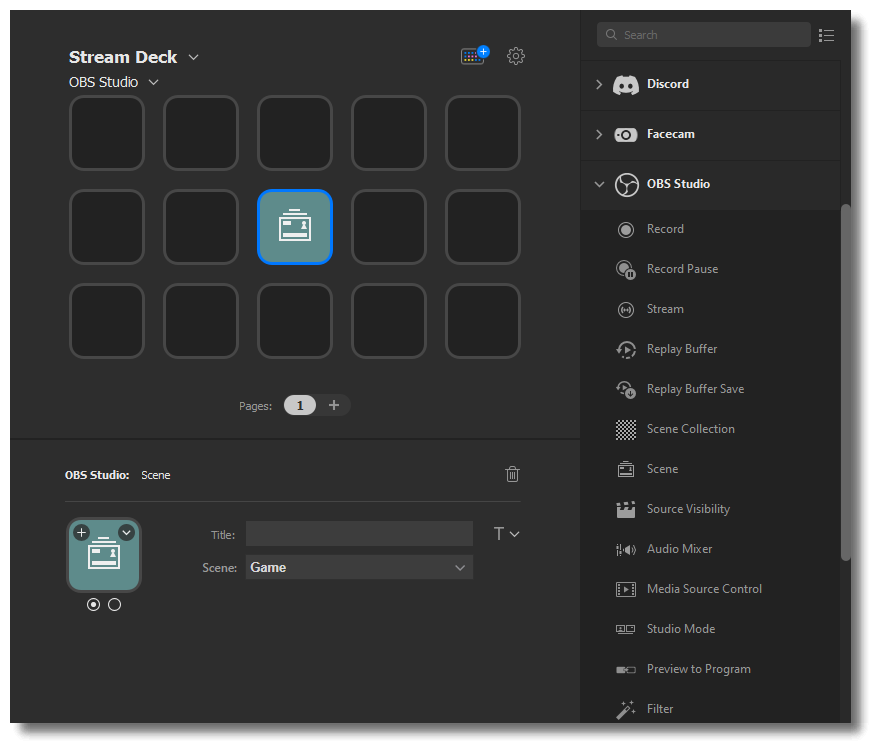
Wählen Sie eine bestimmte Szene.
ℹ️ Profi-Tipp: Bei vielen Szenen können Sie diese in einem Ordner organisieren.
OBS Studio - Audio-Mixer
Audio-Mixer ermöglicht es Ihnen, Ihr Quellaudio stummzuschalten oder die Stummschaltung aufzuheben.

OBS Studio - Stream
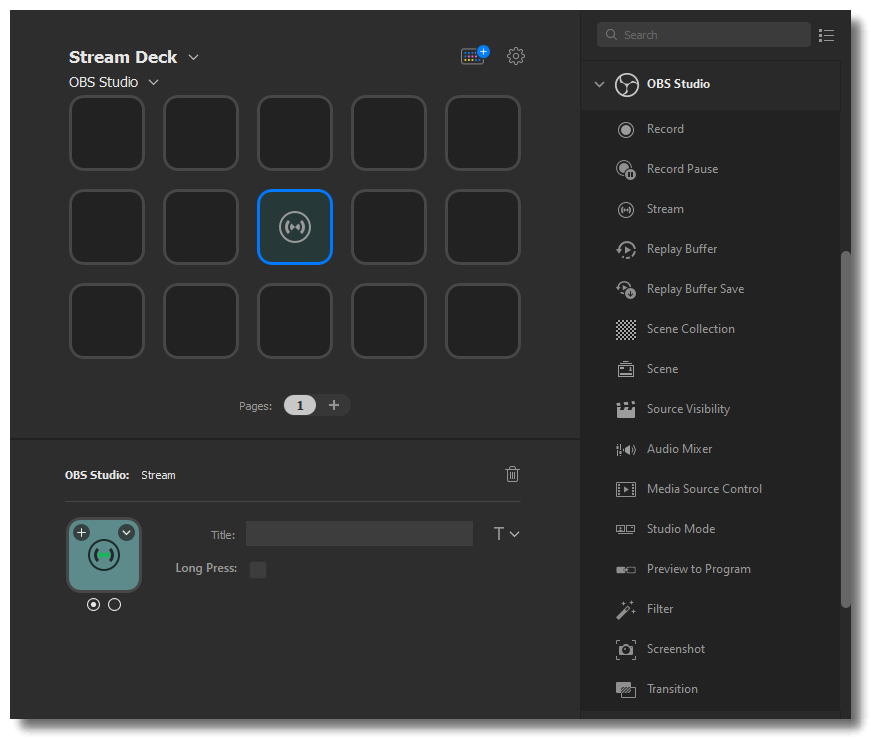
Stream ermöglicht es Ihnen, einen Live-Stream zu starten und zu stoppen. Eine Lange Drücken Option ist verfügbar – ist diese aktiviert, muss die Taste 5 Sekunden lang gedrückt und gehalten werden, bevor der Stream beginnt oder endet.
OBS Studio - Studio-Modus
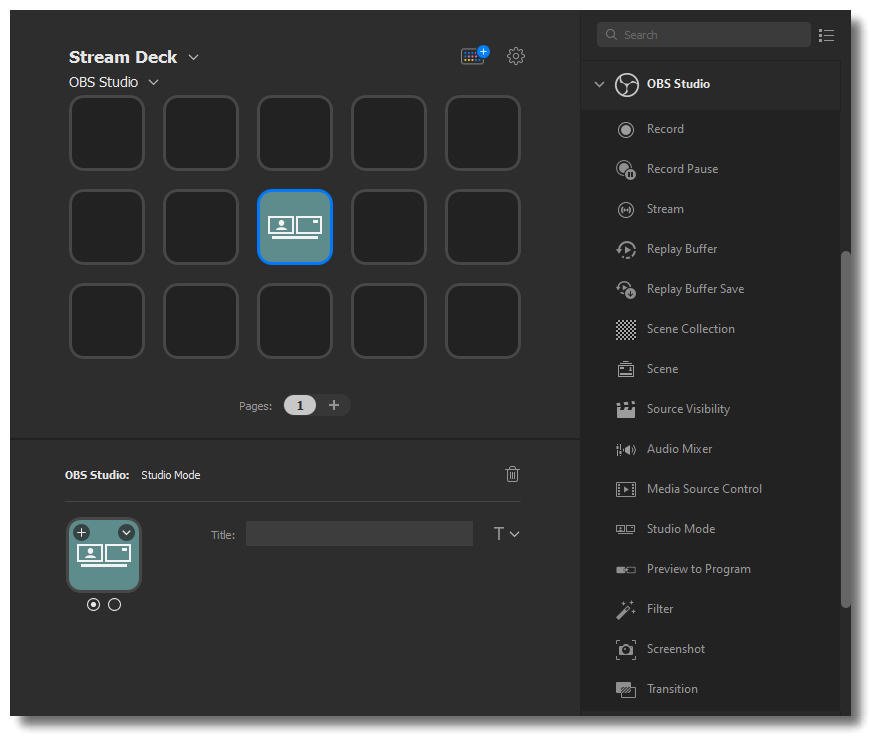
Studio-Modus ermöglicht es Ihnen, den OBS Studio-Modus ein- oder auszuschalten.
OBS Studio - Quellsichtbarkeit
Quellsichtbarkeit ermöglicht es Ihnen, eine Quelle anzuzeigen oder auszublenden. Wenn die Quelle ausgeblendet ist, wird diese Aktion sie anzeigen. Wenn die Quelle angezeigt wird, wird diese Aktion sie ausblenden.
ℹ️ Quellsichtbarkeit verwendet die aktuell ausgewählte Szenenkollektion.

OBS Studio - Replay-Puffer
Durch einmaliges Tippen auf die Taste wird Replay-Puffer ein- oder ausgeschaltet.
ℹ️ Replay-Puffer muss aktiviert sein. Öffnen Sie OBS Studio > Dateimenü > Einstellungen > Ausgabe > Replay-Puffer-Reiter > Replay-Puffer aktivieren

OBS Studio - Replay-Puffer speichern
Replay-Puffer speichern ermöglicht es Ihnen, die letzten X Sekunden Video und Audio zu speichern.
ℹ️ So konfigurieren Sie die Replay-Dauer: OBS Studio > Dateimenü > Einstellungen > Ausgabe > Replay-Puffer-Reiter > Replay-Puffer aktivieren
OBS Studio - Szenen-Sammlung
Wechseln Sie zu einer bestimmten Szenen-Sammlung. Das einmalige Tippen auf die Taste wechselt Ihre gesamte Szenen-Sammlung.
ℹ️ Um Unterbrechungen zu vermeiden, empfehlen wir, die Szenen-Sammlung vor dem Live-Schalten oder Aufnehmen festzulegen.
OBS Studio - Mediaquellen-Steuerung
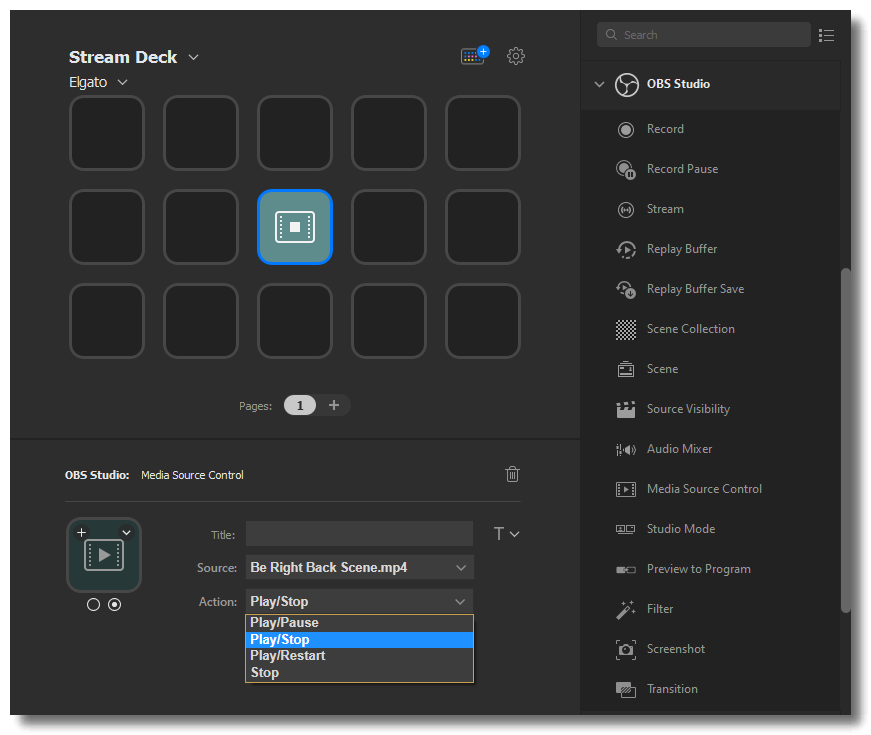
Mediaquellen-Steuerung gibt Ihnen Wiedergabesteuerung über eine Mediaquelle. Das einmalige Tippen auf die Taste startet die Quelle ab. Das erneute Tippen führt die sekundäre Aktion aus, z. B. Pausieren, Stoppen oder Neustarten der Wiedergabe.
OBS Studio - Vorschau zu Programm
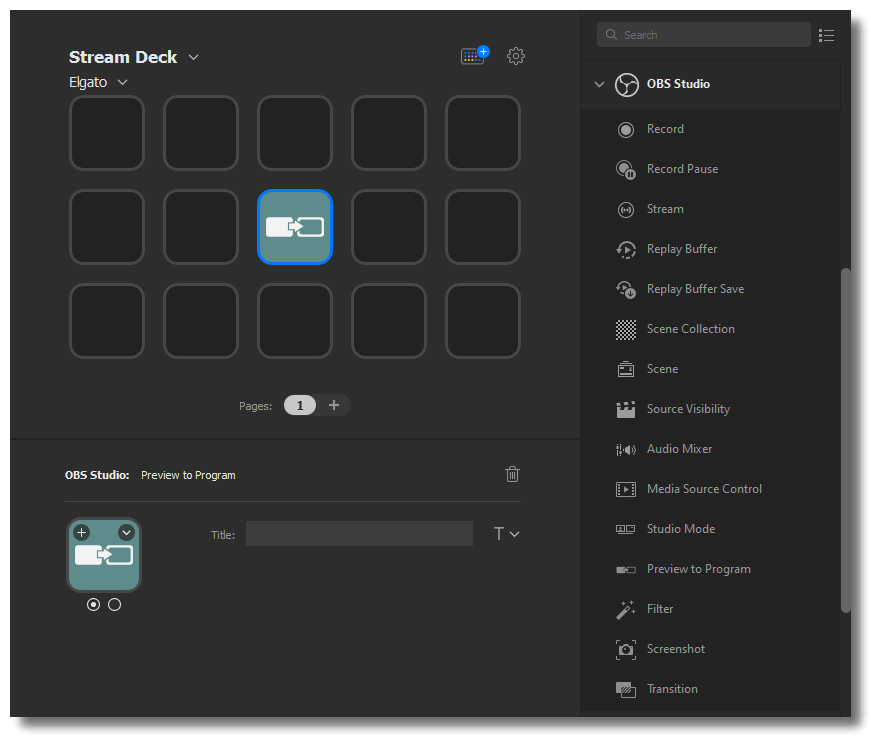
Vorschau zu Programm sendet die aktuelle Vorschau an das Programm. Die Vorschau wird im Studio-Modus verwendet, um die nächste Szene anzuzeigen, während das Programm die Ausgabe anzeigt.
ℹ️ Studio-Modus muss für diese Aktion aktiviert sein.
OBS Studio - Filter
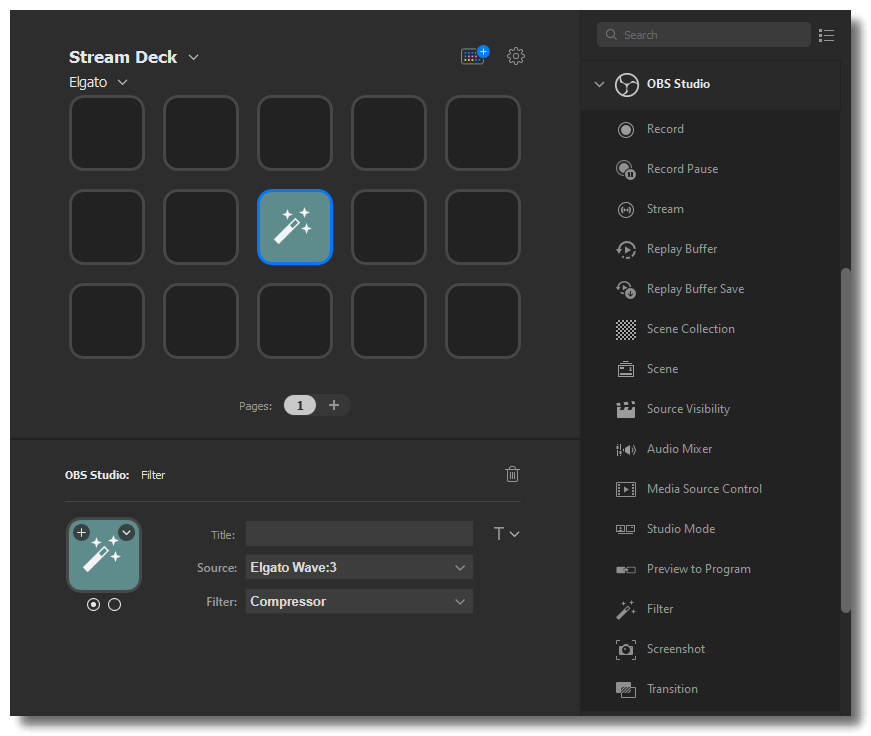
Ein Filter kann verwendet werden, um einen bestimmten Filter für eine Quelle zu aktivieren oder deaktivieren. Das einmalige Tippen auf die Taste aktiviert den Filter; das erneute Tippen schaltet ihn aus.
OBS Studio - Screenshot
Ein Screenshot erstellt einen Snapshot der aktuellen Szene. Die Auflösung des Screenshots ist identisch mit der Vorschauauflösung.

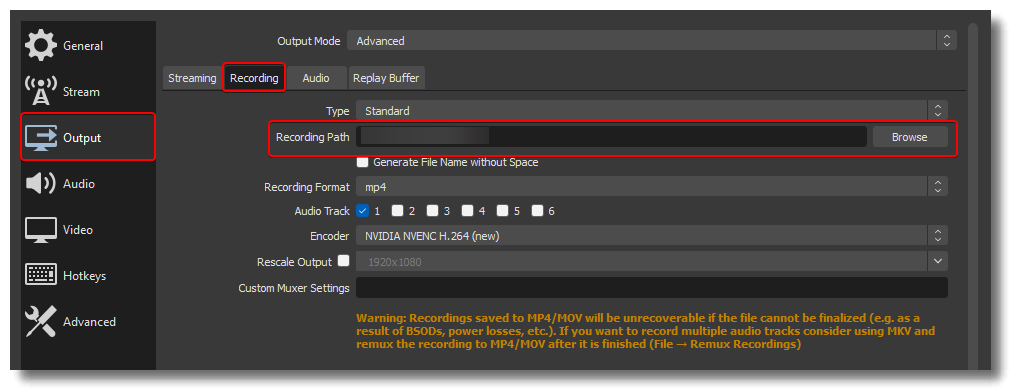
Diese Screenshots werden automatisch am gleichen Speicherort wie aufgezeichnete Videos gespeichert.
OBS Studio - Übergänge
Passen Sie Ihren Übergänge -Effekt an. Wenn eine Effektdauer verfügbar ist, können Sie diese direkt in Stream Deck anpassen oder leer lassen, um die Standarddauer zu verwenden.

OBS Studio - Szenen-Übergang
ℹ️ Legen Sie unterschiedliche Übergänge für verschiedene Szenen mit anpassbaren Zeitlimits fest, soweit zutreffend.
Zusätzliche Unterstützung oder Fragen
Wenn OBS Studio offen ist und das Plugin nicht geladen wird, lesen Sie Elgato Stream Deck – OBS-Integration Troubleshooting.
Wenn Unterstützung benötigt wird, zögern Sie bitte nicht, uns über das Widget auf der rechten Seite zu kontaktieren.