Este artículo repasa las acciones disponibles para la integración de OBS y Elgato Stream Deck.
Tabla de Contenidos
- Grabar
- Pausar Grabación
- Escena
- Mezclador de Audio
- Transmitir
- Modo Estudio
- Visibilidad de Fuente
- Buffer de Repetición
- Guardar Buffer de Repetición
- Colección de Escenas
- Control de Fuente de Medios
- Vista Previa a Programa
- Filtro
- Captura de Pantalla
- Transición
Requisitos del Sistema
- Stream Deck 5.3 o más reciente.
- OBS Studio versión 27.0 o más reciente.
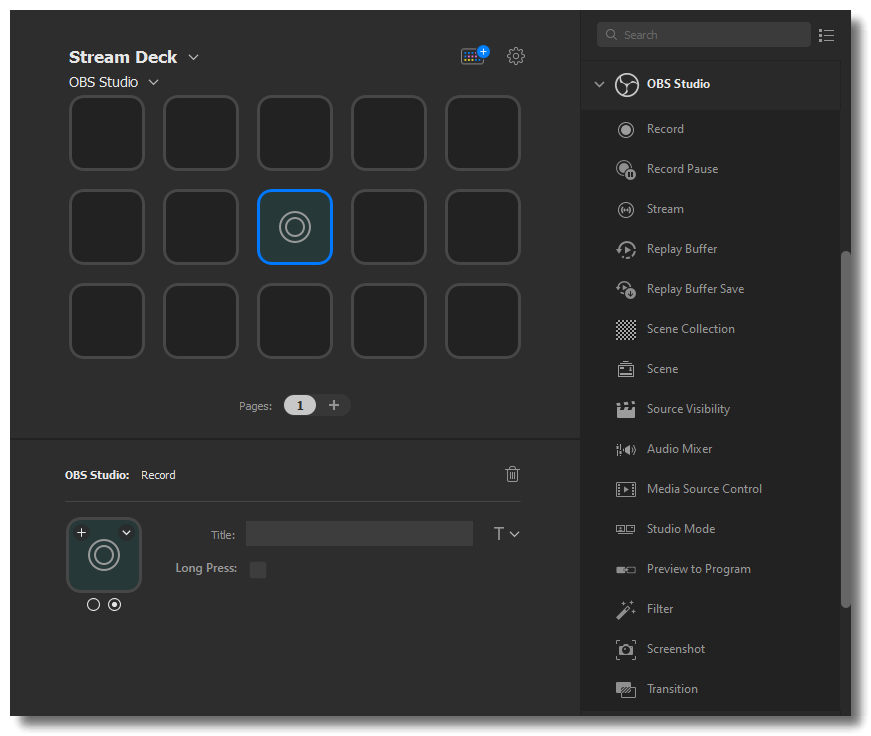
OBS Studio - Grabar
Grabar te permite iniciar o detener una grabación. Una opción de Pulsación Larga está disponible — una vez habilitada, la tecla debe ser presionada y mantenida durante 5 segundos antes de que la grabación comience o termine.
OBS Studio - Pausar Grabación
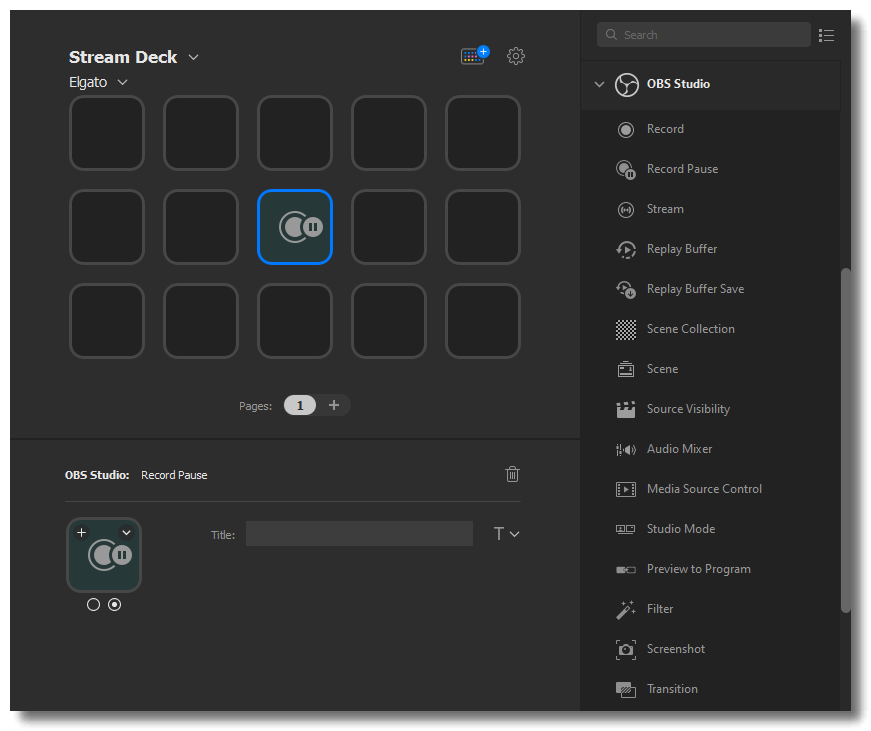
Pausar Grabación te permite pausar una grabación activa.
ℹ️ Pausar Grabación no es compatible con todos los formatos de grabación. Asegúrate de seleccionar un formato compatible (FLV, MKV, TS, M3U8) en la configuración de grabación de OBS Studio.
OBS Studio - Escena
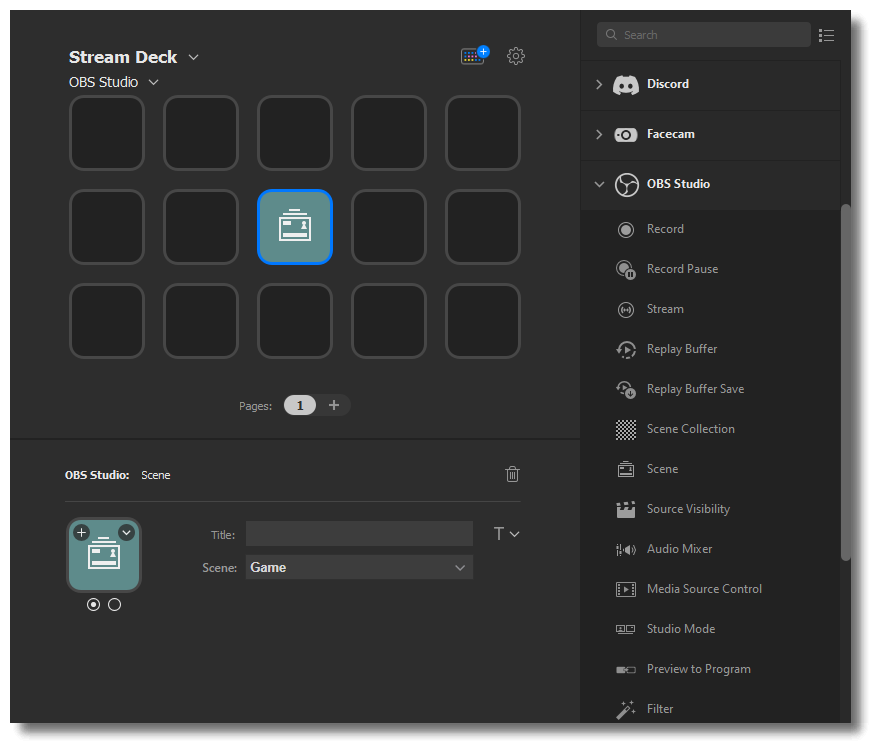
Selecciona una Escena específica.
ℹ️ Consejo profesional: Con muchas escenas, colócalas en una carpeta para mantenerte organizado.
OBS Studio - Mezclador de Audio
Mezclador de Audio te permite activar o desactivar el sonido de tu Fuente de Audio.

OBS Studio - Transmitir
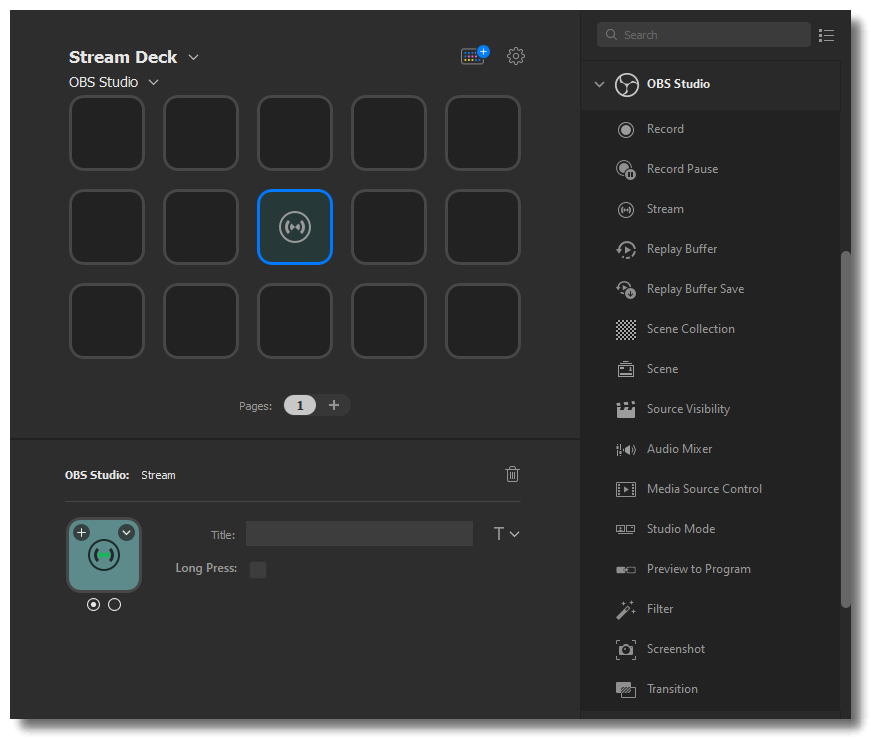
Transmitir te permite Iniciar y Detener una transmisión en vivo. Una opción de Pulsación Larga está disponible — una vez habilitada, la tecla debe ser presionada y mantenida durante 5 segundos antes de que la transmisión comience o termine.
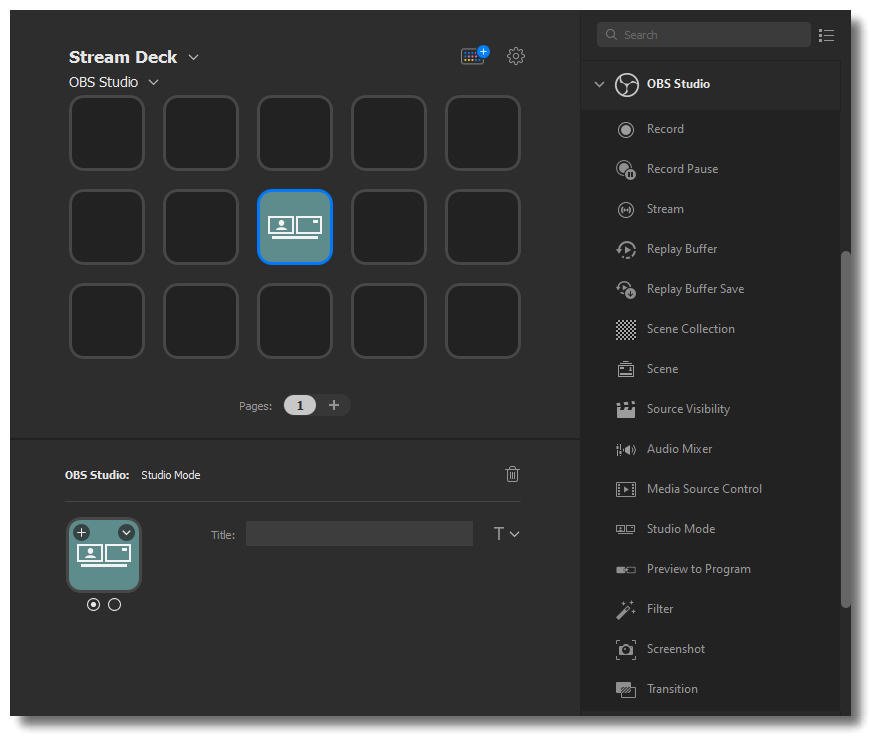
OBS Studio - Modo Estudio
Modo Estudio te permite activar o desactivar el Modo Estudio de OBS.
OBS Studio - Visibilidad de Fuente
Visibilidad de Fuente te permite mostrar u ocultar una Fuente. Si la fuente está oculta, esta Acción la mostrará. Si la fuente se está mostrando, esta Acción la ocultará.
ℹ️ Visibilidad de Fuente utiliza la Colección de Escenas actualmente seleccionada.

OBS Studio - Búfer de Repetición
Presionar la tecla una vez activará o desactivará el Búfer de Repetición.
ℹ️ El Búfer de Repetición necesita estar habilitado. Abre OBS Studio > Menú Archivo > Configuración > Salida > Pestaña Búfer de Repetición > Habilitar Búfer de Repetición

OBS Studio - Guardar Búfer de Repetición
Guardar Búfer de Repetición te permite guardar los últimos X segundos de video y audio.
ℹ️ Para configurar la Duración de la Repetición: OBS Studio > Menú Archivo > Configuración > Salida > Pestaña Búfer de Repetición > Habilitar Búfer de Repetición
OBS Studio - Colección de Escenas
Cambia a una Colección de Escenas específica. Presionar la tecla una vez cambiará toda tu Colección de Escenas.
ℹ️ Para evitar interrupciones, recomendamos configurar la colección de escenas antes de transmitir en vivo o grabar.
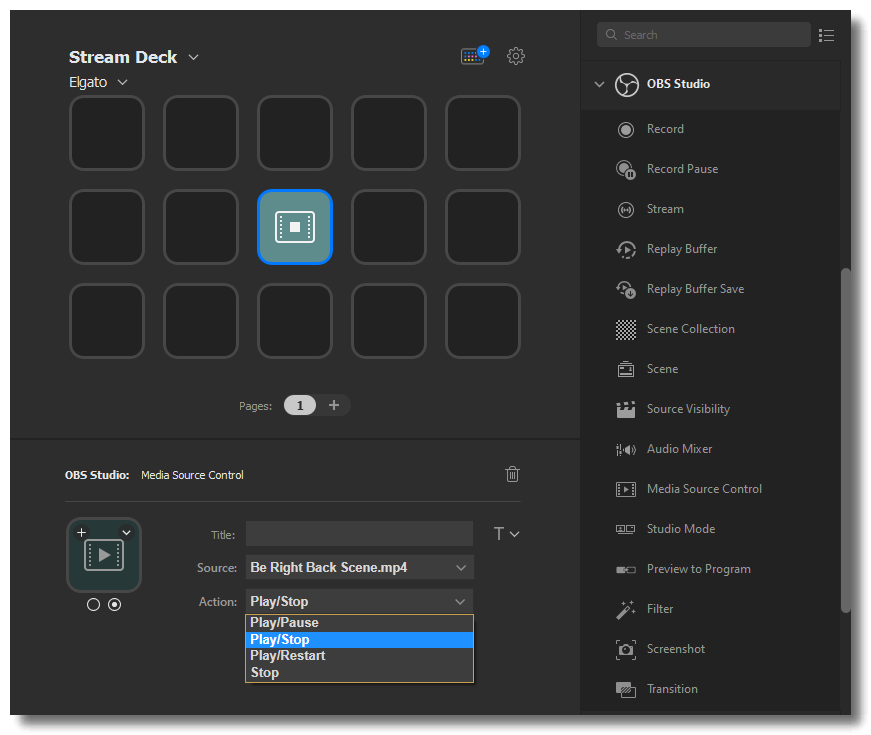
OBS Studio - Control de Fuente de Medios
Control de Fuente de Medios te da control de reproducción sobre una fuente de medios. Presionar la tecla una vez reproducirá la fuente. Presionarla nuevamente realizará la Acción secundaria, como pausar, detener o reiniciar la reproducción.
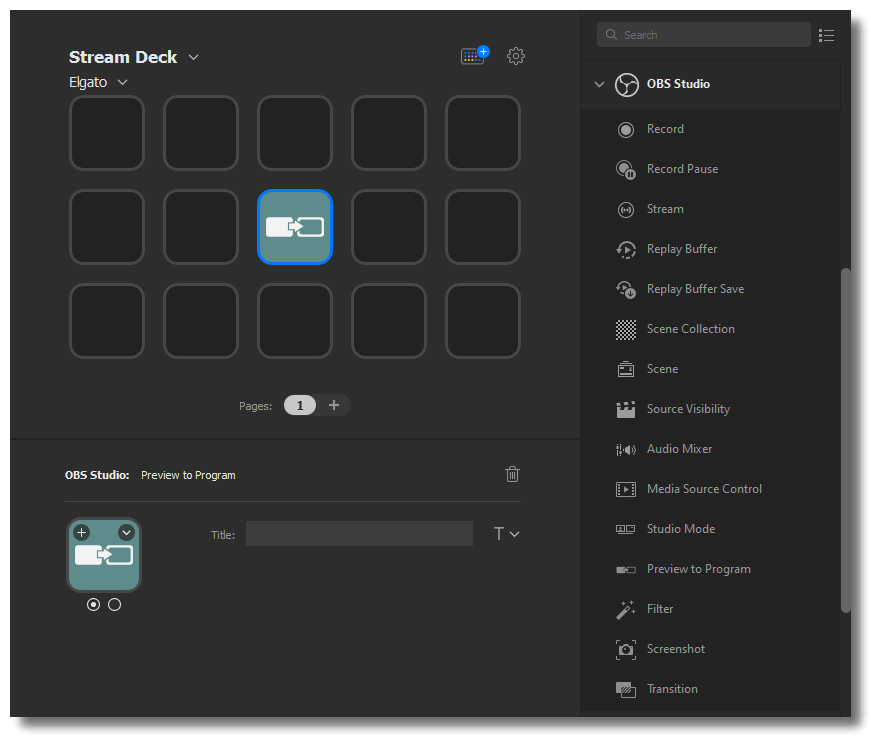
OBS Studio - Vista Previa a Programa
Vista Previa a Programa envía la Vista Previa actual a Programa. La Vista Previa se usa en el Modo Estudio para mostrar la siguiente escena, mientras que Programa muestra la salida.
ℹ️ El Modo Estudio debe estar habilitado para esta acción.
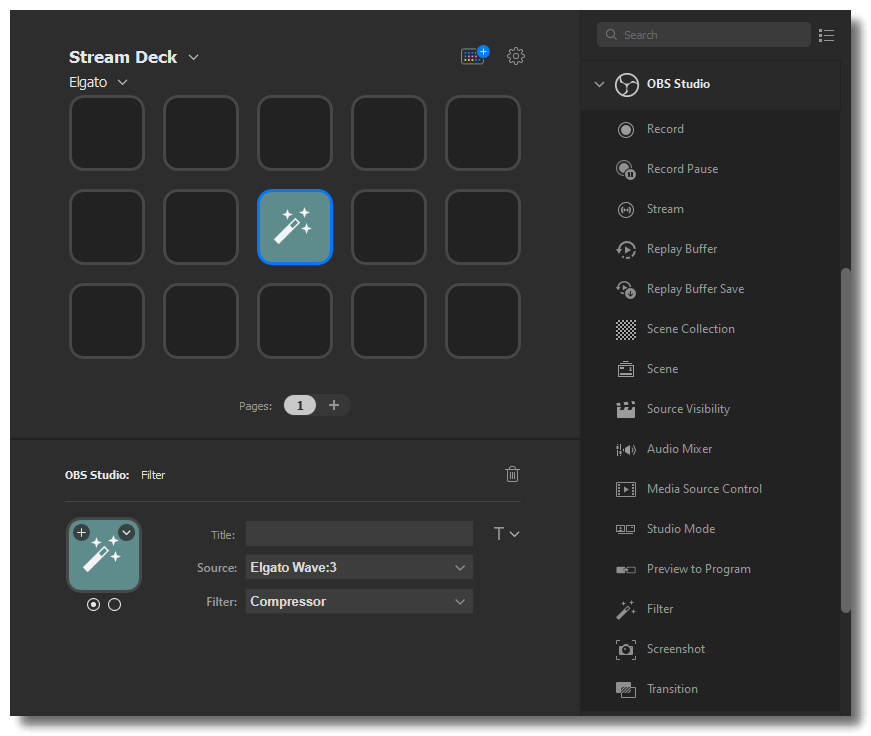
OBS Studio - Filtro
Un Filtro se puede usar para activar o desactivar un filtro específico para una fuente. Presionar la tecla una vez activará el filtro; presionarla nuevamente lo desactivará.
OBS Studio - Captura de Pantalla
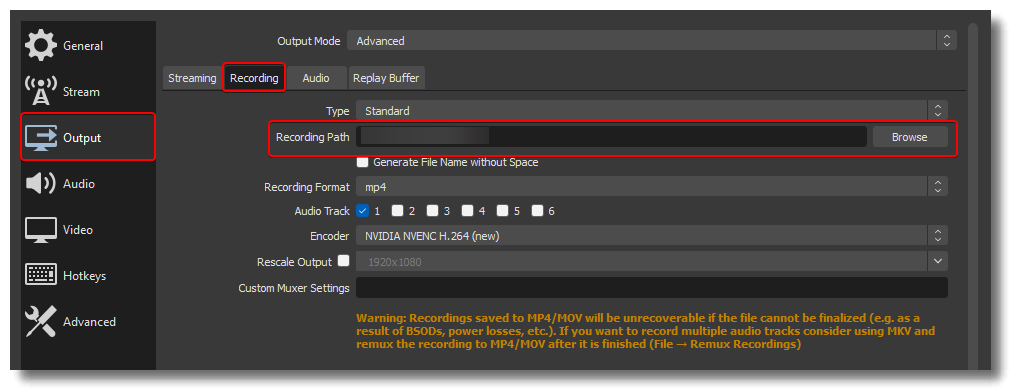
Una Captura de pantalla tomará una instantánea de la escena actual. La resolución de la captura de pantalla es idéntica a la resolución de vista previa.

Estas capturas de pantalla se guardarán automáticamente en la misma ubicación que los videos grabados.
OBS Studio - Transición
Ajusta tu efecto de Transición. Si hay una duración de efecto disponible, puedes personalizarla directamente en Stream Deck o dejarla vacía para usar la duración predeterminada.

Soporte adicional o preguntas
Si OBS Studio está abierto y el plugin no se carga, consulta Elgato Stream Deck – Solución de problemas de integración con OBS.
Para soporte adicional o preguntas, por favor ponte en contacto con nosotros en elgato.com/help.