Reproducción de video HDR
Se pueden usar varios programas para reproducir videos HDR.
Para ver videos en HDR, se debe conectar un monitor/TV compatible con HDR a la PC y se debe usar un reproductor de video de terceros.
Biblioteca de 4K Capture Utility
El reproductor de la biblioteca hará automáticamente el mapeo de tonos de los videos HDR a SDR. La reproducción de HDR no es posible en este momento.
Aplicación Películas y TV de Windows
Requisitos:
- Códec HEVC instalado desde la tienda de Windows: https://www.microsoft.com/es-es/p/hevc-video-extensions-from-device-manufacturer/9n4wgh0z6vhq
VLC
Requisitos:
- Monitor/TV compatible con HDR conectado a tu PC.
- Jugar juegos y aplicaciones HDR habilitado en la configuración de pantallas de Windows
Para habilitar el HDR en todo el sistema, haz clic derecho en el escritorio de Windows y abre la Configuración de pantalla:
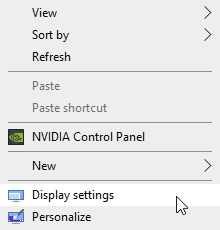
Selecciona el monitor compatible con HDR y activa Jugar juegos y aplicaciones HDR:

Ahora abre VLC en el monitor con HDR habilitado
Arrastra el archivo de video a VLC o selecciona el archivo haciendo clic en Archivo > Abrir y navegando a la biblioteca de 4K Capture Utility
Edición de video HDR
El software de edición de videos tiene un soporte variable para la edición en Espacio de color HDR. Debido a la relativa novedad del ecosistema HDR, algunos editores de video requieren reproductores de video de hardware externo para previsualizar y reproducir correctamente el video HDR. Esperamos que esto cambie a medida que la edición HDR se vuelva más común.
A continuación, hemos reunido recursos para el software de edición de video más popular que te ayudarán a comenzar a editar, graduar y entregar video HDR.
Los videos HDR capturados con Elgato Game Capture 4K60 S+ tienen estos atributos:
- Formato HDR: HDR10
- Profundidad de bits: 10 bits
- Función de transferencia: PQ ST.2084
- Espacio de color: Rec.2020
- Nits: 1,000
Estos valores serán necesarios al configurar el editor de video para el tipo específico de video HDR.
VEGAS Pro 17
Un video tutorial realizado por el equipo de VEGAS Pro muestra qué configuraciones deben habilitarse para trabajar, editar, previsualizar y entregar correctamente video HDR:
En el momento de escribir esta guía en marzo de 2020, VEGAS Pro 17 tiene el soporte HDR más completo de extremo a extremo con una configuración fácil.
Apple Final Cut Pro X
Apple ha creado una guía completa sobre cómo trabajar con video HDR - https://support.apple.com/es-es/HT208229
Adobe Premiere Pro
Un miembro de la comunidad creó esta guía para trabajar con video HDR en Premiere Pro: https://community.adobe.com/t5/premiere-pro/faq-setting-up-for-hdr-work-in-premiere-2020/td-p/10646406?page=1
El YouTuber EposVox hizo un video detallando la edición y renderización de HDR con Premiere Pro:
Black Magic DaVinci Resolve Studio
Hay una fantástica publicación en el blog de Mystery Box que es muy completa y cubre todo lo necesario para saber sobre la edición, gradación y entrega de HDR usando DaVinci Resolve, más de lo necesario para editar un video de juego - https://www.mysterybox.us/blog/2016/10/27/hdr-video-part-5-grading-mastering-and-delivering-hdr
Este video muestra paso a paso cómo configurar un proyecto, establecer los scopes correctos (para la gradación de color) y cómo exportar video HDR:
Requisitos para subir videos HDR a YouTube
Estos son los requisitos para subir videos HDR establecidos por YouTube - https://support.google.com/youtube/answer/7126552?hl=es
¿Por qué mis videos están divididos en segmentos de 4GB?
Elgato Game Capture 4K60 S+ graba en diferentes tipos de archivos dependiendo del formato de la tarjeta SD que se esté utilizando.
Si la tarjeta SD está formateada en FAT32, la grabación se dividirá en segmentos de 4GB. Esta es una limitación del sistema de archivos FAT32.
Si la tarjeta SD está formateada como exFAT, la grabación será un archivo continuo.
Formatear una tarjeta SD a exFAT usando Windows 10 se puede hacer insertando la tarjeta SD en un lector de tarjetas SD, haciendo clic derecho en la tarjeta SD y seleccionando Formatear.